
KB: On-Demand-Lizenz kann nicht verwendet werden, da der Lizenzplatz belegt ist
 Altium Designer
Lösungsdetails
Lizenzplatz scheint nicht verfügbar zu sein
Ein On-Demand-Lizenzplatz wird als belegt angezeigt und kann nicht verwendet werden. Altium Designer zeigt möglicherweise an, dass die aktuelle Sitzung keine Lizenz verwendet, während der Lizenzserver weiterhin einen zuvor belegten Lizenzplatz anzeigt, der demselben Benutzer zugeordnet ist.
Veraltete Sitzung bleibt registriert
Dieses Problem kann auftreten, wenn der Lizenzserver von einer vorherigen Sitzung keine ordnungsgemäße Benachrichtigung über die Verbindungstrennung erhält. Häufige Ursachen sind:
- Softwareabsturz
- Computerabsturz oder unerwartetes Herunterfahren
- Wechsel des Netzwerkadapters
- Wechsel zwischen einer Dockingstation und einer direkten Verbindung
- Wechsel von einer kabelgebundenen Verbindung zu WLAN oder umgekehrt
Die Lizenznutzung ist an die MAC-Adresse des Geräts gebunden. Daher kann der Server den Lizenzplatz weiterhin als aktiv behandeln, bis die Sitzung durch Zeitüberschreitung beendet wird.
Verfügbare Methoden zur Wiederherstellung des Zugriffs
- Geben Sie Ihren eigenen belegten Lizenzplatz auf der Seite „Lizenzverwaltung“ in Altium Designer frei.
- Lassen Sie den belegten Lizenzplatz von einem Gruppenadministrator über das Dashboard der Organisation zwangsweise freigeben.
- Warten Sie, bis die Sitzung automatisch abläuft. Dies geschieht in der Regel nach etwa vier Stunden.
Die Seite License Management zeigt die Lizenzen an, die dem angemeldeten Benutzer über seine Organisation zur Verfügung stehen. So lässt sich der richtige Lizenzplatz leichter ermitteln, wenn mehrere Lizenzen verfügbar sind.
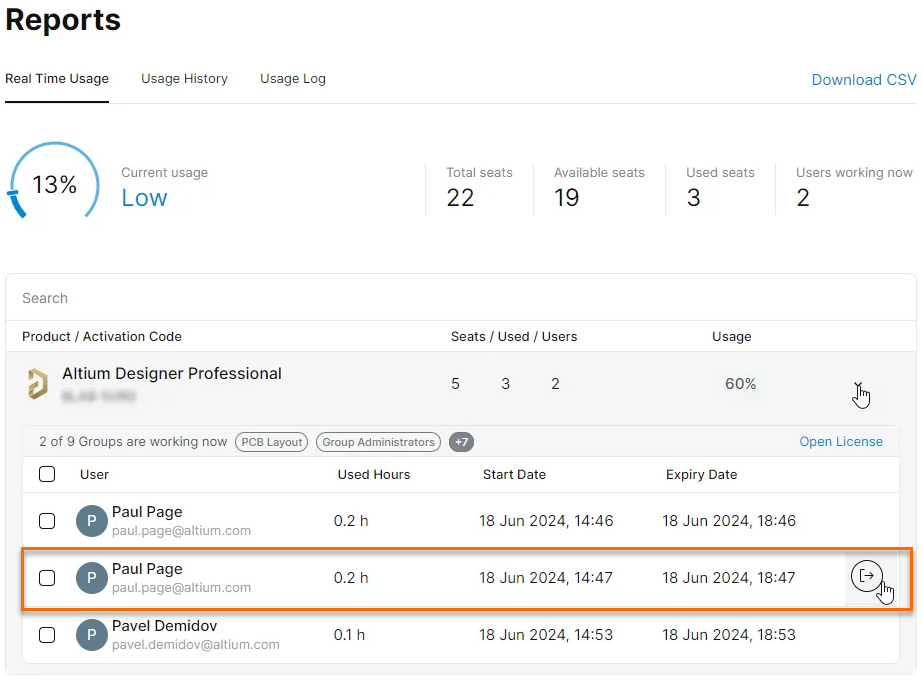
Gruppenadministratoren können den Bericht Real Time Usage im Dashboard verwenden, um die aktuelle Lizenznutzung zu prüfen und vor einer erzwungenen Freigabe sicherzustellen, dass der richtige Lizenzplatz ausgewählt ist. Die erzwungene Freigabe ist für Situationen vorgesehen, in denen eine Lizenz unerwartet belegt bleibt, beispielsweise nach einer nicht ordnungsgemäßen Verbindungstrennung oder wenn ein Benutzer nicht mehr verbunden ist.
Belegten Lizenzplatz freigeben
Lizenzplatz über die Seite „Lizenzverwaltung“ freigeben
- Öffnen Sie Altium Designer.
- Melden Sie sich mit den Zugangsdaten Ihres Altium-Kontos an.
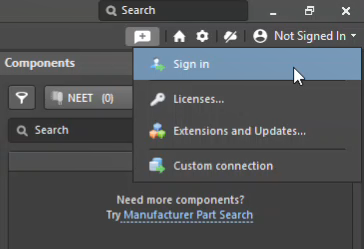
- Klicken Sie auf Ihr Avatar-Symbol und wählen Sie Licenses..., um die Seite License Management zu öffnen.
- Suchen Sie die betroffene Lizenz.
- Klicken Sie im Feld Seats auf den Dropdown-Pfeil, um die aktuell belegten Lizenzplätze anzuzeigen.
- Wählen Sie den freizugebenden Lizenzplatz aus.
- Klicken Sie auf Release (oder klicken Sie mit der rechten Maustaste auf den Lizenzplatz und wählen Sie Release).
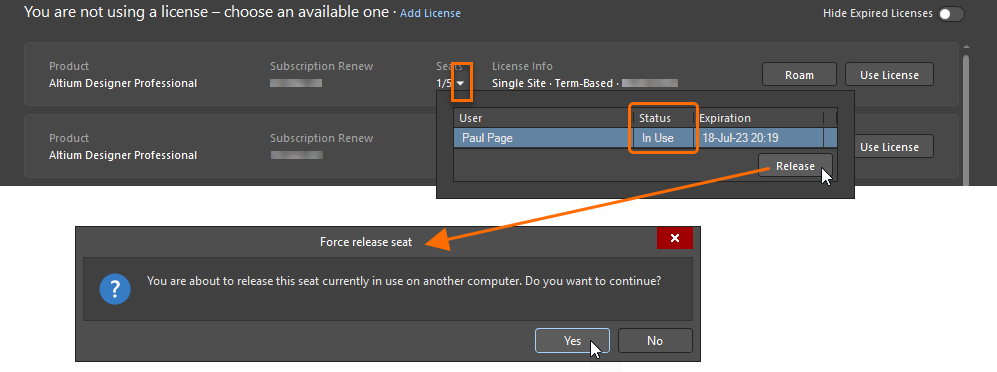
- Versuchen Sie erneut, die Lizenz zu verwenden.
Lizenzplatz über das Dashboard zwangsweise freigeben
- Öffnen Sie als Gruppenadministrator das Dashboard der Organisation.
- Navigieren Sie zum Berichtsbereich und öffnen Sie den Bericht Real Time Usage .
- Suchen Sie die betroffene Lizenz und erweitern Sie deren Nutzungsdetails, indem Sie den Pfeil auf der rechten Seite auswählen.
- Vergewissern Sie sich, dass Sie den richtigen Benutzer und Lizenzplatz ausgewählt haben.
- Bewegen Sie den Mauszeiger über den Benutzereintrag, um die Schaltfläche Force Release auf der rechten Seite des Eintrags anzuzeigen.
- Wählen Sie Force Release, um den belegten Lizenzplatz freizugeben.
Zusätzliche Hinweise
- Jeder Benutzer eines Altium-Kontos kann einen Lizenzplatz freigeben, der derzeit seinem eigenen Konto zugeordnet ist. Dies gilt auch für Lizenzplätze, die auf einem anderen Computer belegt sind. Mitglieder der Gruppe „Gruppenadministratoren“ können Lizenzplätze für jeden Benutzer innerhalb der Organisation freigeben.
- Wenn ein Lizenzplatz aus der Ferne freigegeben wird, während die ursprüngliche Altium Designer-Sitzung noch läuft und mit dem Lizenzserver kommuniziert, ist die Lizenz möglicherweise erst dann wieder verfügbar, wenn die Verbindung dieser Sitzung getrennt wird.
- Verhalten in früheren Versionen: In älteren Versionen von Altium Designer wurden belegte Lizenzplätze freigegeben, indem der Lizenzeintrag erweitert, mit der rechten Maustaste auf den Benutzer geklickt wurde, der den Lizenzplatz belegte, und anschließend Release ausgewählt wurde. Die genaue Benutzeroberfläche kann von der aktuellen Version abweichen.
 KI-lokalisiert