
KB: Zwei unterschiedliche Spalten in einer Stücklistenvorlage kombinieren
 Altium Designer
Lösungsdetails
Benutzer müssen möglicherweise Werte aus verschiedenen Bauteilparametern – etwa Comment und Voltage – in einer einzigen Stücklistenspalte zusammenführen, um die Lesbarkeit oder Formatierung zu verbessern. Excel-Stücklistenvorlagen erlauben es nicht, mehrere Parameter in einer zugeordneten Zelle zu platzieren. Dadurch ist eine direkte Zusammenführung der Parameter nicht möglich.
Why Excel Does Not Allow Combining Two Parameters in One Cell
Für die Stücklistenzuordnung verwendete Excel-Zellen unterstützen jeweils nur einen zugeordneten Parameter oder eine feste Zeichenfolge. Die Zuordnungs-Engine für Stücklisten erzwingt die Regel „ein Parameter pro Zelle“. Der Versuch, mehrere Parameter einzufügen oder einen Parameter mit Text zu kombinieren, führt zu einem #Column Name-Fehler, da die Engine kombinierte oder formelbasierte Parameterzuweisungen in einer zugeordneten Zelle nicht interpretieren kann.
How to Handle Parameter Combination in a BOM Template
So erzeugen Sie eine einzelne Spalte mit kombinierten Werten, ohne gegen die Zuordnungsregeln von Excel zu verstoßen:
-
- Exportieren Sie jeden Parameter in eine eigene Spalte.
- Fügen Sie innerhalb des Druckbereichs eine neue, nicht zugeordnete Ausgabespalte ein.
- Verwenden Sie Excel-Verkettungsformeln, um die Werte in der neuen Anzeigespalte zusammenzuführen.
- Blenden Sie die ursprünglichen Parameterspalten bei Bedarf in der endgültigen Stücklistenansicht aus.
Steps to Create a Combined Parameter Output Column
1. Exportieren Sie jeden benötigten Parameter in eine eigene Spalte.
-
- Ordnen Sie jeden Parameter (z. B. Comment, Voltage) einer separaten Spalte zu, etwa Spalte H und Spalte I.
- Stellen Sie sicher, dass zugeordnete Zellen nur den Parameternamen und keine Formeln oder zusätzlichen Texte enthalten.
2. Fügen Sie eine neue Ausgabespalte im Druckbereich ein.
-
- Fügen Sie eine neue Spalte (z. B. Spalte B) für die kombinierte Ausgabe hinzu.
- Vergeben Sie eine passende Spaltenüberschrift (z. B. Kommentar und Spannung kombiniert).
- Überprüfen Sie, ob die neue Spalte innerhalb des Druckbereichs liegt.
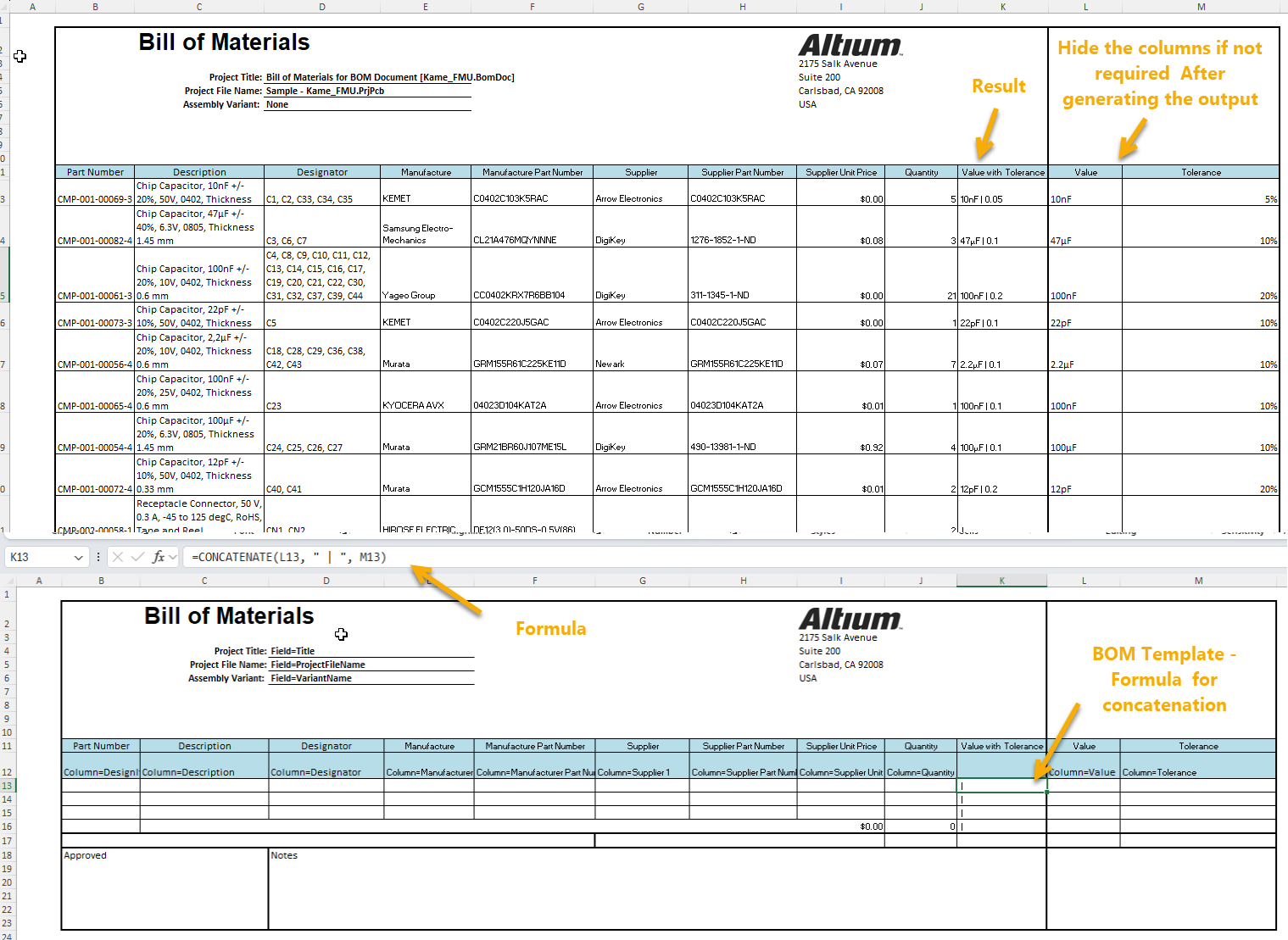
3. Wenden Sie die Verkettungsformel an.
-
- Geben Sie in der ersten Ausgabezeile Folgendes ein:
=CONCATENATE(H2, " | ", I2) - Prüfen Sie, ob die Zellbezüge mit den Positionen der Parameterspalten übereinstimmen.
- Geben Sie in der ersten Ausgabezeile Folgendes ein:
4. Überprüfen Sie die kombinierte Ausgabe.
-
- Vergewissern Sie sich, dass die Spalte die erwarteten zusammengeführten Werte anzeigt.
- Beispiel: 50uF | 25V
- Stellen Sie sicher, dass keine #WERT!-Fehler oder Fehler aufgrund fehlender Daten auftreten.
5. Exportieren Sie die Stückliste.
-
- Führen Sie den Stücklistenexport durch und vergewissern Sie sich, dass die kombinierte Spalte korrekt angezeigt wird.
- Stellen Sie sicher, dass die ursprünglichen Parameterspalten weiterhin zugeordnet und unverändert bleiben.
6. Blenden Sie die ursprünglichen Parameterspalten bei Bedarf aus.
-
- Blenden Sie die Spalten H und I aus, um die Darstellung der Ausgabe zu vereinfachen, ohne die Formeln zu beeinflussen.
- Stellen Sie sicher, dass die Ausrichtung des Layouts korrekt bleibt.
- Ausgeblendete Spalten in der Vorlage werden bei der Werterzeugung nicht befüllt.
Additional Notes
- Nur nicht zugeordnete Spalten dürfen Formeln enthalten; zugeordnete Parameterzellen dürfen keine Verkettungsausdrücke enthalten.
- Die kombinierte Spalte muss innerhalb des Druckbereichs bleiben, damit sie in der exportierten Stückliste erscheint.
- Das Ausblenden von Spalten hat keinen Einfluss auf die Zuordnung. Durch das Löschen oder Ändern von Parameterspalten werden jedoch die Formelbezüge ungültig.
- Wenn Sie Parameterpositionen verschieben oder aktualisieren, passen Sie die Formeln entsprechend an.
 KI-lokalisiert