
KB: Komponentenparametername wird zusammen mit dem Wert in Altium Designer angezeigt
 Altium Designer
Lösungsdetails
Parametername bleibt trotz deaktivierter Sichtbarkeit sichtbar
Der Parametername kann im Schaltplan sichtbar bleiben, obwohl die Sichtbarkeit des Parameternamens im Panel Properties deaktiviert ist. Das Problem kann auch neu platzierte Bauteile betreffen, wenn die Quellbibliothek korrekt konfiguriert ist.
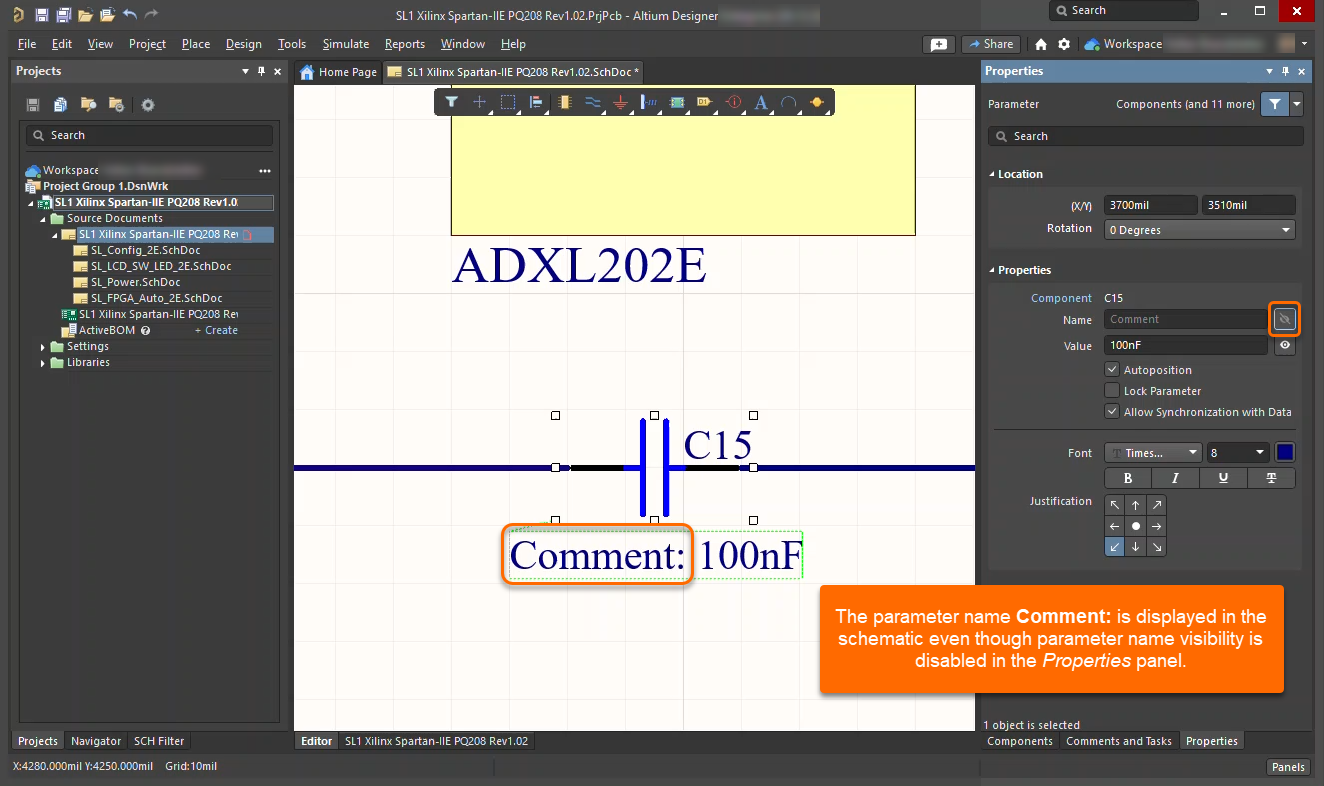
Voreinstellungen können die Parameteranzeige beeinflussen
Dieses Verhalten kann durch beschädigte Voreinstellungen von Altium Designer verursacht werden, die die vorgesehenen Einstellungen für die Parameteranzeige beeinträchtigen.
Vorgehensweise zur Korrektur der Parameter auswählen
- Setzen Sie die Voreinstellungen von Altium Designer zurück, um das erwartete Verhalten für neu platzierte Bauteile wiederherzustellen.
- Verwenden Sie Find Similar Objects, um vorhandene Bauteile zu korrigieren, ohne sie zu ersetzen.
- Verwenden Sie optional Tools » Update from Libraries mit Full Replace, wenn es sinnvoll ist, Bauteile aus ihrer Quellbibliothek wiederherzustellen.
Voreinstellungen zurücksetzen und vorhandene Bauteile korrigieren
Reset Preferences
- Sichern Sie die aktuellen Voreinstellungen über Save... im Dialogfeld Preferences. Notieren Sie gegebenenfalls die Informationen, die für die erneute Verbindung mit einem privaten Lizenzserver oder einem Server für verwaltete Inhalte erforderlich sind.
- Schließen Sie Altium Designer.
- Starten Sie das Deinstallationsprogramm von Altium Designer und wählen Sie Remove Preferences.
- Starten Sie Altium Designer neu. Importieren Sie die bisherigen Voreinstellungen nicht, falls Sie dazu aufgefordert werden.
- Platzieren Sie ein Bauteil und prüfen Sie, ob der Parametername nicht mehr angezeigt wird.
Weitere Informationen finden Sie unter: KB: Altium Designer-Konfiguration auf die Standardeinstellungen der Installation zurücksetzen.
Fix Existing Components
- Wählen Sie einen betroffenen Parameter aus, klicken Sie mit der rechten Maustaste darauf und wählen Sie Find Similar Objects.
- Setzen Sie das entsprechende Parameterattribut auf Same und aktivieren Sie Select Matching.
- Deaktivieren Sie im Panel Properties die Sichtbarkeit der Parameternamen für die ausgewählten Parameter.
Weitere Informationen finden Sie unter: Werkzeuge zum Suchen ähnlicher Objekte verwenden | Altium Designer-Dokumentation
Optional: Full Replace from Library
- Wählen Sie für Bauteile mit einer geeigneten Quellbibliothek Tools » Update from Libraries.
- Aktivieren Sie Full Replace für die betroffenen Bauteile.
- Überprüfen Sie nach dem Ersetzen den Schaltplan und die Bauteilverbindungen.
Zusätzliche Hinweise
Beim Zurücksetzen der Voreinstellungen werden die aktuellen Benutzereinstellungen entfernt. Außerdem können Cache-Daten von Altium Designer und einige Registrierungseinstellungen gelöscht werden. Sichern Sie die Voreinstellungen und notieren Sie die relevanten Server- oder Lizenzkonfigurationen, bevor Sie das Zurücksetzen durchführen. Die Suche nach ähnlichen Objekten ist die weniger invasive Option, wenn nur die Sichtbarkeit der Parameternamen korrigiert werden muss.
Referenzen
- KB: Altium Designer-Konfiguration auf die Standardeinstellungen der Installation zurücksetzen
- Werkzeuge zum Suchen ähnlicher Objekte verwenden | Altium Designer-Dokumentation
- Schneller arbeiten mit dem Werkzeug zum Suchen ähnlicher Objekte in Altium Designer | Altium Academy-Video
- Schaltplanbauteile aus Bibliotheken aktualisieren | Altium Designer-Dokumentation
 KI-lokalisiert