
KB: Fehlende Bauteilwerte in der Stückliste nach der Migration zu Altium 365
 Altium Designer
Lösungsdetails
Bauteilwerte werden durch Teilenummern ersetzt
In der ursprünglichen integrierten Bibliothek war das Feld Comment mit Werten wie =resistance für Widerstände und =capacitance für Kondensatoren konfiguriert. Dadurch konnte der Bauteilwert über das Feld „Comment“ in der Stückliste angezeigt werden.
Nach dem Import der Bauteile in Altium 365 zeigt die Stückliste möglicherweise die Teilenummer anstelle des erwarteten Werts des passiven Bauteils an. Das im Workspace gespeicherte Bauteil kann daher anders erscheinen als die in der persönlichen integrierten Bibliothek gespeicherte Version.
Die Zuordnung der Quellparameter bestimmt den angezeigten Wert
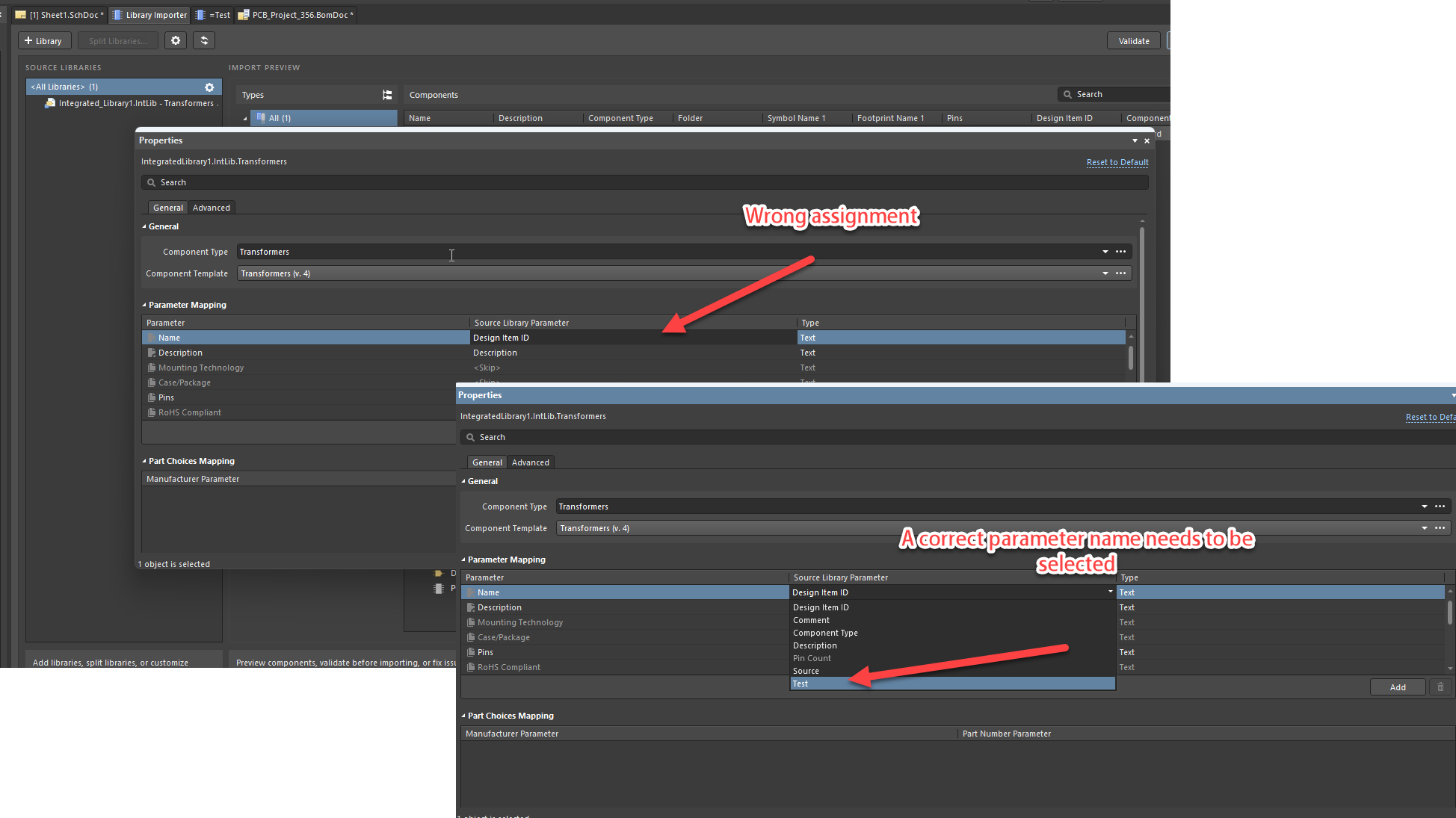
Dies tritt auf, wenn die Bibliothekskonfiguration vor dem Import der Bibliothek in Altium 365 nicht überprüft wird. Standardmäßig verwendet das Importwerkzeug möglicherweise Design Item ID anstelle des Parameters der Quellbibliothek, der zuvor den gewünschten Bauteilwert bereitgestellt hat.
Bei verwalteten Bauteilen sind Name und Comment identisch. Daher bestimmt der beim Import als Bauteilname („Name“) ausgewählte Parameter auch den vom verwalteten Bauteil verwendeten Wert für „Comment“.
Zuordnung prüfen und vor dem Import validieren
- Konfigurieren Sie den Library Importer so, dass der Parameter, auf den zuvor das Feld Comment verwiesen hat, in der Altium 365-Bibliothek als Name ausgewählt ist.
- Prüfen Sie im erweiterten Modus die vorgeschlagenen Bauteildaten, Parameter und Importeinstellungen, bevor Sie mit der Migration fortfahren.
- Führen Sie vor dem Import Validate aus und prüfen Sie alle gemeldeten Warnungen zu doppelten Symbolen oder Footprints.
- Prüfen Sie nach der Migration Library Health im Altium 365 Workspace und untersuchen Sie die gemeldeten Probleme mit dem Bauteilzustand.
Warning: Beim Importieren oder erneuten Importieren von Bibliotheksinhalten können doppelte Bauteile oder Modelle entstehen. Prüfen Sie die Validierungs- und Importwarnungen, bevor Sie fortfahren, und überprüfen Sie nach der Migration den Bibliothekszustand mit Library Health, um mögliche Probleme zu erkennen.
Bibliotheksimport konfigurieren und überprüfen
- Starten Sie den Library Importer.
- Öffnen Sie die Eigenschaften des Importwerkzeugs und verwenden Sie gegebenenfalls den Modus Advanced, um die vorgeschlagenen Bauteildaten und Importeinstellungen zu prüfen.
- Suchen Sie die Einstellung Source Library Parameter.
- Wählen Sie den Parameter der Quellbibliothek aus, auf den zuvor das Feld Comment in der integrierten Bibliothek verwiesen hat, beispielsweise
=ParameterName. - Stellen Sie sicher, dass dieser Parameter in der Altium 365-Bibliothek als Name konfiguriert ist, anstatt Design Item ID zu verwenden.
- Prüfen Sie die vorgeschlagenen Parameterzuordnungen und die übrigen Importeinstellungen.
- Führen Sie Validate aus und prüfen Sie alle Warnungen zu doppelten Symbolen, Footprints oder anderen Migrationsproblemen.
- Importieren Sie die Bibliothek mit der überprüften Konfiguration in Altium 365.
- Öffnen Sie nach dem Import Library Health im Altium 365 Workspace und prüfen Sie die gemeldeten Probleme mit dem Bauteilzustand, einschließlich möglicher Duplikate.
Zusätzliche Hinweise
Die ursprüngliche integrierte Bibliothek verwendete das Feld Comment, um auf bauteilspezifische Parameter zu verweisen, beispielsweise =resistance und =capacitance. Bei verwalteten Bauteilen sind Name und Comment identisch. Daher muss der bei der Migration für „Name“ ausgewählte Quellparameter entsprechend gewählt werden.
Wenn Sie Validate vor dem Import ausführen, können Sie die Warnungen des Library Importer vorab prüfen. Verwenden Sie nach der Migration Library Health im Altium 365 Workspace, um Probleme mit dem Bauteilzustand zu prüfen.
 KI-lokalisiert