
KB: Inhalte des Constraint Managers werden nicht angezeigt
 Altium Designer
Lösungsdetails
Registerkarten im Constraint Manager erscheinen leer
Die Inhalte einzelner Registerkarten im Constraint Manager werden möglicherweise nicht angezeigt, sodass Benutzer die Constraint-Informationen weder einsehen noch bearbeiten können.
Eingeklappter Bereich verhindert die Anzeige von Inhalten
In Altium Designer 25.6 und früheren Versionen lässt sich der obere Bereich des Fensters Constraint Manager auf eine sehr geringe Höhe verkleinern oder vollständig einklappen. Wenn diesem Bereich nicht genügend Platz zugewiesen ist, sind die Inhalte der Registerkarten nicht sichtbar, obwohl der Constraint Manager ordnungsgemäß funktioniert.
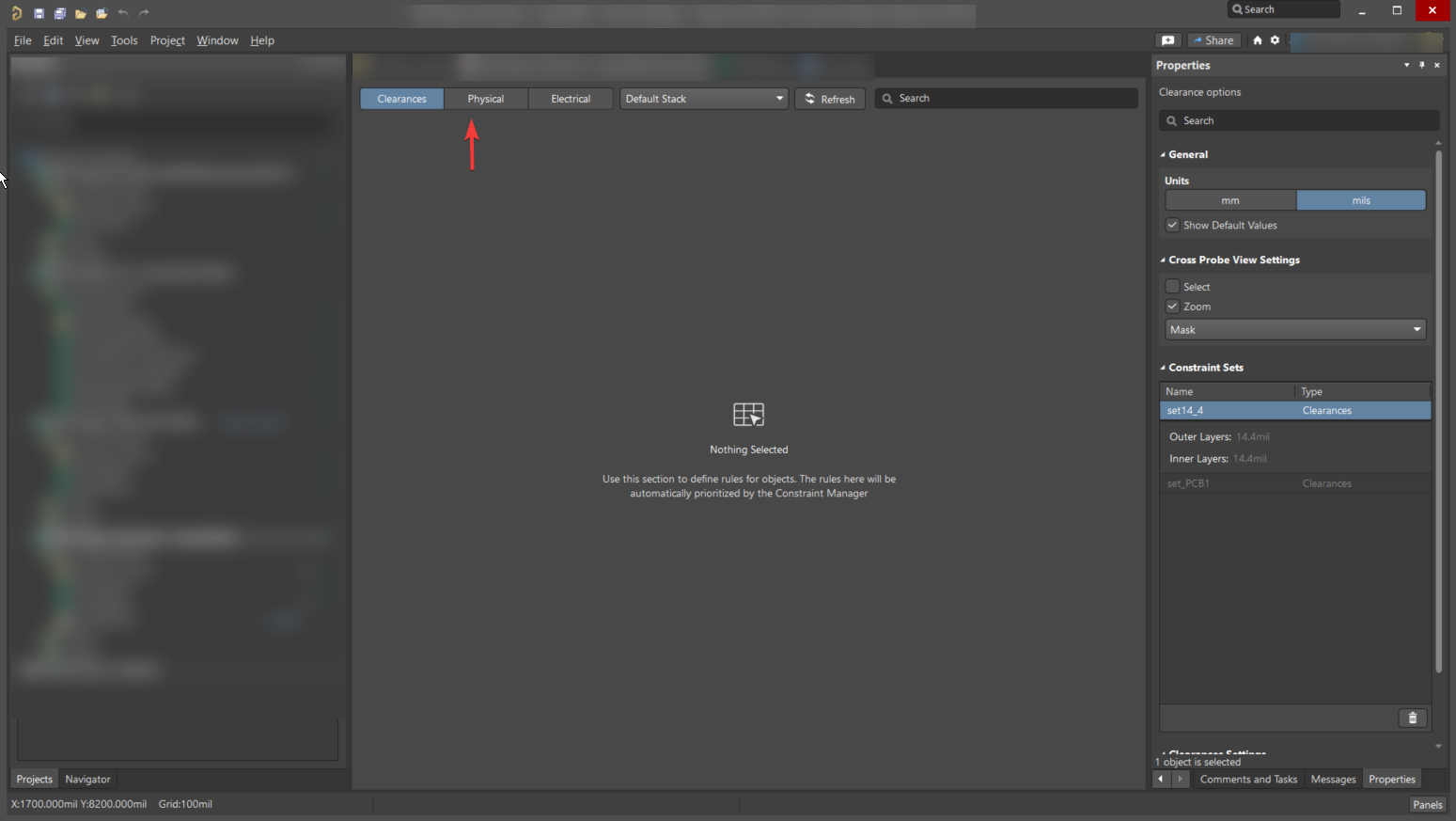
Größe des oberen Bereichs wiederherstellen
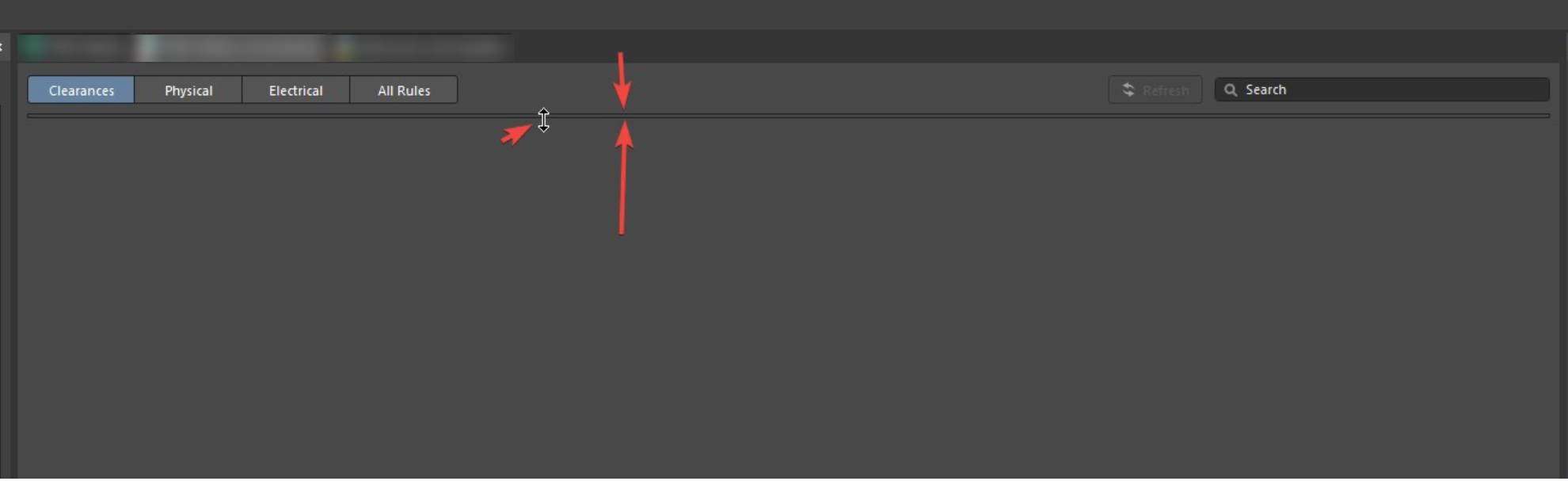
Vergrößern Sie die Höhe des oberen Bereichs, indem Sie die Trennlinie im Fenster Constraint Manager verschieben. Wenn Sie Altium Designer 25.7 oder eine neuere Version verwenden, sollte dieses Problem nicht auftreten, da eine Mindestgröße für den Bereich eingeführt wurde.
Trennlinie im Constraint Manager verschieben
- Öffnen Sie den Constraint Manager.
- Suchen Sie die Trennlinie direkt unterhalb der Registerkartenüberschriften.
- Bewegen Sie den Mauszeiger über die Trennlinie, bis der Zeiger zur Größenänderung erscheint.
- Klicken Sie auf die Trennlinie und ziehen Sie sie nach unten, um die Höhe des oberen Bereichs zu vergrößern.
- Vergrößern Sie den Bereich weiter, bis die Inhalte der ausgewählten Registerkarte sichtbar werden.
- Prüfen Sie, ob sich die Constraints nun wie gewohnt einsehen und bearbeiten lassen.
Zusätzliche Hinweise
- Bei diesem Verhalten handelt es sich um ein Anzeige- oder Layoutproblem, nicht um eine Datenbeschädigung.
- Wenn die Trennlinie schwer zu erkennen ist, bewegen Sie den Mauszeiger langsam unterhalb des Registerkartenbereichs, bis der Zeiger zur Größenänderung erscheint.
- Das angepasste Layout bleibt in der Regel für zukünftige Sitzungen erhalten.
- Ab Altium Designer 25.7 verhindert eine Mindestfenstergröße, dass der obere Bereich vollständig eingeklappt wird, wodurch dieses Problem vermieden wird.
- In einigen Fällen können die Windows-Anzeigeskalierung (DPI-Einstellungen) oder Konfigurationen mit mehreren Monitoren beeinflussen, wie der Constraint Manager auf dem Bildschirm dargestellt wird. Wenn Inhalte nicht korrekt angezeigt werden, überprüfen Sie die Einstellungen der Windows-Anzeigeskalierung und testen Sie die Anwendung gegebenenfalls auf einem Monitor mit einer Skalierung von 100 %.
 KI-lokalisiert