
KB: Darstellung von Bauteilparametern im Schaltplan steuern
 Altium Designer
Lösungsdetails
- Um die Parameter Kommentar/Kennzeichnung zu konfigurieren, öffnen Sie bei einem nicht verwalteten Bauteil das Schaltplanbibliotheksdokument (*.SchLib). Bei einem verwalteten Bauteil in Altium 365 klicken Sie mit der rechten Maustaste auf das Bauteil, um es zu bearbeiten, und öffnen den Symboleditor. Wählen Sie anschließend Werkzeuge
- Bei anderen Parametern wird die Sichtbarkeit allgemein über das Attribut „Beim Hinzufügen sichtbar“ in der Dblib gesteuert. Bei verwalteten Bauteilen in einem Altium 365-Workspace klicken Sie entsprechend im Bedienfeld Explorer mit der rechten Maustaste auf den jeweiligen Bauteilordner und wählen „Eigenschaften...“, um das Dialogfeld Ordner bearbeiten zu öffnen. Wenn Sie weitere Einstellungen benötigen, etwa für die relative Positionierung, können Sie diese im Symboleditor vornehmen: Öffnen Sie im Bedienfeld Eigenschaften die Registerkarte Allgemein, wählen Sie im Bereich Parameter aus dem Dropdown-Menü der Schaltfläche Hinzufügen den Eintrag Parameter und klicken Sie auf das Augensymbol, um die Zeichenfolge an der gewünschten Position anzuzeigen.
2 Werkzeuge » Dokumentoptionen...
Beachten Sie, dass bei den systemdefinierten Parametern Kommentar und Kennzeichnung die Option „Bibliotheksgrundelement überschreiben“ unter Einstellungen, Schaltplan » Standardwerte, im Bereich Liste der Grundelemente die entsprechende Einstellung in Ihrer Bibliothek für jedes Bauteil außer Kraft setzen kann.
https://www.altium.com/documentation/altium-designer/schematic-placement-editing-techniques#!comment_properties
https://www.altium.com/documentation/altium-designer/schematic-placement-editing-techniques#!designator_properties
Die Sichtbarkeit, Farbe, Schriftart und Position lassen sich auch für andere benutzerdefinierte Parameter nicht verwalteter Bauteile einer SchLib im Bedienfeld SCHLIB-Liste steuern. Dabei muss der oben in blauer Schrift angezeigte Anzeigebereich des Bedienfelds auf „
Wenn Parameter stattdessen extern in einer Dblib definiert sind, wird ihre Sichtbarkeit über die Spalte „Beim Hinzufügen sichtbar“ gesteuert.
Bei verwalteten Bauteilen wird die Sichtbarkeit entsprechend für den jeweiligen Bauteilordner im Bedienfeld Explorer gesteuert. Die Einstellung erfolgt im Dialogfeld Ordner bearbeiten, das Sie per Rechtsklick und Auswahl von Eigenschaften... öffnen:
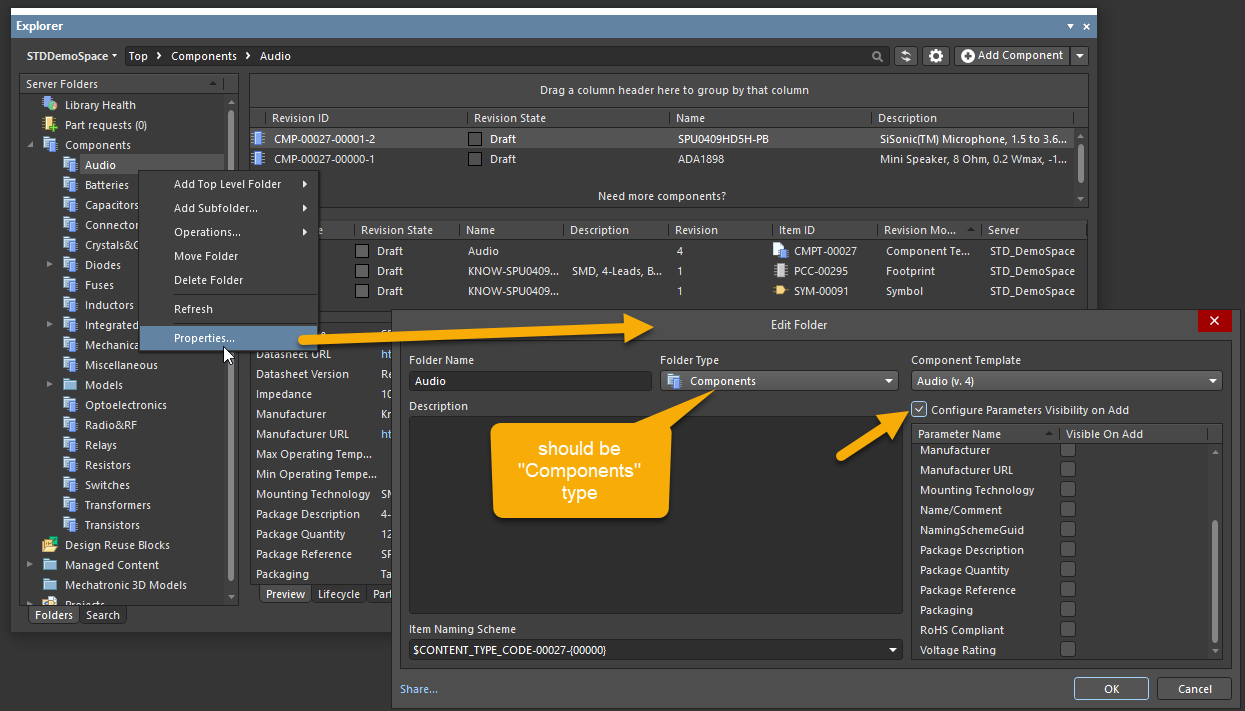
Steuern der Parametersichtbarkeit beim Platzieren von Bauteilen
Wenn bei nicht verwalteten oder verwalteten Bauteilen weitere Parametereinstellungen erforderlich sind, etwa für die relative Positionierung, kann der Zeichenfolgenplatzhalter im Symboleditor festgelegt werden.
1 Öffnen Sie bei einem nicht verwalteten Bauteil das Schaltplanbibliotheksdokument (*.SchLib). Klicken Sie bei einem verwalteten Bauteil im Bedienfeld Explorer oder Bauteile mit der rechten Maustaste auf das Bauteil und öffnen Sie den Symboleditor.
2 Wählen Sie im Bedienfeld Eigenschaften auf der Registerkarte Allgemein im Bereich Parameter aus dem Dropdown-Menü der Schaltfläche Hinzufügen den Eintrag Parameter.
3 Klicken Sie auf das Augensymbol, um die entsprechende Zeichenfolge anzuzeigen.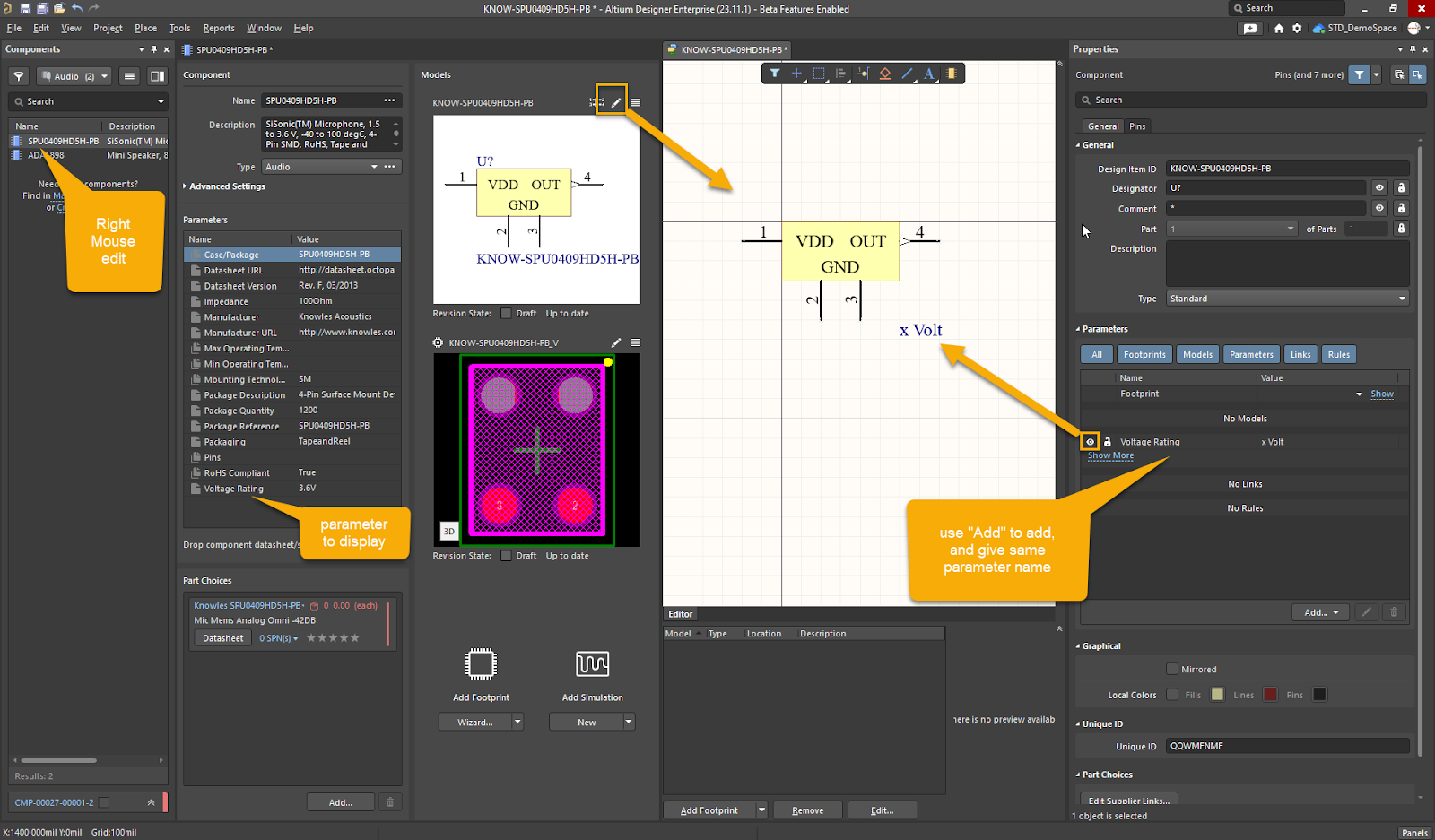
4 Wählen Sie die Zeichenfolge aus, um ihre Attribute im Bedienfeld Eigenschaften zu ändern.

Der Parameterwert kann beliebig sein. Es ist jedoch hilfreich, einen Wert einzugeben, damit Sie den Parameter positionieren können. Vergessen Sie nicht, den Parameter auf sichtbar zu setzen. Sie können beliebig viele Platzhalterparameter hinzufügen. Wenn Sie den Platzhalterparameter im Editor auswählen, können Sie in den Eigenschaften zusätzliche Einstellungen für die Schriftart und die automatische Positionierung vornehmen.
Beim Aktualisieren von Bauteilen aus Bibliotheken oder einem Workspace müssen Sie die Einstellungen dazu beachten, wie Parameterattribute aktualisiert werden sollen und welche unverändert bleiben sollen.
- Nicht verwaltete Bauteile aus einer Bibliothek:
Festlegen der Standardaktionen für Aktualisierungen
- Verwaltete Bauteile im Workspace:
Aktualisierungsoptionen
Das Hinzufügen eines Platzhalters für den Parameter im Symbol sollte sowohl mit als auch ohne aktivierte automatische Positionierung wie erwartet funktionieren. Die Reihenfolge ist jedoch gegenüber der Erstellungsreihenfolge der Platzhalter im Symbol umgekehrt.
Wenn wir beispielsweise zuerst den Parameter „package“ zum Symbol hinzufügen und sichtbar machen und anschließend die Device-Parameter hinzufügen und sichtbar machen, lautet die Reihenfolge „zuerst package“ und „danach device“. Sie hängt hauptsächlich davon ab, in welcher Reihenfolge wir die Parameter in den Symbolen einblenden. Siehe Screenshot unten.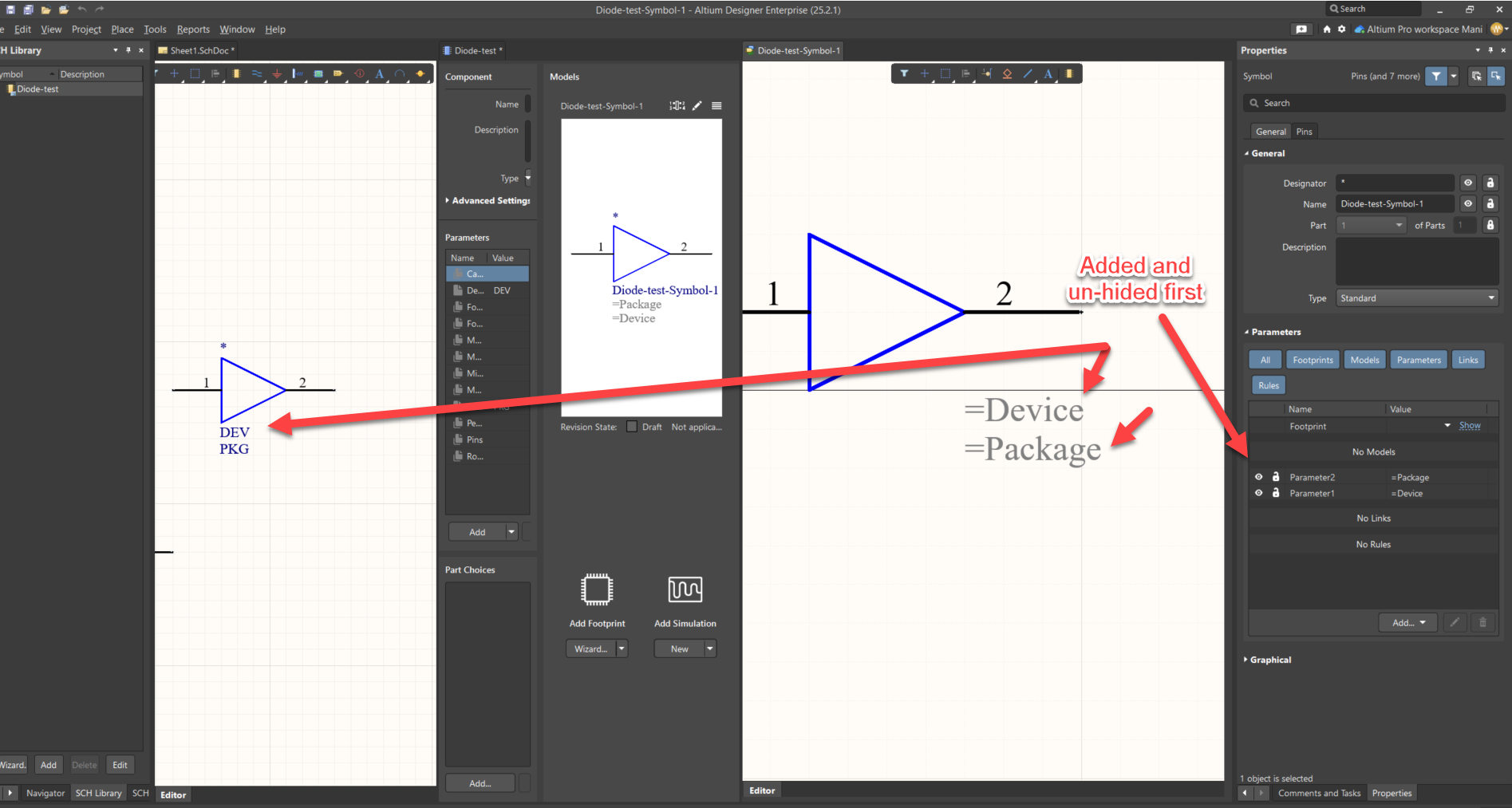
Ein Forenbeitrag, in dem die Behelfslösung erläutert wird
https://forum.live.altium.com/#/posts/205750/673745
Zugehörige offene Fehlermeldungen/Anfragen zur Parameterreihenfolge, die Sie in BugCrunch bzw. im Forum verfolgen können:
https://bugcrunch.live.altium.com/#/bug/17639
https://forum.live.altium.com/#posts/205750/673745
https://bugcrunch.live.altium.com/#/idea/4543 (zu mehrteiligen Bauteilen)
 KI-lokalisiert