
KB: Ein PCB-Dokument aus Gerber- oder ODB++-Daten rekonstruieren
 Altium Designer
Lösungsdetails
Fertigungsdaten ohne ursprüngliche Designdateien verfügbar
Es kann erforderlich sein, ein PCB-Dokument zu rekonstruieren, wenn die ursprünglichen Designdateien nicht mehr verfügbar sind und nur noch Fertigungsdaten vorliegen. Dazu können ODB++-Daten, Gerber-Dateien, NC-Bohrdateien, Blendendateien und IPC-D-356-Netzlistendateien gehören. CAMtastic kann aus diesen Daten große Teile des PCB-Layouts und der elektrischen Verbindungen rekonstruieren. Fertigungsdaten enthalten jedoch nicht alle ursprünglichen Designinformationen. Das erzeugte PCB-Dokument sollte daher als rekonstruierte Leiterplatte betrachtet werden, die nach dem Export möglicherweise überprüft und manuell korrigiert werden muss.
Lagenzuordnung und Bohrkonfiguration als Grundlage des Reverse Engineering
Ein erfolgreiches Reverse Engineering hängt von der korrekten Zuweisung der Lagentypen, der physischen Lagenreihenfolge, der Konfiguration der Bohrspannen und der Netzlistenextraktion ab. Gerber-basierte Arbeitsabläufe erfordern die zugehörigen NC-Bohrdateien für Leiterplatten mit Bohrungen, Vias, Blind Vias oder Buried Vias. Bei ODB++-Arbeitsabläufen können Bohr- und Netzlisteninformationen bereits enthalten sein, je nachdem, wie der Datensatz erzeugt wurde. Eine falsche Lagenzuordnung, fehlende Bohrdateien, ungültige Bohrsätze, falsche Importeinstellungen oder eine unvollständige Leiterplattenkontur können zu fehlerhaften Verbindungen, einer ungenauen Leiterplattenform oder dazu führen, dass der Befehl
Daten vorbereiten und Verbindungen vor dem Export prüfen
- Verwenden Sie für das Reverse Engineering einen vollständigen Fertigungsdatensatz: entweder ODB++-Daten oder Gerber-Dateien zusammen mit den erforderlichen NC-Bohrdateien.
- Wenn Sie Gerber- und NC-Bohrdateien importieren, importieren Sie auch die IPC-D-356-Netzliste, sofern verfügbar, um die ursprünglichen Netznamen wiederherzustellen und die Verbindungen zu vergleichen.
- Importieren Sie beim Import von ODB++-Daten nur dann eine IPC-D-356-Netzliste, wenn die erforderlichen Netzinformationen nicht bereits im ODB++-Datensatz enthalten sind.
- Prüfen Sie die importierten Daten vor dem Export im CAM-Editor, um die Lagenzuordnungen, die Ausrichtung der Bohrungen, die Geometrie der Leiterplattenkontur und die Ergebnisse der Verbindungsextraktion zu überprüfen.
- Überprüfen Sie vor der Extraktion der Verbindungen die logische und physische Lagenreihenfolge.
- Konfigurieren Sie die Bohrspannen korrekt, insbesondere für Blind und Buried Vias.
- Führen Sie zur Validierung eine Netzlistenextraktion und einen Netzlistenvergleich durch, auch beim Import von ODB++-Daten.
- Überprüfen Sie die Dateierweiterungszuordnungen des CAM-Editors, wenn erwartete Gerber-, Bohr-, Blenden-, HPGL- oder Netzlistendateien beim Import nicht erkannt werden.
- Überprüfen Sie die Gerber-Importeinstellungen und das Koordinatenformat, wenn importierte Daten falsch skaliert oder positioniert erscheinen.
- Prüfen Sie nach dem Export, ob NPTH-Bohrungen korrekt erhalten geblieben sind. In einigen gemeldeten Fällen können Bohrungen, die in CAMtastic als NPTH gekennzeichnet sind, in der erzeugten Leiterplatte als durchkontaktierte Bohrungen erscheinen und eine manuelle Korrektur erfordern.
Überblick über das PCB-Reverse-Engineering
- Importieren Sie alle Fertigungslagen und Bohrdateien in ein CAMtastic-Dokument.
- Überprüfen und korrigieren Sie die Zuweisungen der Lagentypen.
- Konfigurieren Sie die Lagenreihenfolge und die Bohrpaare.
- Extrahieren Sie eine Netzliste, um die elektrischen Verbindungen wiederherzustellen.
- Exportieren Sie die rekonstruierten Daten in ein PCB-Dokument.
- Verwenden Sie, sofern verfügbar, IPC-Netzlistendateien, um die ursprünglichen Netznamen wiederherzustellen und Vias von freien Pads zu unterscheiden.
- Führen Sie nach dem Export bei Bedarf manuelle Bereinigungen und Rekonstruktionen durch.
Schritte für das PCB-Reverse-Engineering
-
Create a new CAMtastic document. - Wählen Sie
File » New » CAM Document .
- Wählen Sie
-
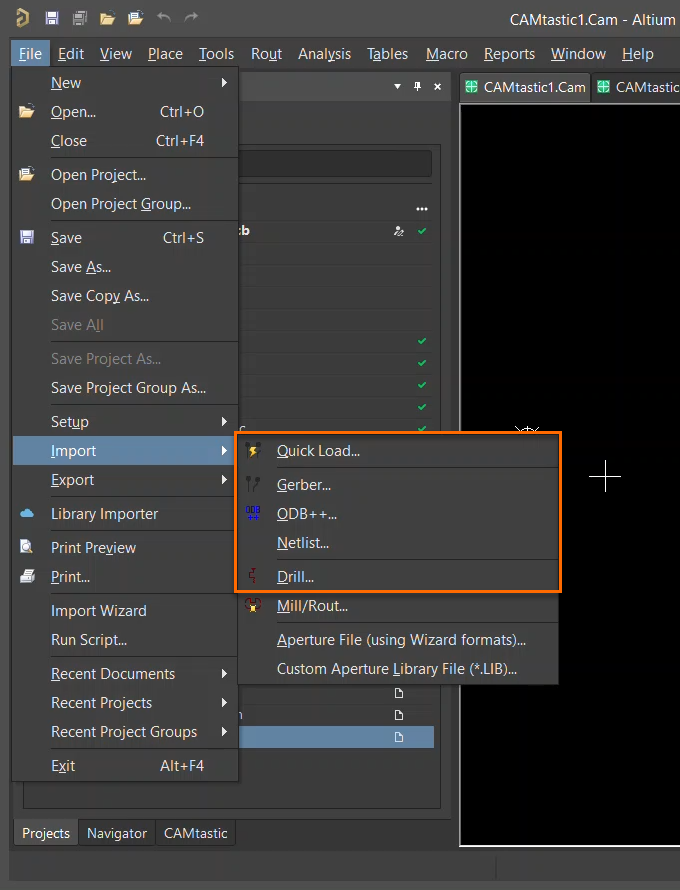
Import the available manufacturing dataset. - Wählen Sie für einen Gerber-basierten Arbeitsablauf
File » Import » Gerber... , um die Gerber-Dateien zu importieren. - Wählen Sie für einen Gerber-basierten Arbeitsablauf
File » Import » Drill... , um die zugehörigen NC-Bohrdateien zu importieren. - Wählen Sie für einen ODB++-Arbeitsablauf
File » Import » ODB++... und anschließend den ODB++-Stammordner. - Wenn Sie Gerber- und NC-Bohrdateien importieren, importieren Sie auch die IPC-D-356-Netzliste, sofern verfügbar, über
File » Import » Netlist... . - Importieren Sie beim Import von ODB++-Daten nur dann eine IPC-D-356-Netzliste, wenn die erforderlichen Netzinformationen nicht bereits im ODB++-Datensatz enthalten sind.
- Wenn sich alle Fertigungsdateien in einem einzigen Ordner befinden, kann
File » Import » Quick Load... als alternative Importmethode verwendet werden. - Quick Load kann Gerber-Dateien, ODB++-Daten, IPC-D-356-Netzlisten, Blendendateien und zugehörige CAM-Daten aus einem einzigen Verzeichnis importieren.
- Wählen Sie für einen Gerber-basierten Arbeitsablauf
-
Review import settings if the data does not align correctly. - Wenn importierte Gerber-Daten falsch skaliert oder positioniert erscheinen, überprüfen Sie die Gerber-Importeinstellungen in den Import/Export-Voreinstellungen des CAM-Editors.
- Vergewissern Sie sich, dass das Koordinatenformat und die Einheiten mit dem ursprünglichen CAD-System oder den Angaben im Fertigungsdatenpaket übereinstimmen.
- Wenn die Gerber-Dateien keine eingebetteten Blenden enthalten, importieren Sie bei Bedarf die zugehörige Blendendatei.
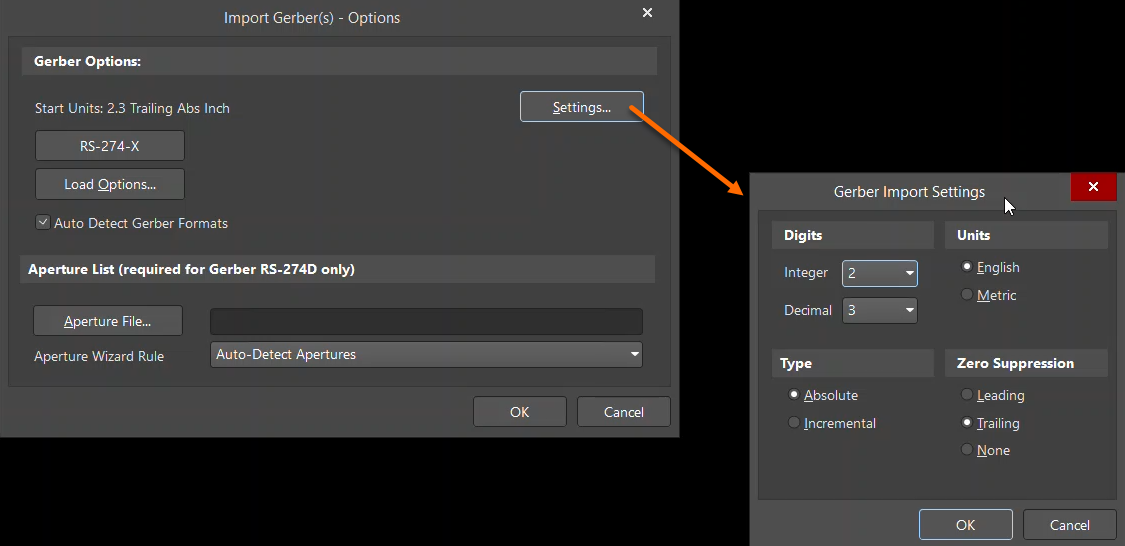
Gerber-Importeinstellungen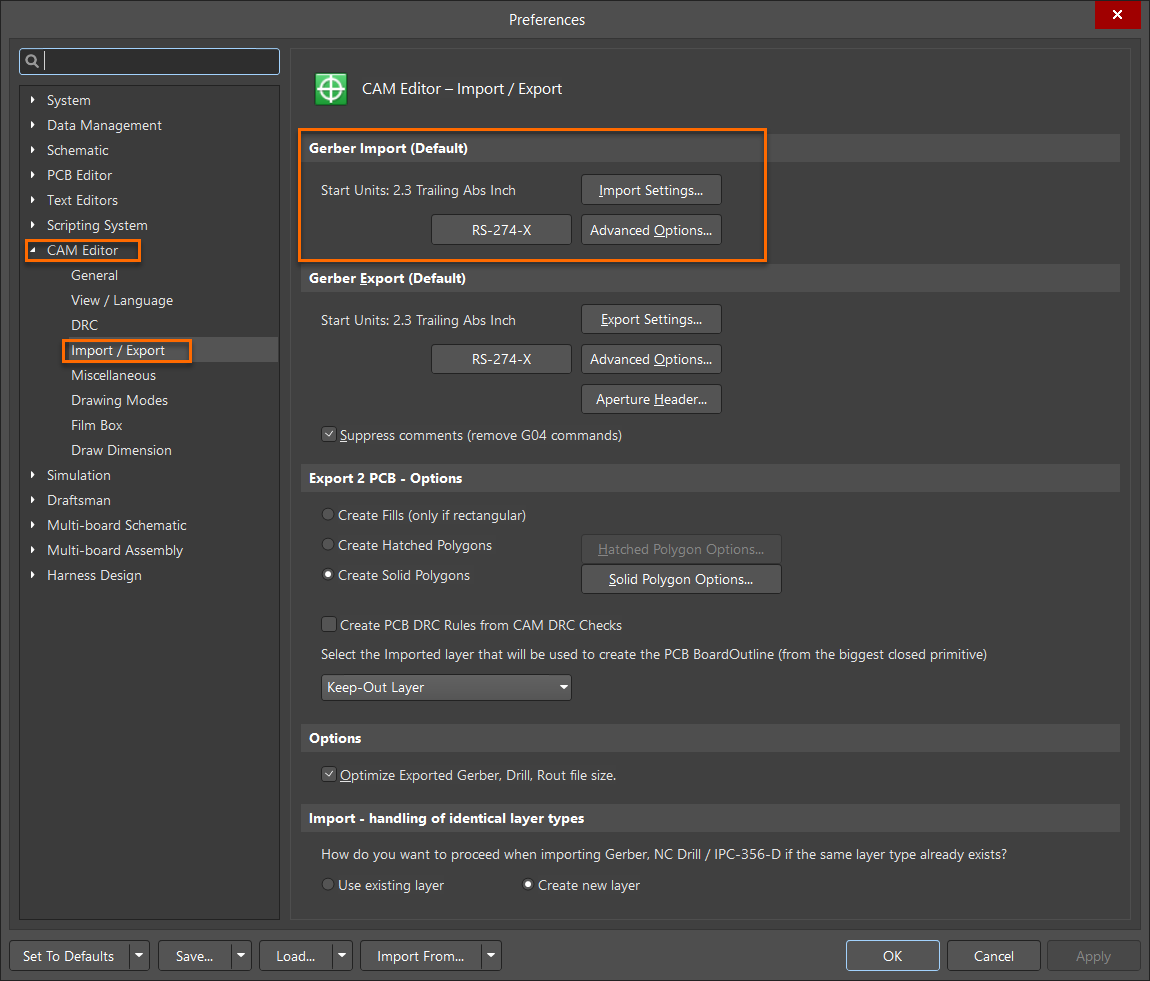
Import/Export-Voreinstellungen des CAM-Editors -
Assign and verify layer types. - Öffnen Sie
Tables » Layers... . - Vergewissern Sie sich, dass jeder importierten Lage der richtige Lagentyp zugewiesen ist.
- CAMtastic versucht, Lagentypen anhand von Regeln zur Lagentyp-Erkennung und konfigurierten Dateierweiterungen automatisch zuzuweisen.
- Öffnen Sie
Tables » Layer Type Detection... , wenn die automatische Lagenzuordnung überprüft oder angepasst werden muss. File-extension mappings and Layer Type Detection serve different purposes. Die Dateierweiterungszuordnungen bestimmen, ob CAMtastic einen Dateityp beim Import erkennt. Die Lagentyp-Erkennung bestimmt, wie erfolgreich importierte Dateien PCB-Lagentypen wie Top Layer, Bottom Layer, Internal Plane, Border, Drill oder Temporary zugewiesen werden.- Wenn eine Datei beim Import nicht angezeigt wird, überprüfen Sie die Dateierweiterungszuordnungen in den sonstigen Voreinstellungen des CAM-Editors. Wenn eine Datei erfolgreich importiert, aber dem falschen Lagentyp zugewiesen wird, überprüfen Sie die Regeln in
Tables » Layer Type Detection... . - Setzen Sie mechanische Lagen auf Temporary.
- ODB++-Daten sind nicht in gleicher Weise von der Vorlage zur Lagentyp-Erkennung abhängig, da die Lagenkennzeichnung in der ODB++-Matrixdatei gespeichert ist. Überprüfen Sie dennoch nach dem Import immer die resultierenden Lagenzuordnungen.
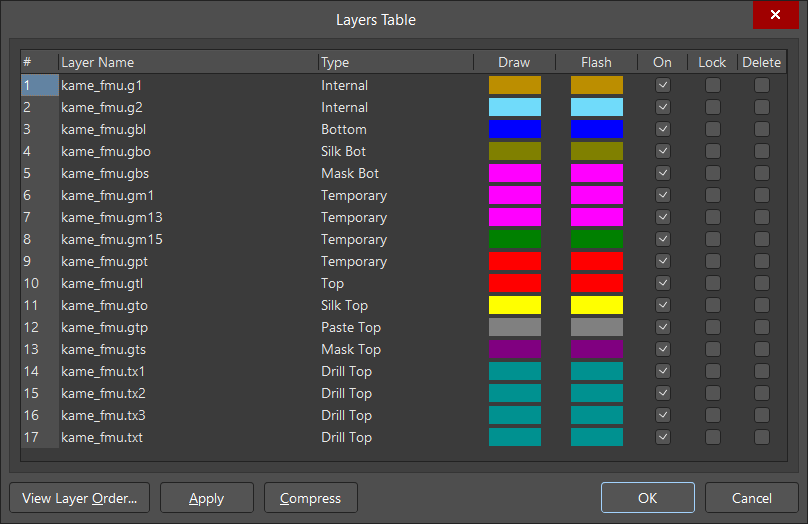
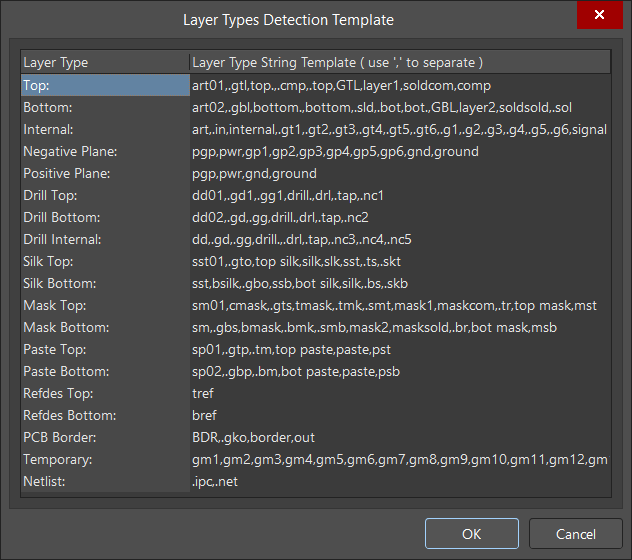
Lagentabelle Vorlage zur Lagentyp-Erkennung - Öffnen Sie
-
Configure the board stackup. - Öffnen Sie
Tables » Layers Order... . - Vergewissern Sie sich, dass die logische und physische Lagenreihenfolge dem tatsächlichen Lagenaufbau der Leiterplatte entspricht.
- Stellen Sie sicher, dass die physische Lagenreihenfolge gültig ist und dieselbe Ordnungsnummer nicht mehreren Lagen zugewiesen ist.
- In der physischen Reihenfolge sollte Lage Nummer eins ganz oben im PCB-Lagenaufbau liegen.
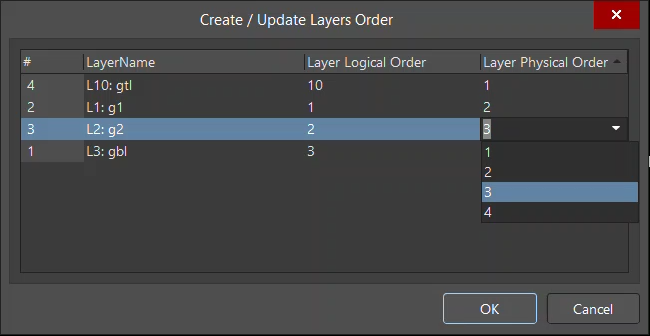
- Öffnen Sie
-
Configure drill sets. - Öffnen Sie
Tables » Layers Sets... . - Für Leiterplatten mit ausschließlich durchgehenden Bohrungen kann ein einzelner Bohrsatz für durchgehende Bohrungen ausreichen.
- Erstellen und konfigurieren Sie bei Leiterplatten mit Blind oder Buried Vias jede Bohrspanne einzeln.
- Ordnen Sie jedem Bohrsatz die entsprechende NC-Bohrdatei zu.
- Nehmen Sie bei Bohrlagen für Blind und Buried Vias alle durchbohrten Lagen in den Lagensatz auf, nicht nur die äußersten Start- und Endlagen.
- Bei Bohrlagen für durchgehende Bohrungen sollten die Start- und Endlagen in der Regel ausreichen.
- Halten Sie
CTRL gedrückt, während Sie die Start- und Endlagen für ein Bohrpaar auswählen. - Vergewissern Sie sich, dass jede vorgesehene Bohrspanne in der Tabelle „Layers Sets“ korrekt angezeigt wird.
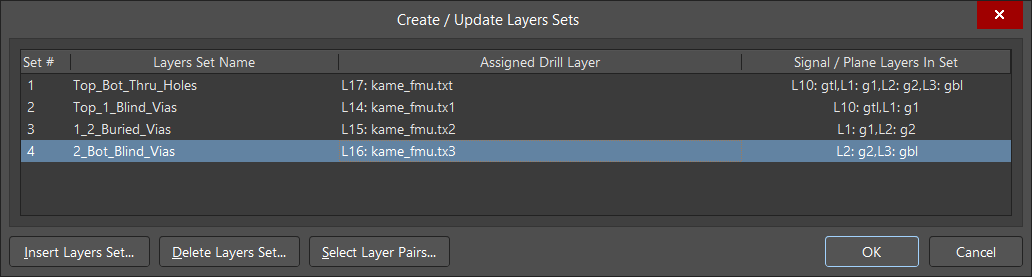
- Öffnen Sie
-
Extract the netlist. - Führen Sie
Tools » Netlist » Extract aus. - Der Extraktionsprozess ermittelt die Verbindungen anhand des konfigurierten Lagenaufbaus und der Bohrsätze.
- Die Netzlistenextraktion erfordert die Zuweisung von Lagentypen für alle Lagen der Leiterplatte. Mechanische Lagen sollten auf Temporary gesetzt werden.
- Prüfen Sie nach der Extraktion die Registerkarte
Nets im CAMtastic-Panel, um sicherzustellen, dass Netze erzeugt wurden. - Obwohl ODB++ bereits Netzinformationen enthalten kann, ermöglichen die Extraktion und der Vergleich der Netzliste eine unabhängige Überprüfung der rekonstruierten Verbindungen vor dem PCB-Export.
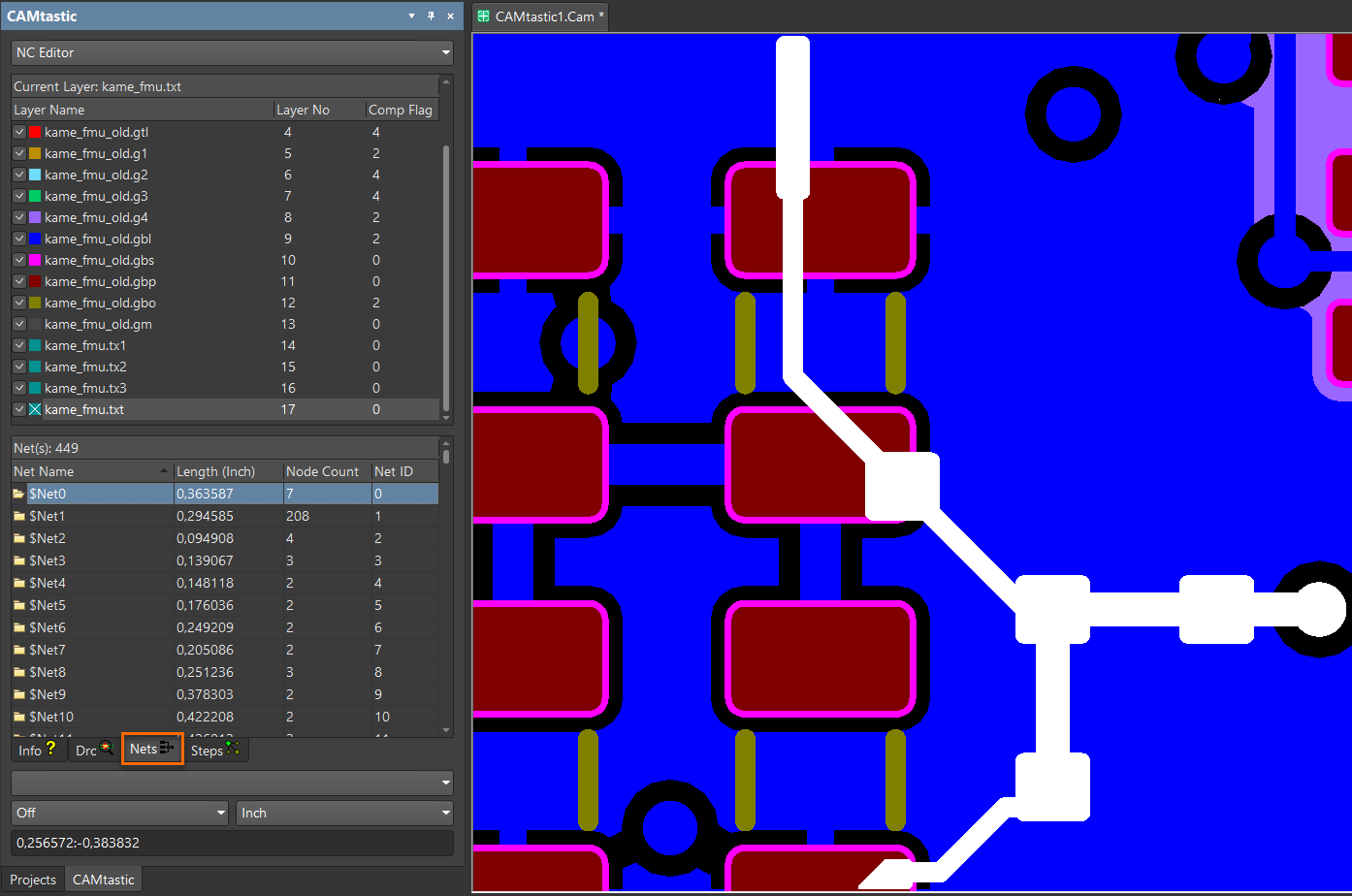
- Führen Sie
-
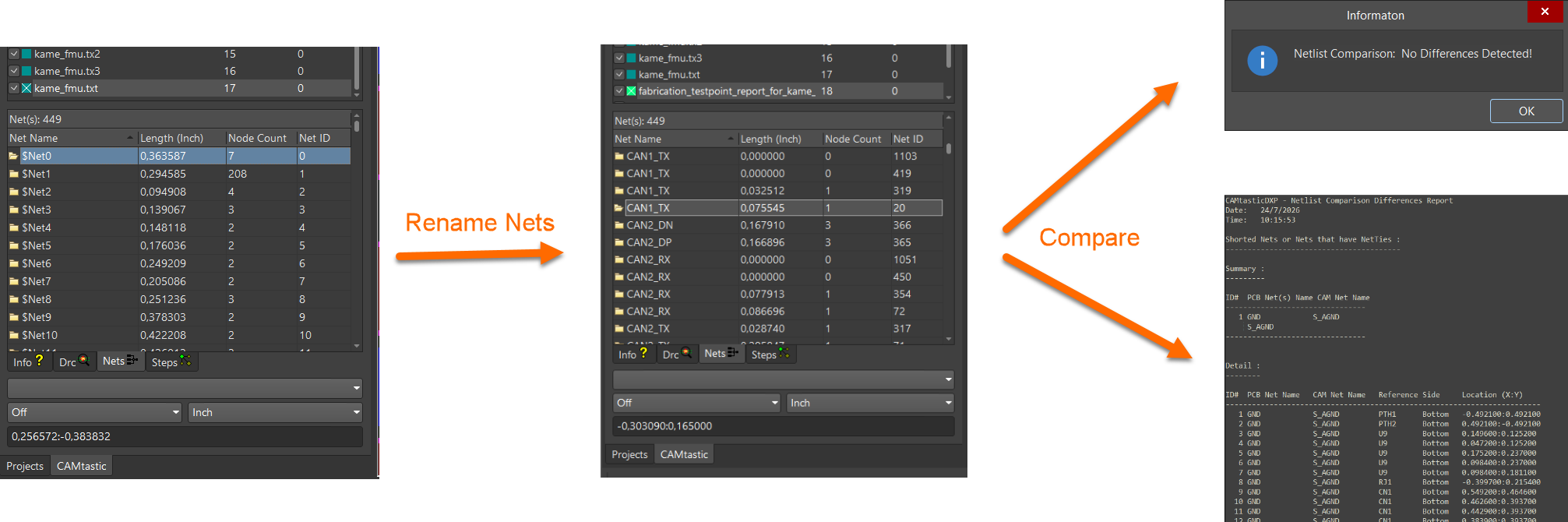
Restore net names and compare connectivity when IPC-D-356 data is available. - Wenn eine IPC-D-356-Netzliste importiert wurde, führen Sie
Tools » Netlist » Rename Nets aus, um die ursprünglichen Netznamen aus der IPC-Netzliste wiederherzustellen. - Führen Sie
Tools » Netlist » Compare aus, um die importierte IPC-D-356-Netzliste mit den extrahierten Verbindungen zu vergleichen. - Der Netzlistenvergleich bietet einen zusätzlichen Validierungsschritt für die Verbindungen durchgehender Vias sowie von Blind und Buried Vias.
- IPC-D-356-Netzlistendaten sind für den Export nicht erforderlich, werden aber empfohlen, sofern verfügbar. Sie können aussagekräftige Netznamen wiederherstellen, helfen, Vias von freien Pads zu unterscheiden, und als Referenz für den Vergleich dienen.
- Wenn eine IPC-D-356-Netzliste importiert wurde, führen Sie
-
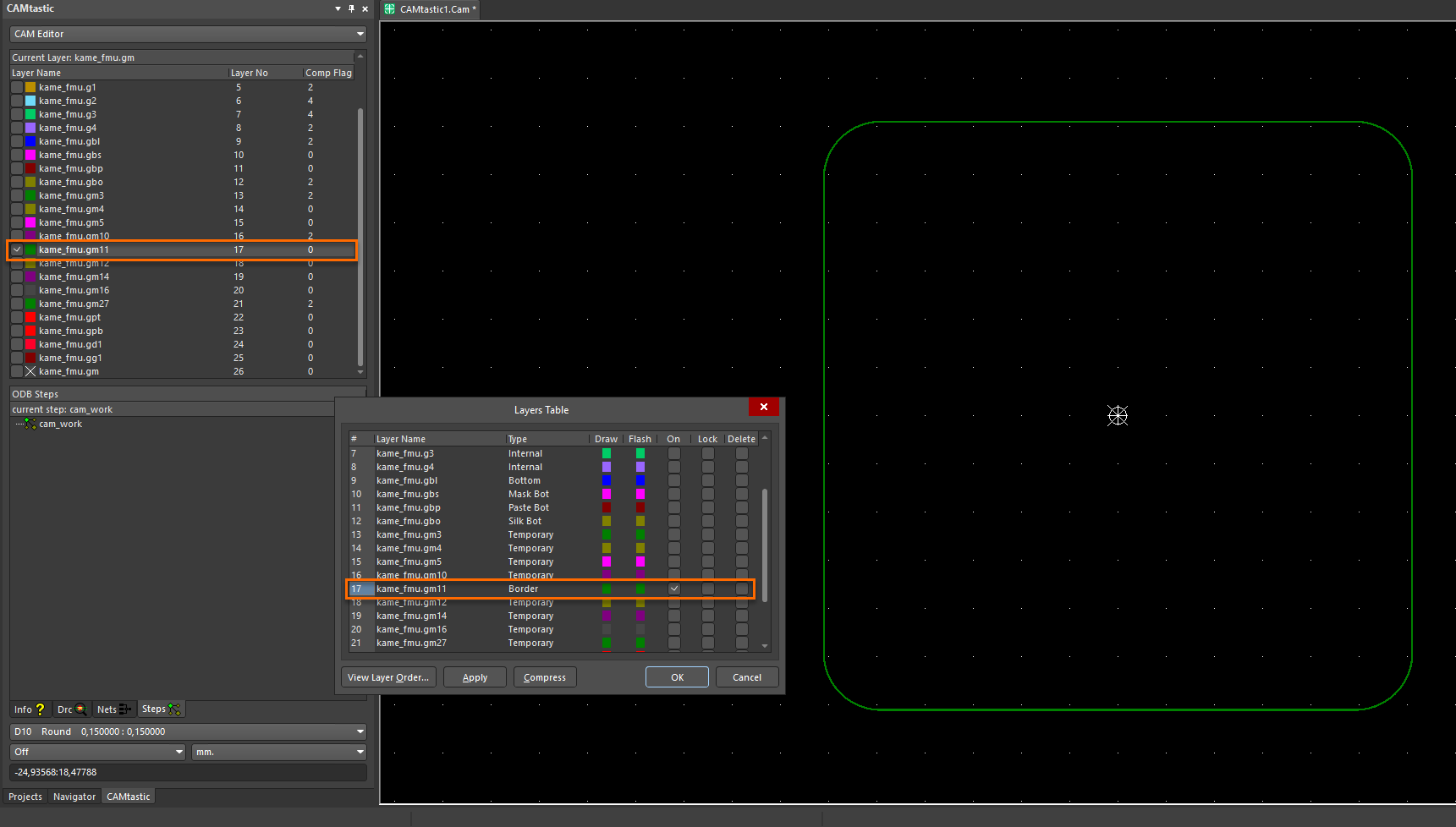
Prepare the board outline and plane geometry. - Stellen Sie vor dem Export sicher, dass auf einer Ebene vom Typ „Border“ eine geschlossene Polylinie vorhanden ist, damit eine korrekte Leiterplattenkontur erzeugt werden kann.
- Wenn auf der Ebene vom Typ „Border“ keine geschlossene Polylinie vorhanden ist oder mehrere Ebenen als Border-Ebenen festgelegt sind, entspricht die erzeugte Leiterplattenkontur möglicherweise nicht dem vorgesehenen Umriss.
- Verwenden Sie gegebenenfalls
Edit » Objects » Join , um Kontursegmente zu einer geschlossenen Polylinie zu verbinden. - Klicken Sie beim Zeichnen einer neuen Kontur nach der Auswahl des letzten Eckpunkts mit der rechten Maustaste und wählen Sie
Close . - Alle geteilten Potenzialflächen auf internen Potenziallagen müssen durch geschlossene Polylinien definiert sein.
- Die Begrenzungen von Potenzialflächeninseln lassen sich durch Verbinden vorhandener Segmente in geschlossene Polylinien umwandeln.
- Geteilte Potenzialflächen, die gemeinsame Konturen mit anderen Teilflächen oder dem Leiterplattenrand aufweisen, müssen möglicherweise neu gezeichnet werden.
- Verschachtelte Potenzialflächen, beispielsweise Inseln innerhalb geteilter Potenzialflächen, werden beim CAMtastic-Export nicht unterstützt und müssen nach dem Export im PCB-Editor manuell korrigiert werden.
-
Export the reconstructed PCB document. - Nach dem Import von Fertigungsdaten in ein CAM-Dokument ist der Befehl
Export to PCB zunächst erwartungsgemäß nicht verfügbar. - Der Befehl
Export to PCB wird aktiviert, sobald eine gültige Netzliste aus den CAM-Daten extrahiert wurde und die erforderlichen Schritte zur Konfiguration der Lagen und Bohrungen abgeschlossen sind. - Falls der Befehl nach Abschluss dieser Schritte weiterhin nicht verfügbar ist, überprüfen Sie die bisherige Konfiguration auf fehlende oder fehlerhafte Daten.
- Wählen Sie
File » Export » Export to PCB . - CAMtastic erzeugt ein neues PCB-Dokument und öffnet es im PCB-Editor.
- Nach dem Import von Fertigungsdaten in ein CAM-Dokument ist der Befehl
-
Validate the generated PCB document. - Überprüfen Sie die Leiterplattenkontur, den Lagenaufbau, die Bohrungsdurchgänge, die Kupferverbindungen, die geteilten Potenzialflächen und die Netzzuweisungen.
- Prüfen Sie nach dem Export, ob NPTH-Bohrungen korrekt übernommen wurden. In einigen gemeldeten Fällen erscheinen Bohrungen, die in CAMtastic als NPTH gekennzeichnet sind, in der erzeugten Leiterplatte möglicherweise als durchkontaktierte Bohrungen und müssen gegebenenfalls manuell korrigiert werden.
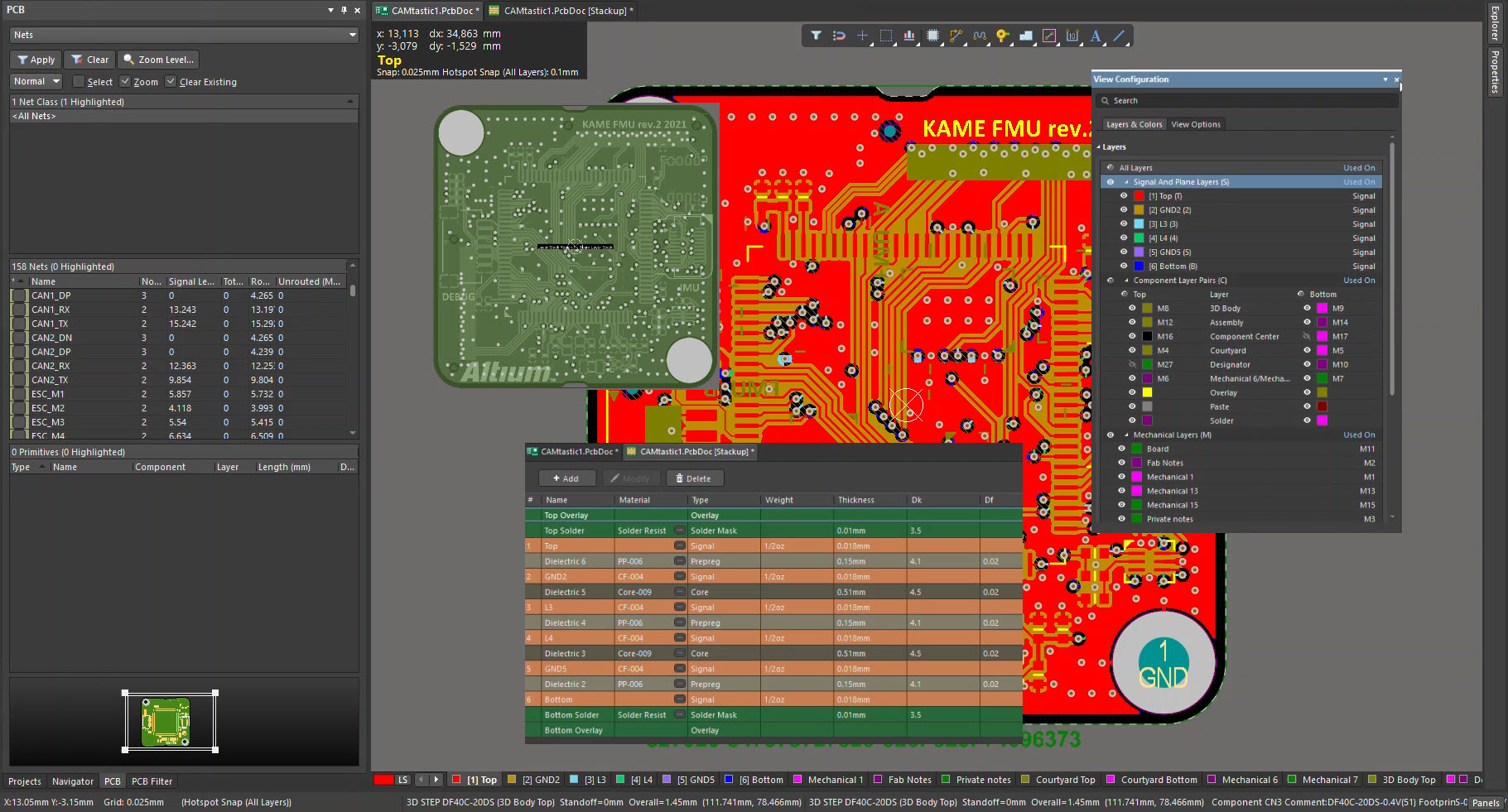
- Wenn nach dem Import nicht alle Lagen am unteren Rand des PCB-Editors angezeigt werden, öffnen Sie das Panel
View Configuration mit dem TastenkürzelL . - Klicken Sie im Bereich „Mechanical Layers“ mit der rechten Maustaste und fügen Sie eine beliebige mechanische Lage hinzu, um die Lagenanzeige wiederherzustellen.
-
Perform post-export cleanup. - Ersetzen Sie bei Bedarf primitive Geometrie durch Footprints.
- Erstellen Sie PCB-Bibliotheksbauteile, indem Sie Gruppen von Primitiven in eine PCB-Bibliothek kopieren.
- Ersetzen Sie die ursprünglichen Gruppen von Primitiven durch die neu erstellten Footprints.
- Definieren Sie bei Bedarf die Bohrlagenpaare im Layer Stack Manager manuell neu, da aus CAMtastic-Lagensätzen nicht automatisch Definitionen für Bohrlagenpaare erstellt werden.
- Weisen Sie nach dem Export den als Inseln ausgeführten geteilten Potenzialflächen bei Bedarf erneut Netze zu.
- Exportierte Polygonbereiche werden als Polygonkonturen erstellt und müssen nach dem Öffnen des PCB-Dokuments in der Regel neu gefüllt werden.
- Überprüfen Sie die ausgegebenen Polygone und füllen Sie sie bei Bedarf neu.
-
Use an alternative workflow for footprint Gerbers if needed. - Öffnen Sie die Gerber-Datei des Footprints in Altium Designer.
- Wählen Sie
File » Export » DXF . - Importieren Sie die DXF-Datei mit
File » Import » AutoCAD in eine PCB-Bibliothek. - Alternativ können Sie die DXF-Datei mit
File » Import » DXF/DWG in ein PCB-Dokument importieren.
Zusätzliche Hinweise
- Wenn die Leiterplatte Bohrungen oder Vias enthält, sind die entsprechenden NC-Bohrdateien für ein präzises Reverse Engineering erforderlich. Eine aus nicht zugehörigen PCB-Daten erstellte Ersatzbohrdatei stellt weder die ursprünglichen Bohrpositionen noch die Bohrungsdurchgänge wieder her.
- CAMtastic kann ein PCB-Dokument erzeugen, das dem ursprünglichen Design sehr nahekommt. Für eine vollständige Rekonstruktion des ursprünglichen Projekts können jedoch manuelle Nacharbeiten erforderlich sein.
- Achten Sie nach dem Export besonders auf Footprints, Leiterplattenkonturen, geteilte Potenzialflächen, Lagenpaare, Bohrlagenpaare, Netzzuweisungen, Polygonfüllungen und NPTH-Bohrungsdefinitionen.
- Netzlisten im Protel-Format werden für diesen Workflow nicht unterstützt. Die importierte Netzliste muss im Standardformat IPC-D-356 vorliegen.
 KI-lokalisiert