KB: Einen Standard-Footprint mit den angegebenen Lagen erstellen
Updated: August 01, 2025

Altium Designer
Um beim Erstellen eines neuen Bauteils standardmäßig bestimmte Lagen zu verwenden, erstellen Sie eine Footprint-Vorlage.
Lösungsdetails
1 Wenn die Vorlage lokal verwendet werden soll:
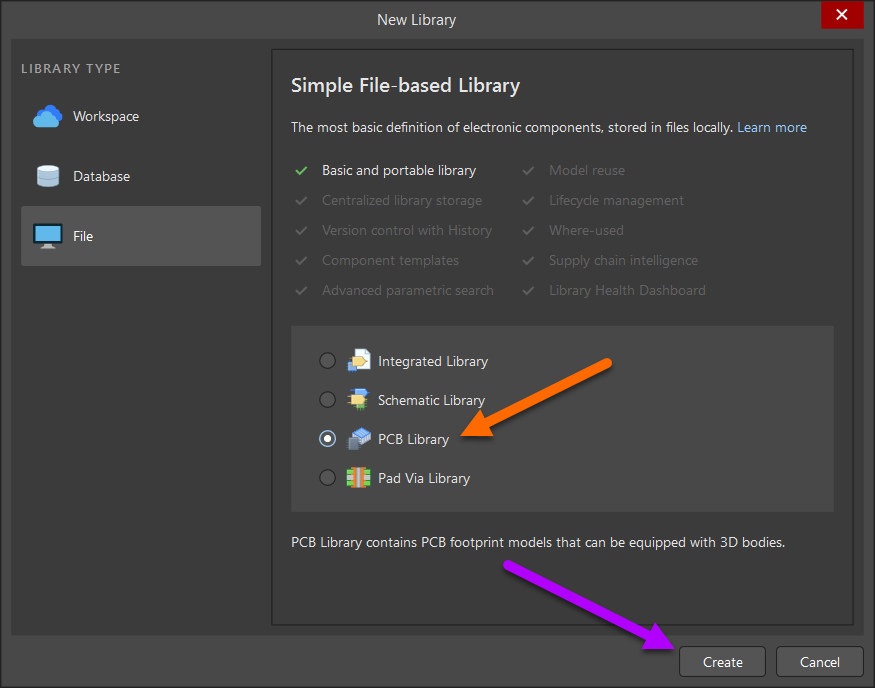
Verwenden Sie File » New » Library und wählen Sie PCB Library aus den Optionen: »
Drücken Sie die Taste L (für die Ansichtskonfiguration) und legen Sie die Lagen fest, die Sie in der Vorlage verwenden möchten.
Sie können die Farben ändern, Komponentenlagenpaare und mechanische Lagen hinzufügen und vieles mehr.
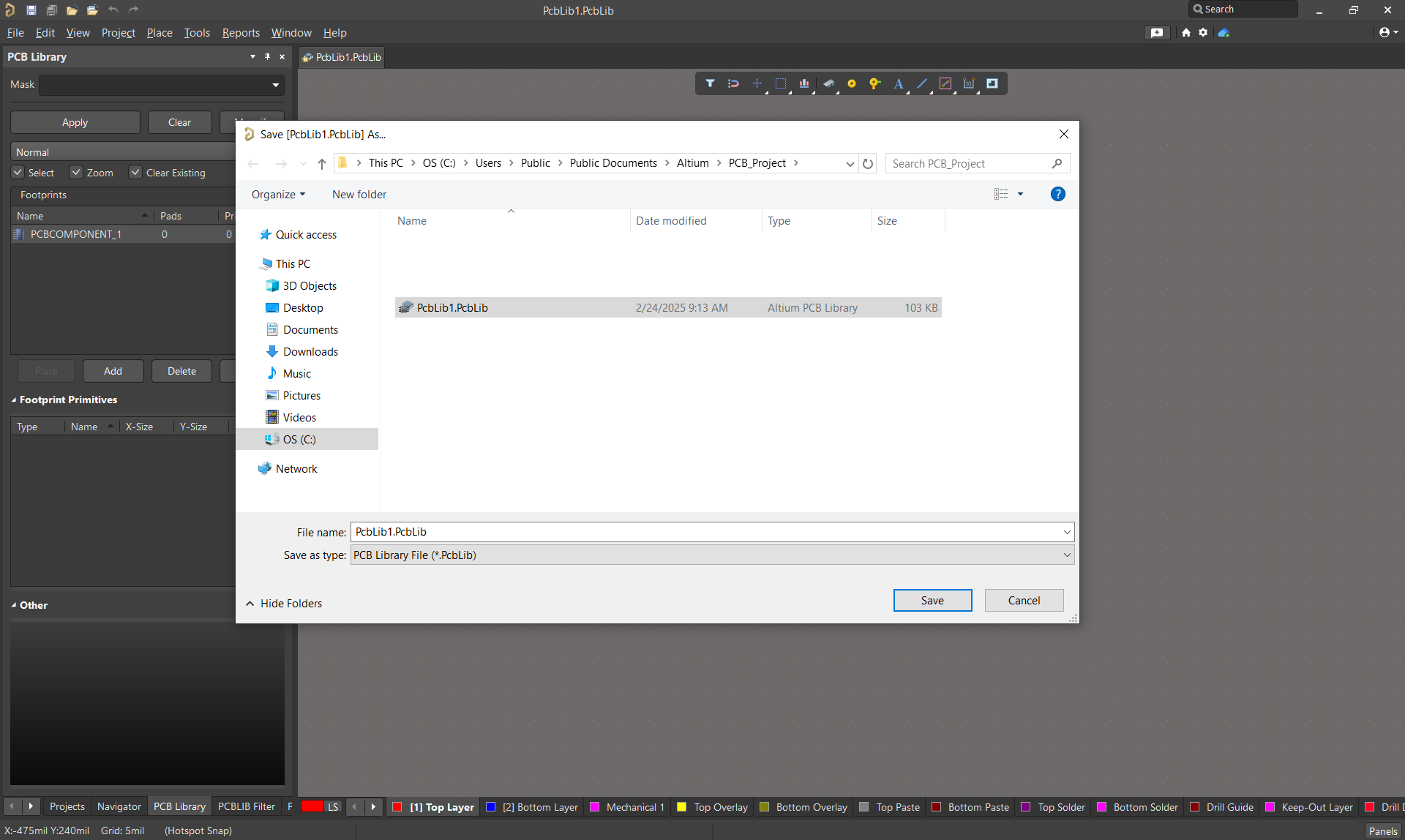
Speichern Sie anschließend die PCB-Bibliothek (.PcbLib) an einem beliebigen Ort auf dem PC.
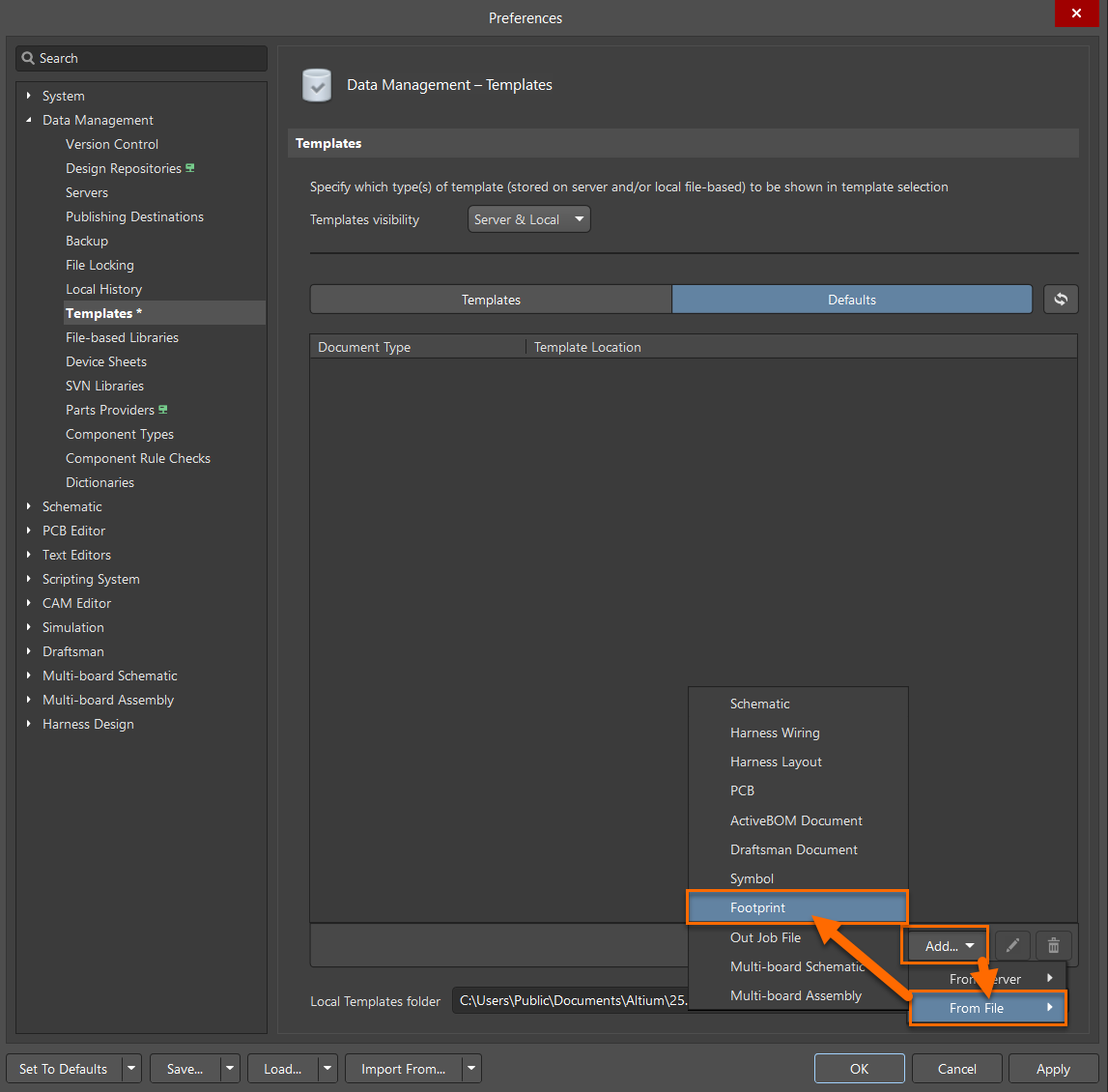
Gehen Sie danach zu Preferences » Data Management » Templates » [Defaults] » [Add...] und wählen Sie im Dropdown-Menü From File, um zur gespeicherten .PcbLib-Datei zu navigieren. Klicken Sie dann auf ok. Neue Footprints werden nun auf Grundlage der Vorlage erstellt.
2 Wenn die Vorlage in Altium 365 verwendet werden soll:
Öffnen Sie das Panel Explorer und navigieren Sie zu Managed Content » Template folder:

Verwenden Sie die Option Upload..., wenn die Vorlage bereits definiert und lokal gespeichert wurde. Navigieren Sie anschließend über die Schaltfläche Add zur Vorlage. Nachdem Sie die pcbLib-Datei ausgewählt haben, klicken Sie auf OK, um den Dialog zu schließen.
Verwenden Sie Create Item... » Footprint, wenn die Footprint-Vorlage noch nicht erstellt wurde. Geben Sie ihr im nächsten Dialog einen Namen und bei Bedarf eine Beschreibung:

Drücken Sie in Footprint Editor die Taste L, um das Panel „Ansichtskonfiguration“ zu öffnen. Richten Sie nun die Lagen ein, die Sie in Ihrer Footprint-Vorlage verwenden möchten, und klicken Sie auf OK. Gehen Sie anschließend zu File » Save to Server. Fügen Sie bei Bedarf Freigabehinweise hinzu und klicken Sie auf Ok.
Die Footprint-Vorlage wurde erstellt und auf dem Server gespeichert. Sie muss nun noch als Vorlage eingerichtet werden.
Gehen Sie dazu zu Preferences » Data Management » Templates » [Defaults] » [Add...] und verwenden Sie die Option „Aus Server » Footprint“. Dadurch wird automatisch das Explorer-Panel geöffnet, in dem die verfügbaren Footprint-Vorlagen angezeigt werden.
Wählen Sie eine Vorlage aus und klicken Sie auf OK.
Ab jetzt wird die vordefinierte Footprint-Vorlage verwendet, wenn Sie einen neuen Footprint von Grund auf oder mithilfe des Footprint-Assistenten erstellen.

KI-lokalisiert
Wenn Sie ein Problem feststellen, wählen Sie den Text/das Bild aus und drücken SieCtrl + Enter, um uns Ihr Feedback zu senden.
