
KB: Schnittgrenzen der Leiterplatten-Schnittansicht in Draftsman lassen sich nicht anpassen
 Altium Designer
Lösungsdetails
Knoten der Schnittlinie lassen sich nicht ziehen
In einem Draftsman-Dokument wird die Schnittlinie einer platzierten Leiterplatten-Schnittansicht angezeigt, die Endknoten lassen sich jedoch nicht ziehen. Dadurch zeigt die Schnittansicht immer einen vollständigen Schnitt durch die gesamte Leiterplatte statt eines begrenzten Bereichs. Dies tritt auf, obwohl die Knoten der Schnittlinie sichtbar sind und die Ansicht erfolgreich erstellt wurde.
Fangeinstellungen des Dokuments beeinflussen die grafische Bearbeitung
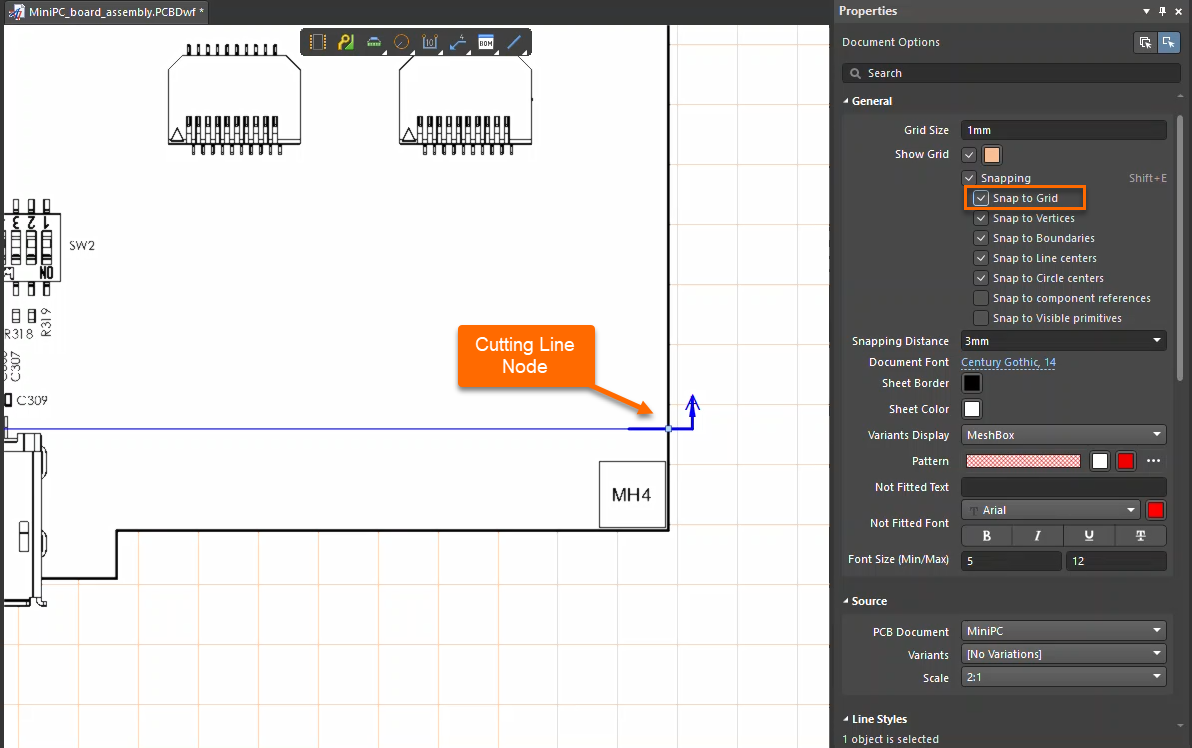
Die grafische Bearbeitung von Draftsman-Ansichten hängt von den Raster- und Fangeinstellungen des Dokuments ab. Wenn „Am Raster ausrichten“ deaktiviert ist, funktionieren interaktive Bearbeitungsvorgänge – etwa das Ziehen der Schnittlinienknoten einer Leiterplatten-Schnittansicht – möglicherweise nicht korrekt. Außerdem muss die Leiterplatten-Schnittansicht im Designbereich ausgewählt sein, damit ihre Bearbeitungsknoten aktiv werden.
Fangfunktion auf Dokumentebene aktivieren
- Aktivieren Sie
Snap to Grid in den Eigenschaften des Draftsman-Dokuments, damit sich die Knoten der Schnittlinie ziehen lassen.
Diese Einstellung gilt auf Ebene des Draftsman-Dokuments und nicht für einzelne Ansichten. Deshalb lässt sich das Problem nicht allein durch erneutes Öffnen der Datei oder einen Neustart von Altium Designer beheben.
„Am Raster ausrichten“ aktivieren und Schnitt anpassen
- Öffnen Sie das Draftsman-Dokument mit der Leiterplatten-Schnittansicht.
- Stellen Sie sicher, dass kein Objekt ausgewählt ist, damit das Panel
Draftsman Document Properties angezeigt wird. - Aktivieren Sie im Eigenschaften-Panel
Snap to Grid . - Wählen Sie die
Board Section View im Designbereich aus. - Klicken Sie auf einen der Endknoten der Schnittlinie, halten Sie die Maustaste gedrückt und ziehen Sie den Knoten, um die Ausdehnung des Schnitts anzupassen.
 KI-lokalisiert