
KB: Die Fertigungsansicht in Draftsman zeigt in Altium Designer nur einen Teil der Leiterplatte an
 Altium Designer
Lösungsdetails
Nur ein Teil der Leiterplatte wird angezeigt
In Draftsman
Fräswerkzeugpfad definiert die Ansichtsgrenze
Im PCB-Dokument ist ein
Kupferanzeige aktivieren oder Datenquelle ändern
- Aktivieren Sie
Show Out of Board Copper in der ausgewähltenFabrication View , um alle Leiterplattenbereiche anzuzeigen. - Wenn der Fräswerkzeugpfad für die Nutzenerstellung vorgesehen ist, verschieben Sie ihn in ein separates Nutzen-PCB-Dokument und verwenden Sie dieses als Datenquelle für Draftsman.
Ansicht konfigurieren
- Öffnen Sie das Draftsman-Dokument (
*.PCBDwf - Wählen Sie die
Fabrication View aus, in der nur ein Teil der Leiterplatte angezeigt wird. - Öffnen Sie das Panel
Properties überPanels » Properties . - Aktivieren Sie im Abschnitt
General » Properties für die ausgewählte FertigungsansichtShow Out of Board Copper . - Prüfen Sie, ob nun alle Leiterplattenbereiche sichtbar sind und mit der Darstellung im PCB-Editor übereinstimmen.
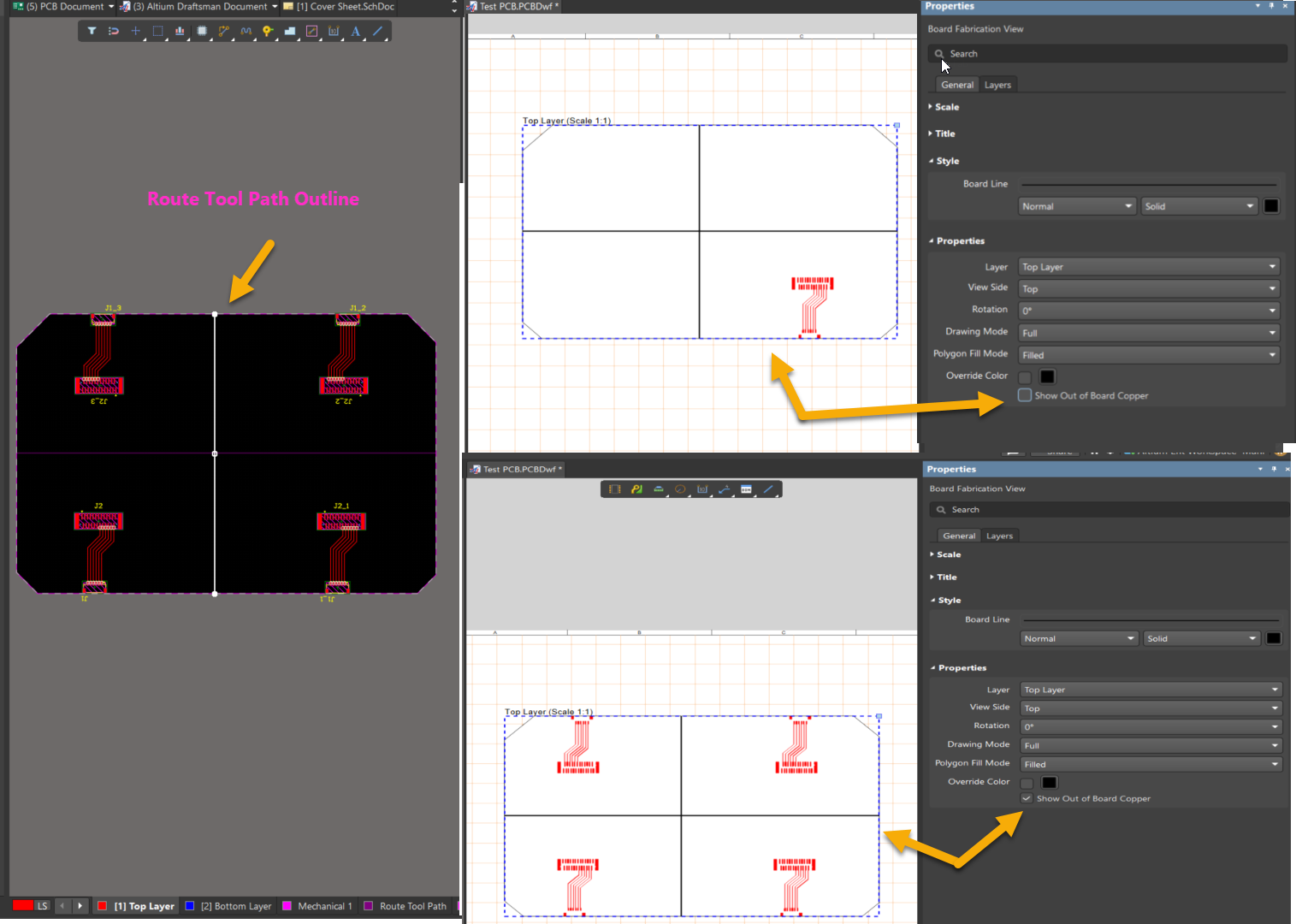
Empfohlener Arbeitsablauf bei Verwendung eines Fräswerkzeugpfads
- Erstellen Sie ein Nutzen-PCB-Dokument über
File »New »PCB . - Fügen Sie die Leiterplatte über
Place »Embedded Board Array/Panelize in den Nutzen ein. - Zeichnen Sie den
Route Tool Path nur im Nutzen-PCB-Dokument, nicht in der Datei der Einzelleiterplatte. - Wählen Sie das Nutzen-PCB-Dokument mit einer der folgenden Methoden als Datenquelle für Draftsman aus:
- Wählen Sie beim Erstellen eines neuen Draftsman-Dokuments das Nutzen-PCB-Dokument im Dialogfeld
New Document aus. - Heben Sie bei einem vorhandenen Draftsman-Dokument die Auswahl aller Objekte auf, um im Panel
Properties aufDocument Options zuzugreifen, und wählen Sie anschließend das PCB-Dokument unterSource aus.
- Wählen Sie beim Erstellen eines neuen Draftsman-Dokuments das Nutzen-PCB-Dokument im Dialogfeld
- Platzieren Sie eine neue
Fabrication View mit dem Nutzen-PCB-Dokument als Quelle.
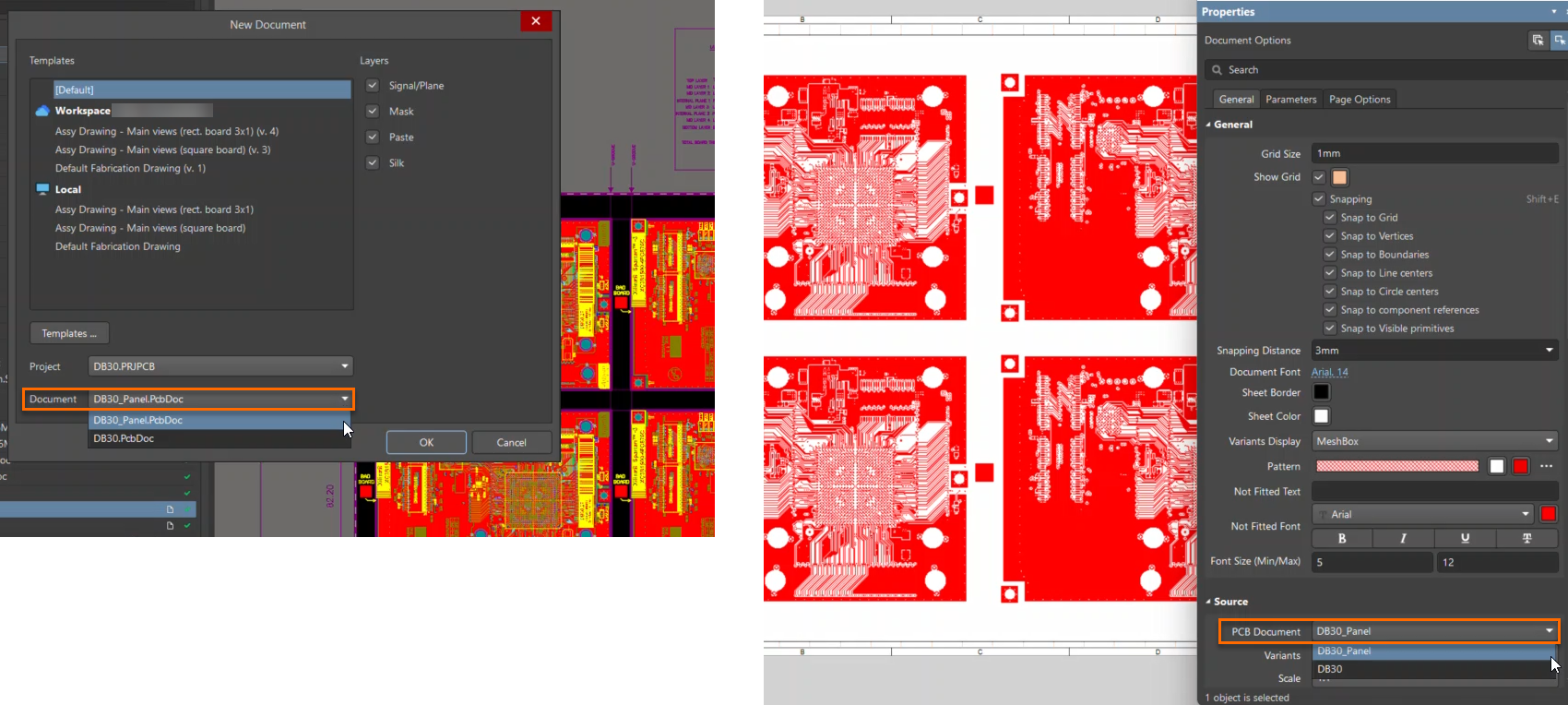
Zusätzliche Hinweise
- Stellen Sie nach dem Aktivieren von
Show Out of Board Copper sicher, dass alle Quadranten der Leiterplatte sichtbar sind. - Vergewissern Sie sich, dass die Kontur des Fräswerkzeugpfads die Ansicht nicht mehr einschränkt.
- Vergleichen Sie die Draftsman-Ansicht mit der Darstellung im PCB-Editor, um die visuelle Übereinstimmung zu prüfen.
- Fertigungsbezogene Geometrien wie Nutzenkonturen, Ausbrechstege und Fräswerkzeugpfade sollten im Nutzen-PCB-Dokument liegen, um ein unbeabsichtigtes Beschneiden der Ansicht zu vermeiden.
 KI-lokalisiert