
KB: Fehler bei Dateitypberechtigungen beim Laden verwalteter Voreinstellungen
 Altium Designer
Lösungsdetails
Warnung beim Bereitstellen von Voreinstellungen
Organisationen, die verwaltete Voreinstellungen über
"Altium Designer requires elevated privileges to update the associated file types. The setting was not applied."
Während die übrigen verwalteten Voreinstellungen in der Regel erfolgreich angewendet werden, kann die Voreinstellung
Dieses Verhalten tritt am häufigsten in Unternehmensumgebungen auf, in denen Benutzern bewusst keine lokalen Administratorrechte gewährt werden.
Änderungen an der Windows-Registrierung erfordern erhöhte Rechte
Dieses Verhalten ist zu erwarten und ergibt sich aus dem Windows-Sicherheitsmodell.
Die Voreinstellung
Beim Anwenden verwalteter Voreinstellungen startet Altium Designer
C:\Program Files\Altium\AD<version>\System\ADElevator.exe
Wenn der aktuelle Benutzer:
- nicht über Administratoranmeldedaten verfügt
- die UAC-Abfrage abbricht oder schließt
- die Anforderung erhöhter Rechte auf andere Weise ablehnt
kann ADElevator.exe die erforderlichen Registrierungsänderungen nicht vornehmen.
Infolgedessen kann Altium Designer die Dateizuordnungen nicht aktualisieren und zeigt die folgende Warnung an:
"Altium Designer requires elevated privileges to update the associated file types. The setting was not applied."
Bei den meisten Bereitstellungen verwalteter Voreinstellungen ist
Einstellungen für Dateizuordnungen von der Bereitstellung ausschließen
- Konfigurieren Sie für Benutzer ohne lokale Administratorrechte
System » File Types mitApply Mode = Do Not Apply . - Dadurch wird verhindert, dass Altium Designer versucht, Windows-Dateizuordnungen zu ändern.
- Damit sind beim Anwenden verwalteter Voreinstellungen keine erhöhten Rechte mehr erforderlich.
- Dies verhindert, dass die Warnmeldung beim Bereitstellen der Voreinstellungen angezeigt wird.
Verwaltete Voreinstellungen entsprechend konfigurieren
- Öffnen Sie Altium Designer und erstellen oder ändern Sie die Konfiguration der verwalteten Voreinstellungen.
- Speichern Sie den Voreinstellungssatz auf dem Altium Server, indem Sie
File » Save to Server auswählen. - Suchen Sie im Dialogfeld
Save Preferences to Server nachSystem » File Types . - Setzen Sie
Apply Mode aufDo Not Apply . - Schließen Sie den Upload ab und speichern Sie die Konfiguration der verwalteten Voreinstellungen auf dem Altium Server.
- Melden Sie sich mit einem Administratorkonto beim Altium Server an und navigieren Sie zu
Admin » Configurations » Preferences . - Wählen Sie
Add aus und weisen Sie den hochgeladenen Satz verwalteter Voreinstellungen der entsprechenden Umgebungskonfiguration zu.
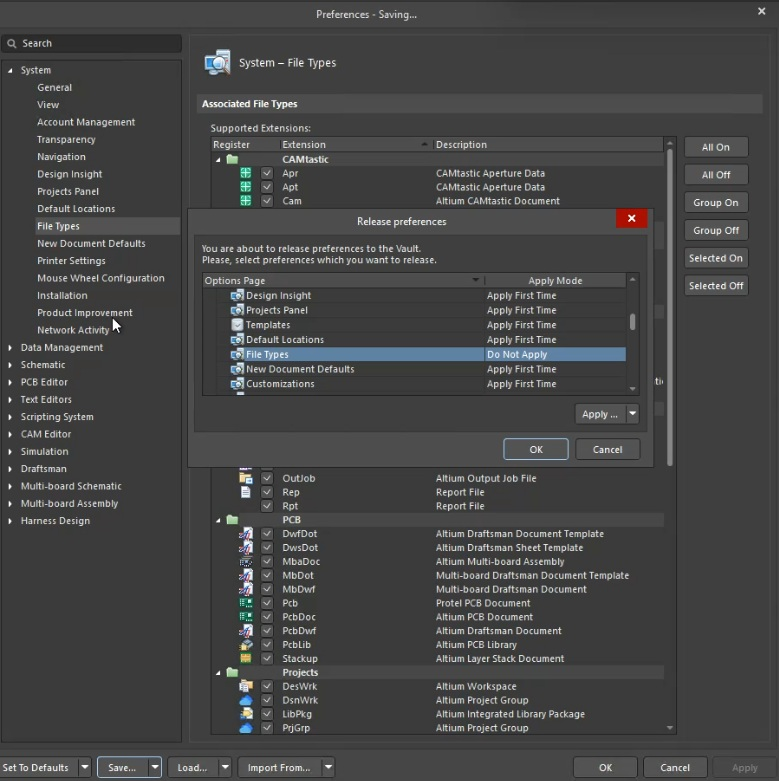
Sobald
Altium Designer versucht dann nicht mehr, registrierungsbasierte Dateizuordnungen zu ändern, sodass
Benutzer, die Altium Designer mit Windows-Standardkonten ausführen, können die verwalteten Voreinstellungen anschließend erfolgreich laden, ohne Administratorrechte zu benötigen.
Zusätzliche Hinweise
Erwartete Ergebnisse nach der Konfiguration von
- Verwaltete Voreinstellungen werden für Windows-Standardbenutzer erfolgreich geladen.
- Es wird keine UAC-Abfrage zum Aktualisieren von Dateizuordnungen angezeigt.
- ADElevator.exe ist für die Aktualisierung von Dateizuordnungen nicht erforderlich.
- Die Warnmeldung wird nicht mehr angezeigt.
- Alle übrigen verwalteten Voreinstellungen werden weiterhin normal angewendet.
 KI-lokalisiert