
KB: Wie lassen sich Komponententypen löschen?
 Altium Designer
Details zur Lösung
Bauteiltypen werden weiterhin verwendet
Ein Bauteiltyp kann nicht gelöscht werden, solange ihm noch Bauteile zugeordnet sind. Auch nach dem Löschen von Bauteilen in Altium Designer kann der Bauteiltyp weiterhin als verwendet angezeigt werden, wenn die zugehörigen Bauteilrevisionen noch im Workspace-Papierkorb vorhanden sind.
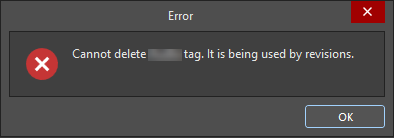
Vorläufig gelöschte Revisionen sind weiterhin vorhanden
Beim Löschen eines Bauteils wird dieses zunächst nur vorläufig gelöscht und in den Workspace-Papierkorb verschoben. Solange die Bauteilrevisionen im Papierkorb verbleiben, sind sie weiterhin im Workspace vorhanden und verhindern das Löschen des zugehörigen Bauteiltyps.
Auch beim Versuch, Bauteilrevisionen endgültig aus dem Papierkorb zu löschen, kann eine Fehlermeldung auftreten. Diese weist darauf hin, dass übergeordnete Elementrevisionen auf die betreffenden Elementrevisionen verweisen. Daher können diese erst endgültig gelöscht werden, nachdem die zugehörigen Verweise entfernt wurden.
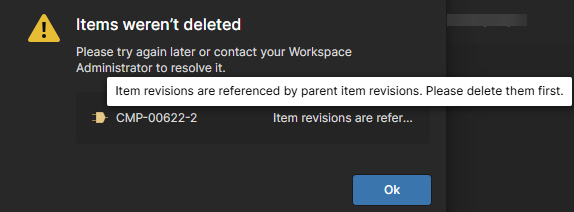
Zuerst alle zugehörigen Revisionen entfernen
- Ermitteln Sie alle Bauteile, die dem Bauteiltyp zugeordnet sind.
- Löschen Sie die zugehörigen Bauteile oder weisen Sie ihnen einen anderen Bauteiltyp zu.
- Löschen Sie alle zugehörigen Bauteilrevisionen endgültig aus dem Workspace-Papierkorb.
- Falls Fehler aufgrund von Abhängigkeiten auftreten, löschen Sie die zugehörigen über- und untergeordneten Elementrevisionen endgültig, bevor Sie versuchen, die verbleibenden Revisionen zu löschen.
- Löschen Sie den Bauteiltyp erst, wenn keine zugehörigen Bauteile oder Revisionen mehr im Workspace oder im Papierkorb vorhanden sind.
Bauteile und Bauteiltyp endgültig löschen
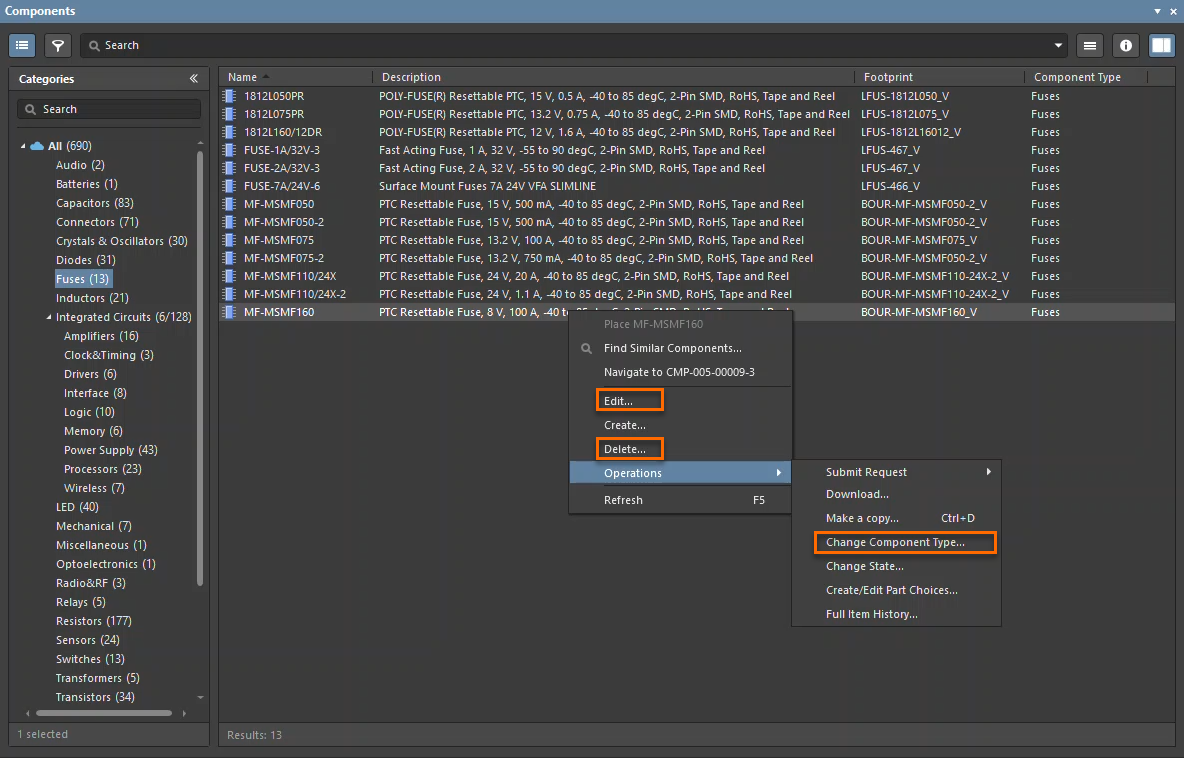
- Verwenden Sie das Bedienfeld „Components“, um alle Bauteile zu finden, die den betreffenden Bauteiltyp verwenden.
- Wählen Sie die Bauteile in der Liste aus und führen Sie eine der folgenden Aktionen aus:
- Klicken Sie mit der rechten Maustaste auf die ausgewählten Bauteile und wählen Sie Delete... oder
- klicken Sie mit der rechten Maustaste und wählen Sie Operations » Change Component Type... , um ihnen einen anderen Bauteiltyp zuzuweisen.
- Öffnen Sie nach dem Löschen der Bauteile den Workspace-Papierkorb und löschen Sie alle zugehörigen Bauteilrevisionen endgültig. Das Löschen der Bauteile allein reicht nicht aus, da diese dabei nur vorläufig gelöscht werden.
- Wenn eine Fehlermeldung darauf hinweist, dass übergeordnete Elementrevisionen auf die Elementrevisionen verweisen, ermitteln und löschen Sie zunächst die zugehörigen über- und untergeordneten Elementrevisionen endgültig. Versuchen Sie nach dem Entfernen der Abhängigkeiten erneut, die verbleibenden Elemente endgültig aus dem Papierkorb zu löschen.
- Stellen Sie sicher, dass keine zugehörigen Bauteile oder Bauteilrevisionen mehr im Workspace oder im Workspace-Papierkorb vorhanden sind.
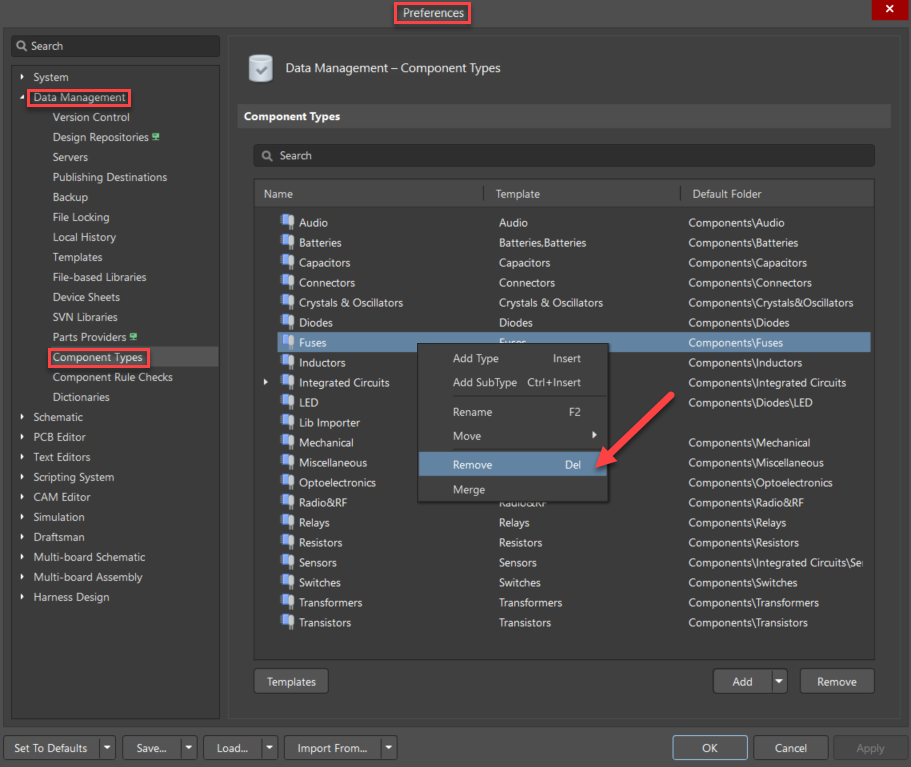
- Sobald alle zugehörigen Bauteile und Revisionen endgültig entfernt wurden, löschen Sie den Bauteiltyp unter Preferences » Data Management » Component Types.
Zusätzliche Hinweise
- Wenn Bauteile einem anderen Bauteiltyp zugewiesen werden, wird dringend empfohlen, sie mithilfe von Explorer panel in den passenden Bauteilordner zu verschieben und ihnen die passende Bauteilvorlage zuzuweisen. Dies trägt zu einer einheitlichen Organisationsstruktur für Bauteile bei und stellt sicher, dass die Bauteile im richtigen Ordner für den ihnen zugewiesenen Bauteiltyp gespeichert werden.
- Der Vorteil von Components panel gegenüber dem Bedienfeld „Explorer“ besteht darin, dass sich Bauteiltypen damit einfacher und intuitiver organisieren und bearbeiten lassen. Dieser Ansatz eignet sich sowohl für einfache 1:1-Zuordnungen, bei denen sich alle Bauteile desselben Bauteiltyps in einem einzigen Ordner befinden, als auch für komplexere Fälle, etwa wenn Bauteile desselben Bauteiltyps auf mehrere Ordner verteilt sind oder Bauteile unterschiedlicher Bauteiltypen in einem gemeinsamen Ordner zusammengefasst sind.
 KI-lokalisiert