
KB: So entfernen Sie doppelte PrjPcb-Dateien aus dem Repository eines Altium 365 Workspace
 Altium Designer
Details zur Lösung
Issue Details
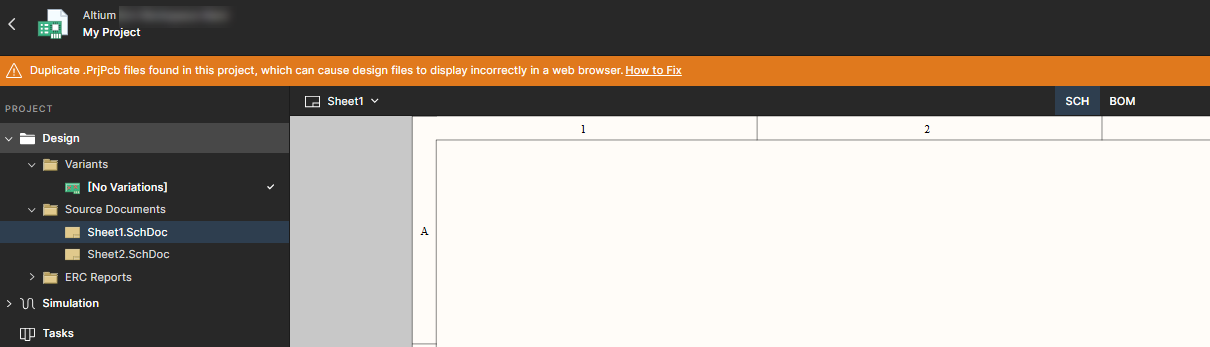
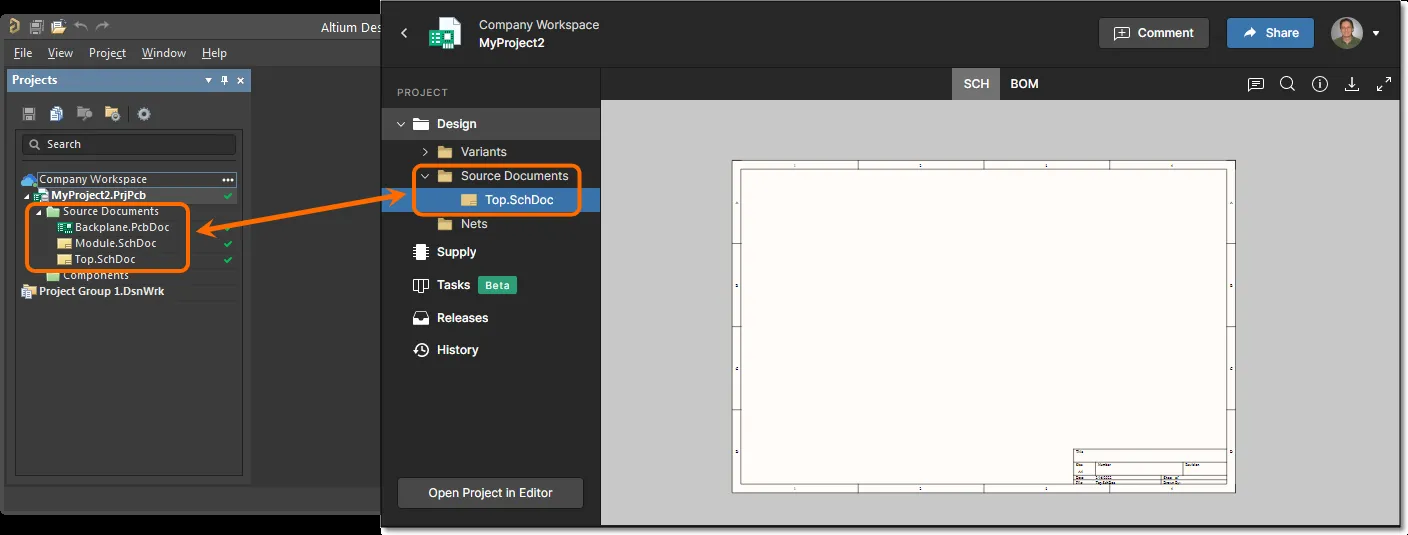
Altium Designer und der Altium 365 Workspace zeigen möglicherweise unterschiedliche Designdateien an, wenn ein Projekt mehrere Projektdateien im selben Workspace-Repository enthält. Dies geschieht häufig, wenn das Projekt unter einem neuen Namen im selben lokalen Ordner gespeichert wurde und beide Versionen auf den Server übertragen wurden. In solchen Fällen öffnet der Workspace Web Viewer automatisch die alphabetisch erste Projektdatei zusammen mit den damit verknüpften Designdateien. Diese stimmen möglicherweise nicht mit den Dateien überein, die Altium Designer lokal öffnet.
Beispiel-Screenshot im Web Viewer für doppelte .PrjPCB-Dateien
Root Cause
Doppelte Projektdateien verbleiben in der Versionsverwaltung, da der Workspace gelöschte Dateien in bestimmten Situationen nicht automatisch erkennt, insbesondere wenn Dateien zu Unterordnern hinzugefügt oder vor dem Commit lokal umbenannt werden.
Solution Overview
- Checken Sie das Projekt in einen benutzerdefinierten Ordner aus oder sichern Sie die vorhandene lokale Kopie, um Konflikte zu vermeiden.
- Suchen Sie im Stammverzeichnis oder in Unterordnern des Projektverzeichnisses nach doppelten *.PrjPcb-Dateien.
- Wenn sich die Duplikate im Stammordner befinden:
- Fügen Sie die unerwünschte Datei dem richtigen Projekt hinzu.
- Entfernen Sie sie aus der Versionsverwaltung und löschen Sie sie lokal.
- Wenn sich die Duplikate in Unterordnern befinden:
- Verwenden Sie den Storage Manager, um Dateien aus der Versionsverwaltung zu entfernen.
- Committen Sie die Änderungen und bereinigen Sie den lokalen Ordner manuell.
- Prüfen Sie im Workspace Web Viewer, ob nur noch die richtige Projektdatei und die zugehörigen Designdateien vorhanden sind.
- Vermeiden Sie zukünftige Probleme, indem Sie keine externen Dateien committen, die vorgesehenen Umbenennungsoptionen in Altium Designer verwenden und die Teammitglieder auffordern, ihre lokalen Kopien zu aktualisieren.
- Bitten Sie Ihre Kollegen, ihre lokale Kopie zu löschen und eine neue Kopie aus dem Workspace auszuchecken, damit keine Duplikate erneut eingebracht werden.
Step-by-Step Resolution (with Checkpoints)
Step 1: Checkout the Project to a Custom Path
Gehen Sie zu
✅ Kontrollpunkt: Vergewissern Sie sich, dass das Projekt in den neuen Ordner ausgecheckt wurde.
Step 2: Identify Duplicate *.PrjPcb Files
Suchen Sie nach dem Auschecken im Stammverzeichnis des Projekts oder in Unterordnern nach doppelten *.PrjPcb-Dateien.
✅ Kontrollpunkt: Notieren Sie den Speicherort der Duplikate (Stammverzeichnis oder Unterordner).
Scenario 1: Duplicate File Found Under Root Folder
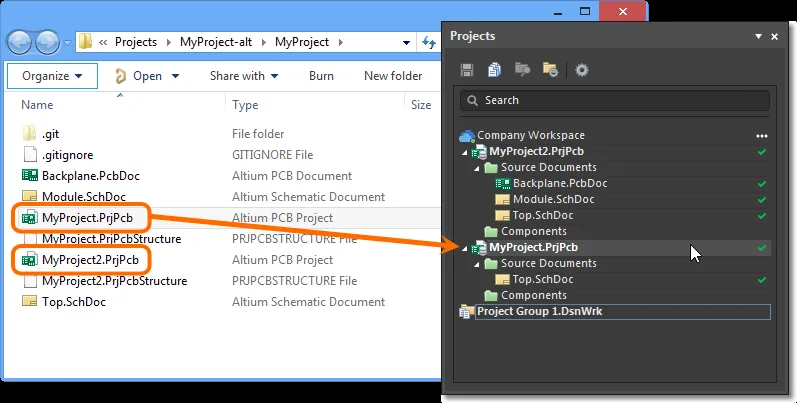
Add the Unwanted Project File to the Correct Project: Öffnen Sie die richtige *.PrjPcb-Datei in Altium Designer. Klicken Sie im Bedienfeld „Projects“ mit der rechten Maustaste auf das richtige Projekt und wählen SieAdd Existing to Project . Verwenden Sie den FilterAll files (*.*) , um die unerwünschte Datei zu finden.
✅ Kontrollpunkt: Vergewissern Sie sich, dass die unerwünschte Datei unter dem richtigen Projekt angezeigt wird.Remove from Version Control: Klicken Sie mit der rechten Maustaste auf die unerwünschte Datei »History & Version Control » Remove from Version Control » Änderungen committen (Save to Server ).
✅ Kontrollpunkt: Prüfen Sie im Storage Manager, ob die unerwünschte Datei als entfernt markiert ist.Remove from Project and Local Folder: Klicken Sie mit der rechten Maustaste auf die unerwünschte Datei »Remove from Project » Dauerhaft löschen oder an einen anderen Speicherort verschieben » Änderungen committen.
✅ Kontrollpunkt: Stellen Sie sicher, dass die unerwünschte Datei nicht mehr im Bedienfeld „Projects“ angezeigt wird und lokal gelöscht wurde.Verify in Workspace Web Viewer: Öffnen Sie das Projekt erneut im Workspace Web Viewer.
✅ Kontrollpunkt: Vergewissern Sie sich, dass nur die richtige Projektdatei und die zugehörigen Designdateien angezeigt werden.
Scenario 2: Duplicate Files Found Under Sub-Folders
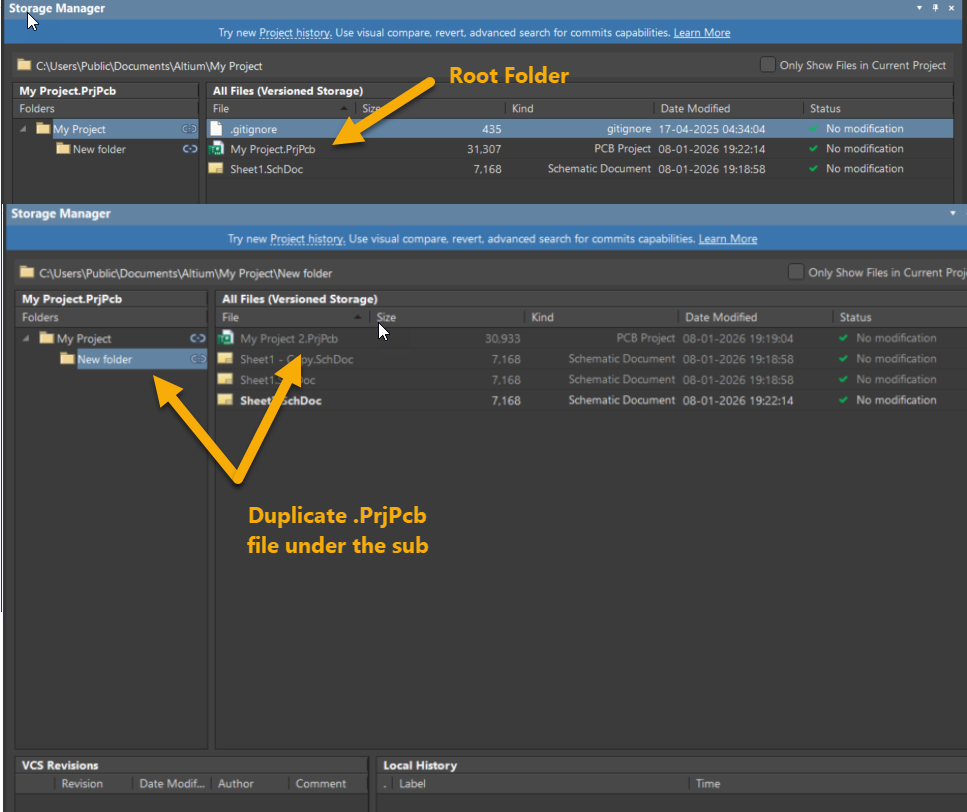
Open the Project and Review in Storage Manager: Öffnen Sie die richtige *.PrjPcb-Datei in Altium Designer. Gehen Sie zuPanels » Storage Manager , um die Ordnerstruktur und die Dateien zu überprüfen.
✅ Kontrollpunkt: Vergewissern Sie sich, dass der Storage Manager alle Dateien auflistet.Ensure Proper Settings: Lassen Sie eine Projektdatei geöffnet, damit der Storage Manager alle Dateien auflistet. Deaktivieren SieOnly show files in project im Storage Manager, um Duplikate anzuzeigen.
✅ Kontrollpunkt: Vergewissern Sie sich, dass die Duplikate im Storage Manager sichtbar sind.Remove Unwanted Files from Version Control: Navigieren Sie im Storage Manager durch die Unterordner. Klicken Sie mit der rechten Maustaste auf unerwünschte Dateien und wählen SieRemove From Revision Control .
✅ Kontrollpunkt: Prüfen Sie, ob die Dateien zum Entfernen markiert sind.Commit Changes: Ändern Sie eine Projektdatei, umSave to Server auszulösen. Schließen Sie den Vorgang ab, um das Entfernen abzuschließen.
✅ Kontrollpunkt: Vergewissern Sie sich, dass die entfernten Dateien nicht mehr in der Versionsverwaltung angezeigt werden.Clean Up Local Folder: Löschen Sie verbliebene Dateien manuell aus dem lokalen Ordner, damit sie nicht versehentlich erneut hinzugefügt werden.
✅ Kontrollpunkt: Stellen Sie sicher, dass der lokale Ordner nur die richtigen Projektdateien enthält.
Best Practices & Additional Notes
- Stellen Sie sicher, dass eine Projektdatei geöffnet bleibt, damit die Dateien im Storage Manager aufgelistet werden.
- Falls benötigte Designdateien mit dem entfernten Projekt verknüpft waren, fügen Sie diese mithilfe von
Project » Add Existing to Project dem richtigen Projekt hinzu. - Seien Sie beim Umbenennen von Projektdateien außerhalb von Altium Designer vorsichtig. Verwenden Sie die Option
Rename aus dem Kontextmenü im Bedienfeld „Projects“. - Vermeiden Sie es, externe Dateien und Unterordner in den Workspace zu committen. Wenn Sie Unterordner committen, klappen Sie diese im Commit-Dialog auf und stellen Sie sicher, dass keine doppelte *.PrjPcb-Datei vorhanden ist.
- Ordner, die dem Stammverzeichnis oder Unterordnern hinzugefügt werden, werden nicht erkannt, wenn sie leer sind.
- Bitten Sie Ihre Kollegen, ihre lokale Kopie zu löschen und eine neue Kopie aus dem Workspace auszuchecken, damit keine Duplikate erneut eingebracht werden.
 KI-lokalisiert