
KB: So legen Sie Tastenkombinationen zur Steuerung der Lagensichtbarkeit fest
 Altium Designer
Details zur Lösung
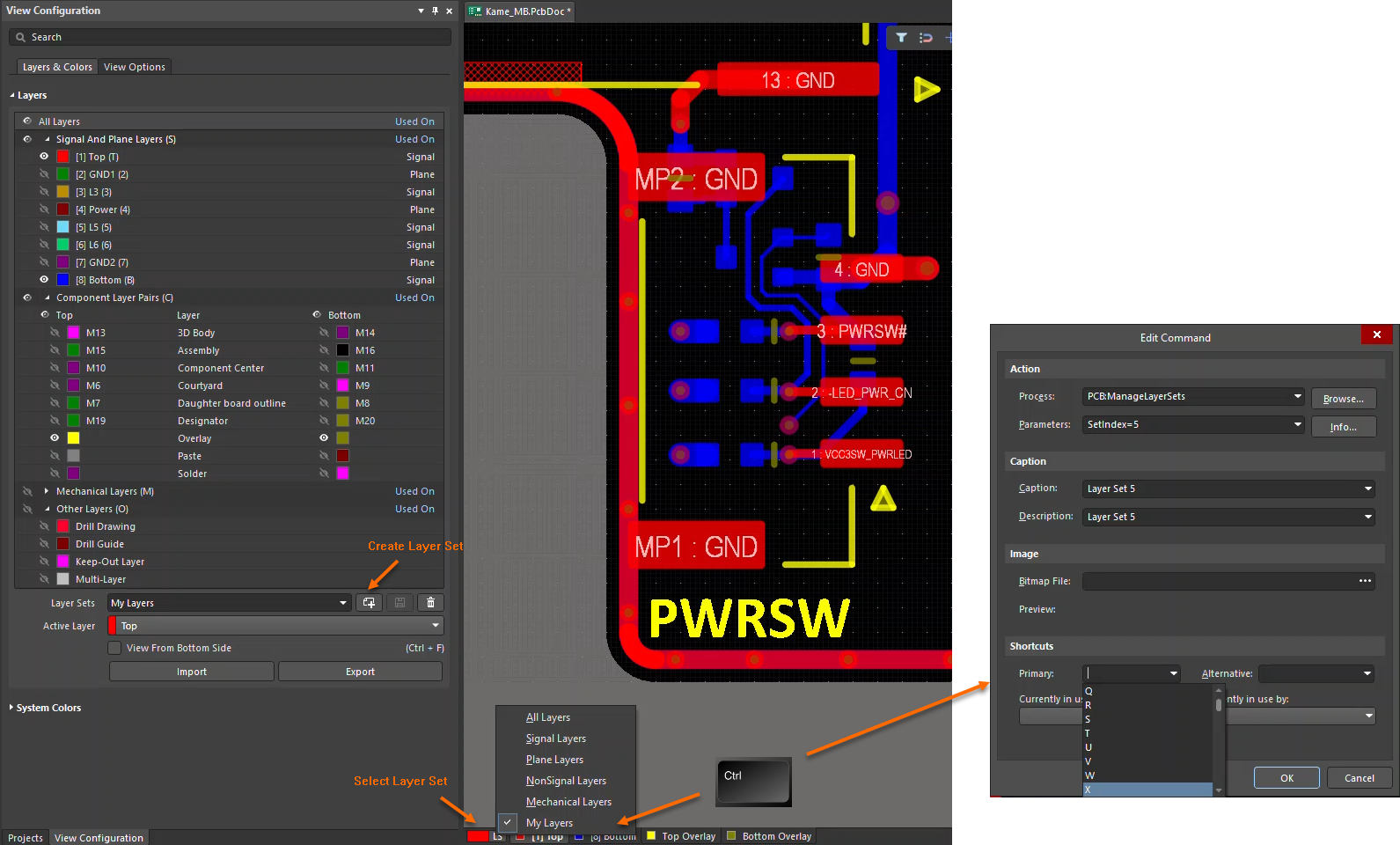
Zunächst müssen Sie Lagen-Sets in Altium Designer erstellen. Ein Lagen-Set ist eine benannte Gruppe sichtbarer Lagen, mit der Sie einfach zwischen verschiedenen Lagenkombinationen wechseln können. Beispielsweise können Sie ein Lagen-Set erstellen, das die Bestückungsdruck- und Kupferlagen auf der Ober- und Unterseite umfasst.
Informationen zum Erstellen eines Lagen-Sets finden Sie in der Altium-Dokumentation: Lagen-Sets.
Sobald Sie Ihre Lagen-Sets erstellt haben, können Sie ihnen Tastenkombinationen zuweisen. So können Sie mit einer einfachen Tastenkombination schnell zwischen den Lagen-Sets wechseln.
Informationen zum Anpassen von Tastenkombinationen finden Sie in der Altium-Dokumentation: Menüs und Symbolleisten anpassen.
Alternativ können Sie die STRG-Taste gedrückt halten und auf der Lagenregisterkarte mit der linken Maustaste auf das neu erstellte Lagen-Set klicken. Dadurch wird der Dialog zur Zuweisung einer Tastenkombination speziell für dieses Lagen-Set geöffnet.
Mit diesen einfachen Schritten können Sie Ihren Lagen-Sets Tastenkombinationen zuweisen, um die Sichtbarkeit der Lagen einfacher zu steuern und Ihren Arbeitsablauf in Altium Designer zu optimieren.
 KI-lokalisiert