
KB: Eine mechanische Kontur in eine Leiterplatte importieren
 Altium Designer
Lösungsdetails
Die beste Methode, die Leiterplattenkontur anhand einer mechanischen Zeichnung oder eines 3D-Modells zu definieren, besteht darin, die Datei zu importieren und anschließend die Leiterplattenkontur auf dieser Grundlage neu festzulegen. Gehen Sie dazu wie folgt vor:
Für ein 3D-Modell
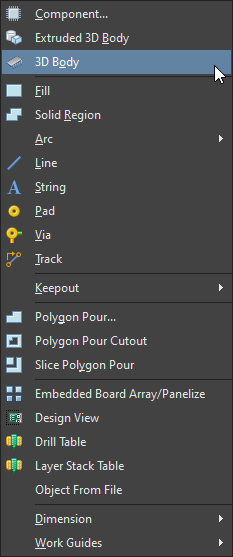
1. Platzieren Sie das 3D-Modell auf der Leiterplatte über: Platzieren » 3D-Körper. Wählen Sie anschließend das Modell aus.
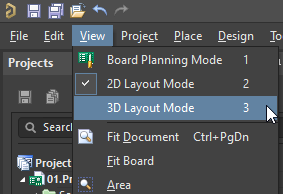
2. Wechseln Sie in den 3D-Modus über Ansicht » 3D-Layoutmodus
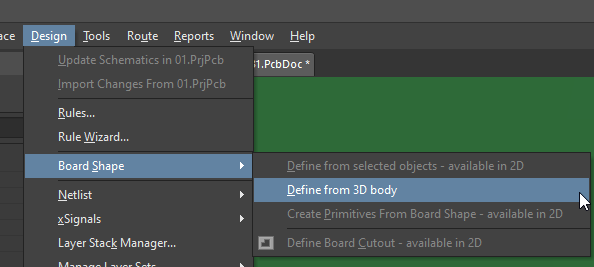
3. Wählen Sie im 3D-Modus Design » Leiterplattenkontur » Aus 3D-Körper definieren
4. Wählen Sie das 3D-Modell
5. Wählen Sie die Fläche des Modells aus, die als Leiterplattenkontur dienen soll
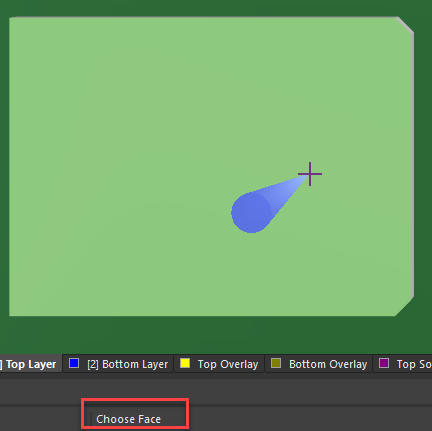
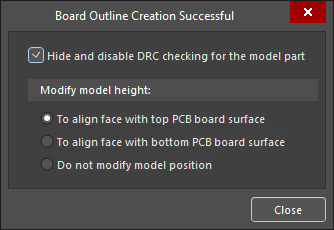
6. Legen Sie die Optionen für die neue Leiterplattenkontur fest
Für eine mechanische Zeichnung
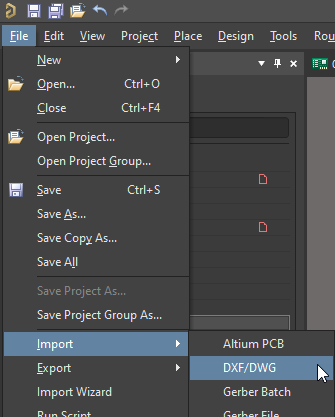
1. Importieren Sie die Datei, die im DXF- oder DWG-Format vorliegen muss, über Datei » DXF/DWG
2. Wählen Sie die zu importierende mechanische Zeichnung aus
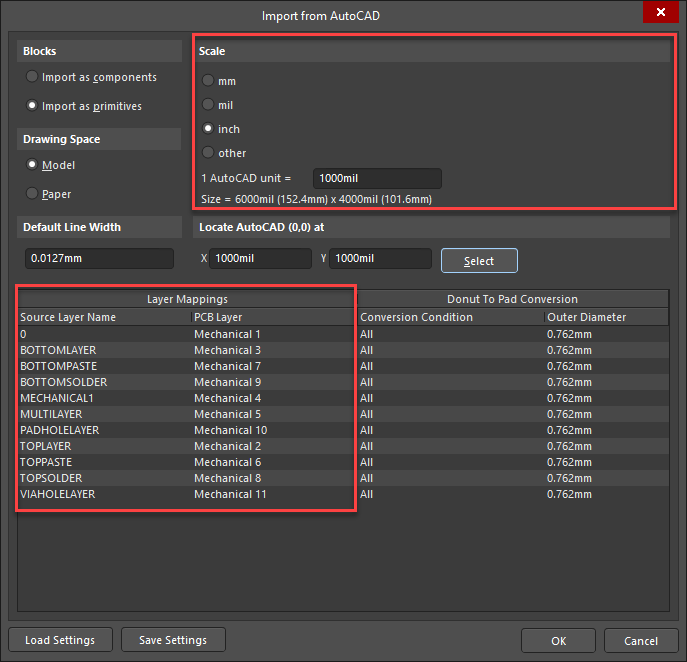
3. Legen Sie den Maßstab passend zur Größe und zu den Einheiten der Zeichnung fest
4. Ordnen Sie die Ebenen der Zeichnung einer mechanischen Lage im PCBDoc zu
5. Wählen Sie zum Importieren „OK“
6. Verschieben Sie die importierte Kontur an die gewünschte Position der Leiterplatte.
7. Wählen Sie alle Linien aus, aus denen die Kontur besteht, und wählen Sie anschließend: Design » Leiterplattenkontur » Aus ausgewählten Grundelementen definieren

8. Dadurch sollte die Leiterplattenkontur anhand der importierten Kontur erstellt werden
Hier finden Sie die Dokumentation zum Definieren der Leiterplattenkontur:
Importieren eines Umrisses zur Verwendung als Leiterplattenkontur
 KI-lokalisiert