
KB: Fehler durch einen Sperrbereich innerhalb der Primitive desselben Footprints
 Altium Designer
Lösungsdetails
Konflikt zwischen Sperrbereichen und Pad-/Füllflächen
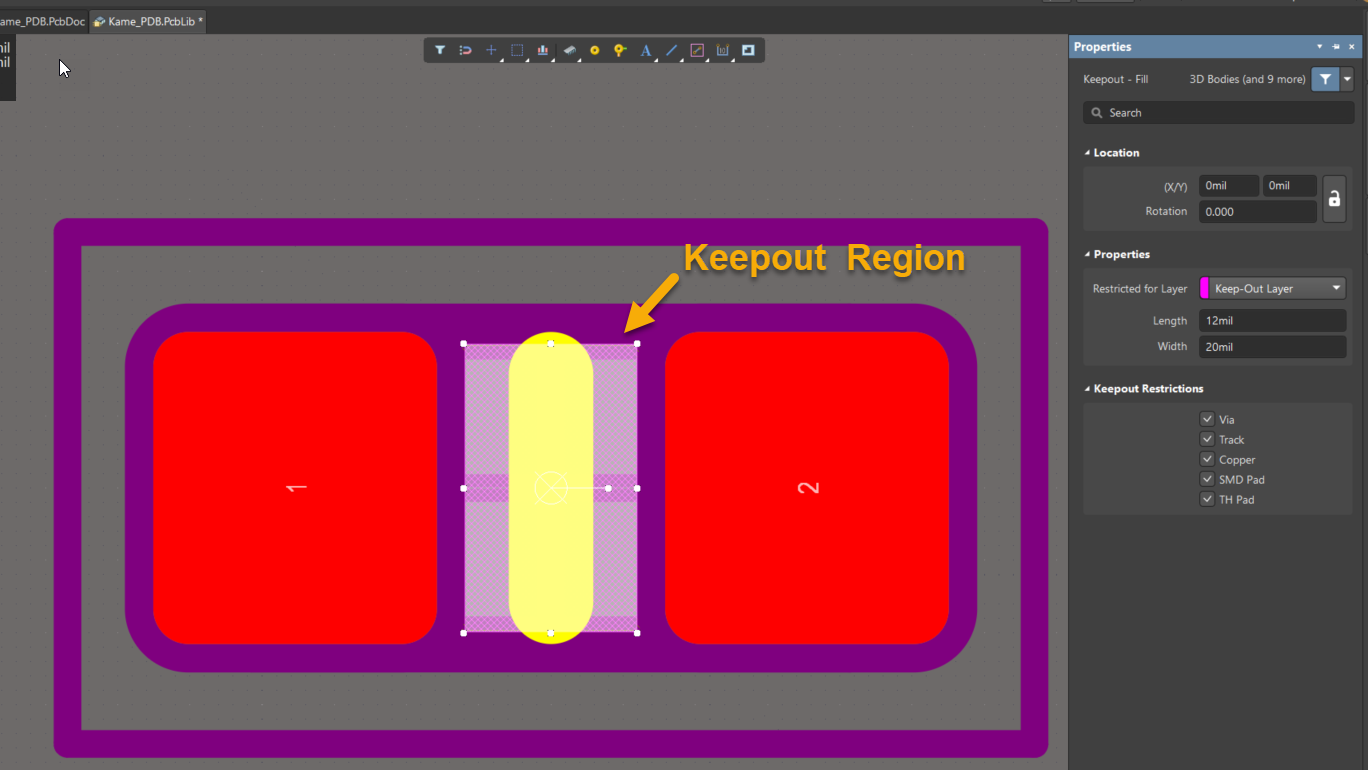
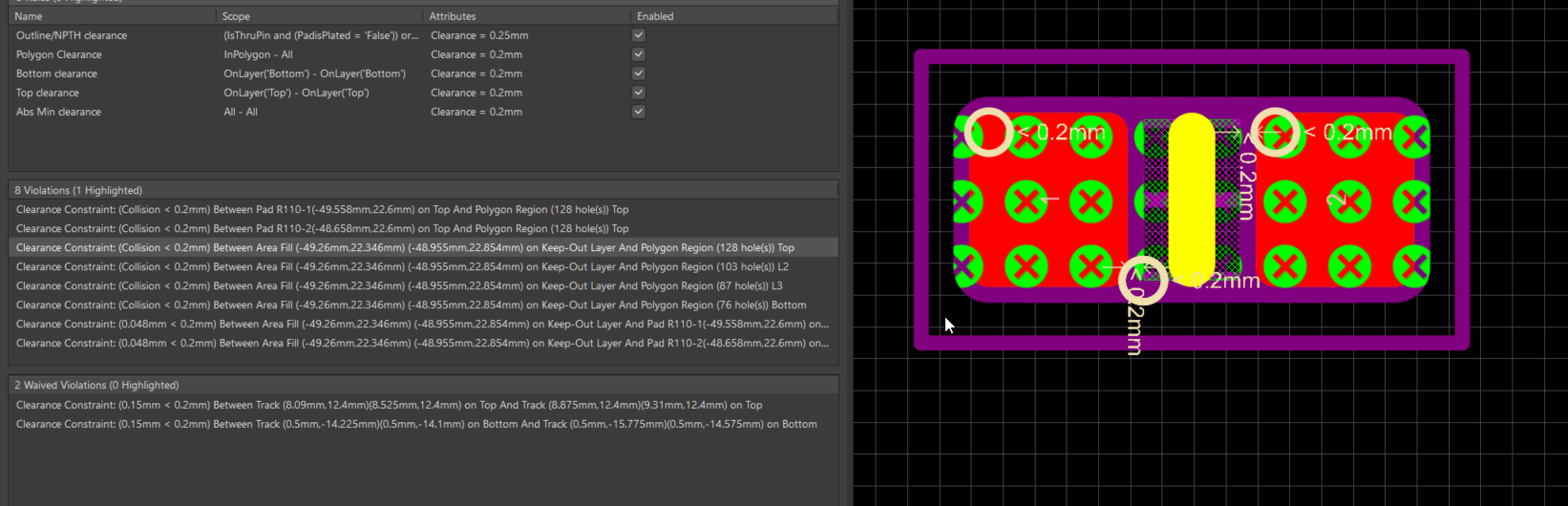
Einige Bauteile enthalten Sperrbereiche innerhalb ihrer SMD-Pads, um das Ausgießen von Kupfer zwischen ihnen zu verhindern. Beim Platzieren dieser Bauteile auf der Leiterplatte können jedoch Fehler auftreten, weil sich Sperrbereiche und Pad- oder Füllflächen innerhalb desselben Footprints überlappen.
Warum der Fehler auftritt
Für den Sperrbereich gelten die Abstandsregeln auf der gesamten Leiterplatte. Wird ein Sperrbereich innerhalb eines Footprints platziert, gerät er mit benachbarten Pads oder Füllflächen in Konflikt und löst Regelverletzungen aus. Den Abstand für Sperrbereiche global anzupassen, ist keine praktikable Lösung, da dies auch andere, nicht betroffene Bereiche der Leiterplatte beeinflussen würde.
Was Sie tun können
Um dieses Problem zu vermeiden, ziehen Sie eine der folgenden Lösungen in Betracht:
Use Room Definition Rules , um Abstandswerte für Sperrbereiche lokal zu überschreiben.Replace Keepout Regions durchPolygon Pour Cutouts innerhalb des Footprints.
Vorgehensweise
Lösung 1: Raumdefinitionsregel mit benutzerdefiniertem Abstand
1. Erstellen Sie einen Raum, der den Footprint einschließlich Sperrbereich, SMD-Pads und Füllflächen umfasst.
2. Definieren Sie für diesen Raum eine Regel, die den Abstand zwischen Sperrbereich und Pads bzw. Füllflächen auf null setzt.
3. Kopieren Sie den Sperrbereich und fügen Sie ihn in den Sperrbereich des Footprints ein.
4. Wenden Sie die Regel an, um sicherzustellen, dass innerhalb des Raums keine Regelverletzungen auftreten.
Weitere Informationen zur Raumdefinitionsregel finden Sie unter dem folgenden Dokumentationslink.
Räume mit Regeln in Altium Designer verwenden
https://www.youtube.com/watch?v=21y-bievm5A
Lösung 2: Aussparungen für Polygonflächen verwenden
1. Verwenden Sie innerhalb des Footprints Aussparungen für Polygonflächen, anstatt Sperrbereiche zu definieren.
2. Platzieren Sie die Aussparung zwischen den SMD-Pads, um das Ausgießen von Kupfer zu verhindern.
3. Stellen Sie sicher, dass die Form der Aussparung dem vorgesehenen Sperrbereich entspricht.
Weiterführende Dokumentation:
Dokumentation zu Aussparungen für Polygonflächen
Zusätzliche Hinweise
Es gibt einen aktiven Funktionswunsch zur Verbesserung des Verhaltens von Sperrbereichen auf Footprint-Ebene. Sie können diese Verbesserung unterstützen, indem Sie hier dafür stimmen:
Funktionswunsch
 KI-lokalisiert