
KB: Großer Auswahlrahmen bei Bauteilen
Updated: December 11, 2025
 Altium Designer
Eine Komponente im Altium PCB-Editor kann einen ungewöhnlich großen Auswahlrahmen aufweisen. Dies liegt daran, dass der Auswahlrahmen im Grafikmodus alle zur Komponente gehörenden Geometrien umfasst, beispielsweise Objekte auf der Courtyard-Lage, dem Bestückungsdruck und den Kupferlagen sowie 3D-Körper. Wenn ein grafisches Objekt weit vom Mittelpunkt der Komponente entfernt platziert ist – sei es versehentlich bei der Erstellung des Footprints oder durch das Verschieben nicht gesperrter Primitive auf der Leiterplatte –, wird der Auswahlrahmen entsprechend erweitert, um dieses Objekt einzuschließen. Um das Problem zu beheben, aktualisieren Sie den Footprint aus der Bibliothek oder entfernen Sie falsch platzierte Objekte manuell aus dem Footprint.
Lösungsdetails
Problembeschreibung
Eine bestimmte Komponente wird im PCB-Editor mit einem großen Begrenzungsrahmen ausgewählt, was die Bearbeitung oder präzise Ausrichtung erschwert.
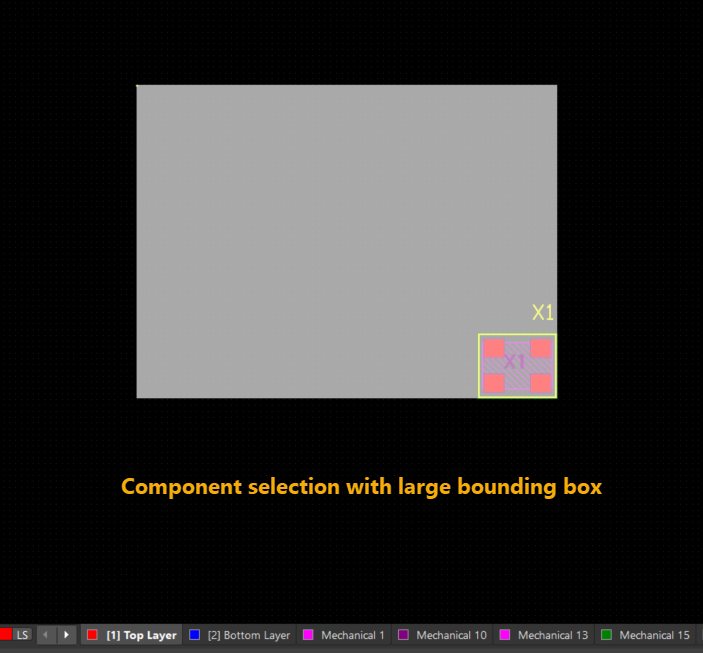
Warum vergrößert sich der Begrenzungsrahmen?
Bei der Auswahl von Komponenten umfasst der Begrenzungsrahmen alle erkannten Geometrien auf Lagen des Typs Courtyard, auf Bestückungsdruck- und Kupferlagen sowie alle 3D-Körperobjekte. Wenn ein grafisches Objekt weit vom Mittelpunkt der Komponente entfernt platziert ist, wird der Begrenzungsrahmen so vergrößert, dass er dieses Objekt einschließt. Dies passiert häufig, wenn:
- Ein grafisches Objekt (z. B. eine Leiterbahn oder ein Kreisbogen) bei der Erstellung des Footprints versehentlich weit entfernt von dessen Mittelpunkt platziert wurde.
- Die Sperre von Komponentenprimitiven auf der Leiterplatte aufgehoben wurde und diese unbeabsichtigt verschoben wurden.
Verfügbare Lösungen
Es gibt zwei wesentliche Lösungswege:
Solution 1: Aktualisieren Sie den Footprint aus der Bibliothek oder löschen Sie den Footprint auf der Leiterplatte und platzieren Sie einen neuen aus der Bibliothek.Solution 2: Öffnen Sie den betroffenen Footprint in der PCB-Bibliothek und entfernen Sie alle falsch platzierten Objekte.
Schritt-für-Schritt-Anleitung
Lösung 1: Footprint ersetzen
- Aktualisieren Sie den Footprint aus der Bibliothek mithilfe von
Tools » Update PCB from Library . - Alternativ können Sie den Footprint auf der Leiterplatte löschen und einen neuen Footprint aus der Bibliothek platzieren.
Lösung 2: Falsch platzierte Objekte entfernen
- Öffnen Sie den betroffenen Footprint in der PCB-Bibliothek.
- Gehen Sie zu
Edit » Select » Outside Area . - Ziehen Sie ein Rechteck um die Footprint-Objekte auf. Dadurch werden alle Objekte hervorgehoben, die weit vom Mittelpunkt des Footprints entfernt platziert sind.
- Löschen Sie die hervorgehobenen Objekte.
- Falls das Objekt ausgeblendet und nicht sichtbar ist:
- Öffnen Sie
Properties Panel und prüfen Sie, ob ein Objekt ausgewählt ist. - Verwenden Sie
PCB List Panel , um ausgewählte Objekte anzuzeigen. - Drücken Sie die Taste
Delete , um sie zu entfernen.
- Öffnen Sie
- Aktualisieren Sie die Leiterplatte mit dem korrigierten Footprint.
Zusätzliche Hinweise
- Sperren Sie Komponentenprimitive immer, um ein versehentliches Verschieben auf der Leiterplatte zu vermeiden.
- Führen Sie vor dem Platzieren eine Prüfung der Designregeln durch, um die Integrität des Footprints sicherzustellen.
 KI-lokalisiert