
KB: Einschränkungen bei der Bauteilsuche mit mehreren Suchbegriffen in dateibasierten Bibliotheken
 Altium Designer
Lösungsdetails
Einschränkungen der Bauteilsuche in dateibasierten Bibliotheken
Suchverhalten in dateibasierten Bibliotheken
Wenn Sie im Panel
Ursache
Das dateibasierte Bibliothekssystem in Altium unterstützt keine Suche mit mehreren durch Kommas oder Leerzeichen getrennten Begriffen. Diese Einschränkung besteht bereits seit früheren Versionen von Altium. Stattdessen erfordern dateibasierte Bibliotheken eine strukturierte Suche mit definierten Attributfeldern oder abfragebasierten Suchmethoden.
Vorgehensweise
Um diese Einschränkung zu umgehen, stehen Ihnen zwei Möglichkeiten zur Verfügung:
- Verwenden Sie die Funktion
File-based Libraries Search , um strukturierte Suchkriterien festzulegen. - Migrieren Sie dateibasierte Bibliotheken in einen
Altium 365 Workspace , um erweiterte Suchfunktionen zu nutzen, einschließlich der Suche mit mehreren Begriffen und gefilterter Suchen.
Schritt-für-Schritt-Anleitung
2. Öffnen Sie das Panel
3. Klicken Sie oben rechts auf das Menüsymbol (drei horizontale Linien) und wählen Sie
4. Fügen Sie Attributfelder in Zeilen hinzu und legen Sie Folgendes fest:
- Legen Sie bei Datenbankbibliotheken
Database Components und die zugehörige Tabelle als Suchbereich fest.
5. Klicken Sie auf
6. Optional können Sie im Abschnitt
Weitere Informationen finden Sie unter Suche nach Bauteilen in Datenbank- und dateibasierten Bibliotheken
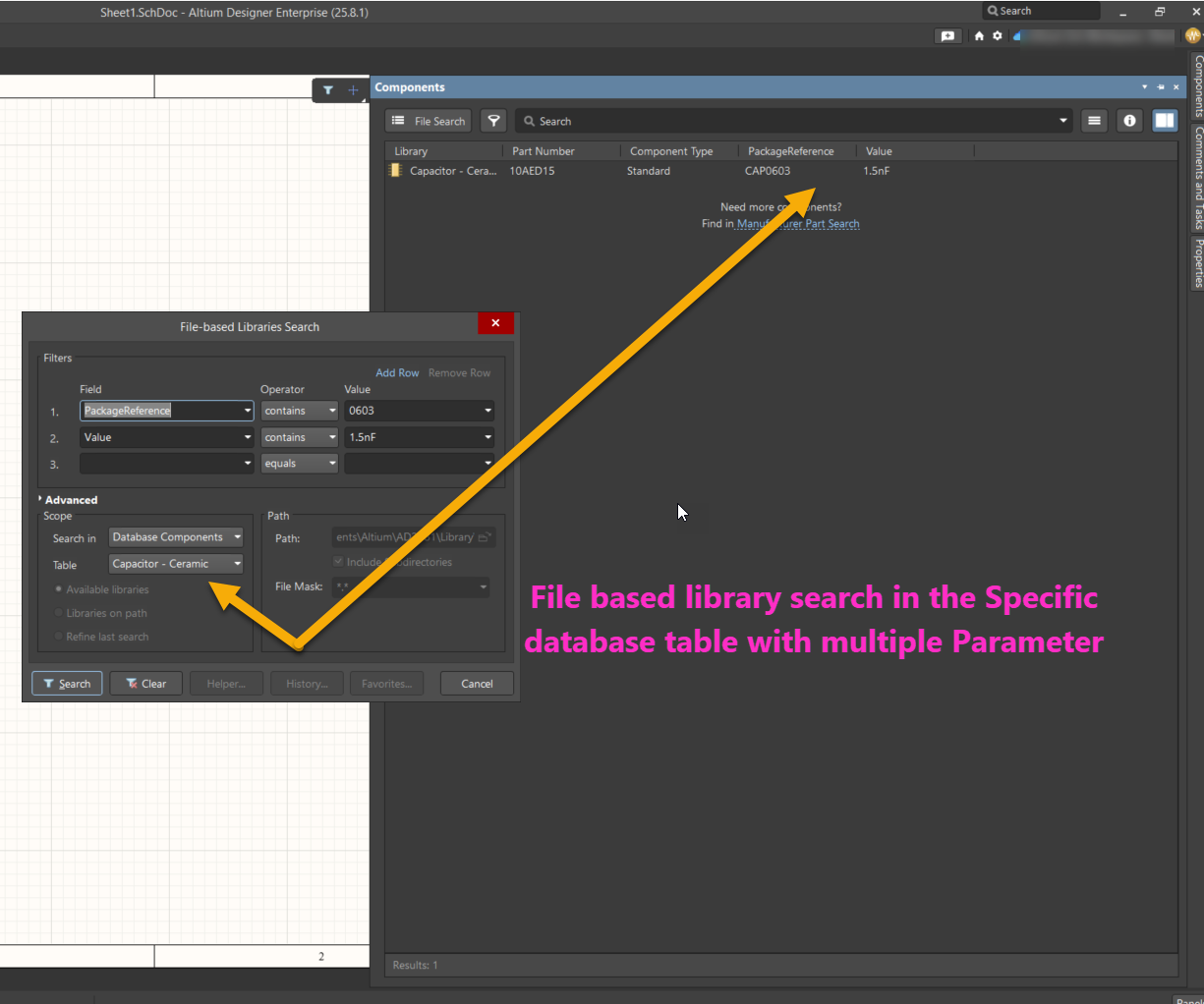
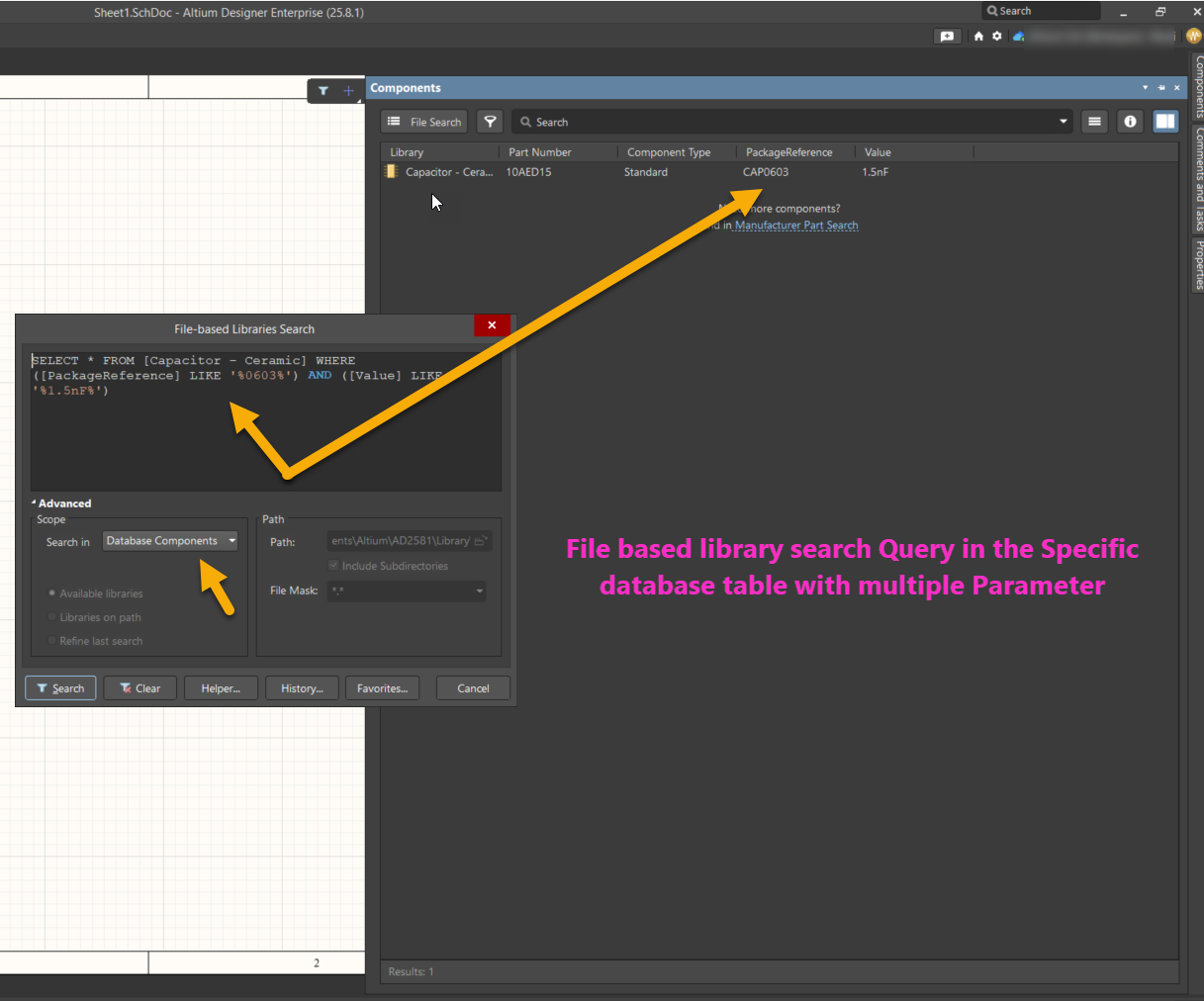
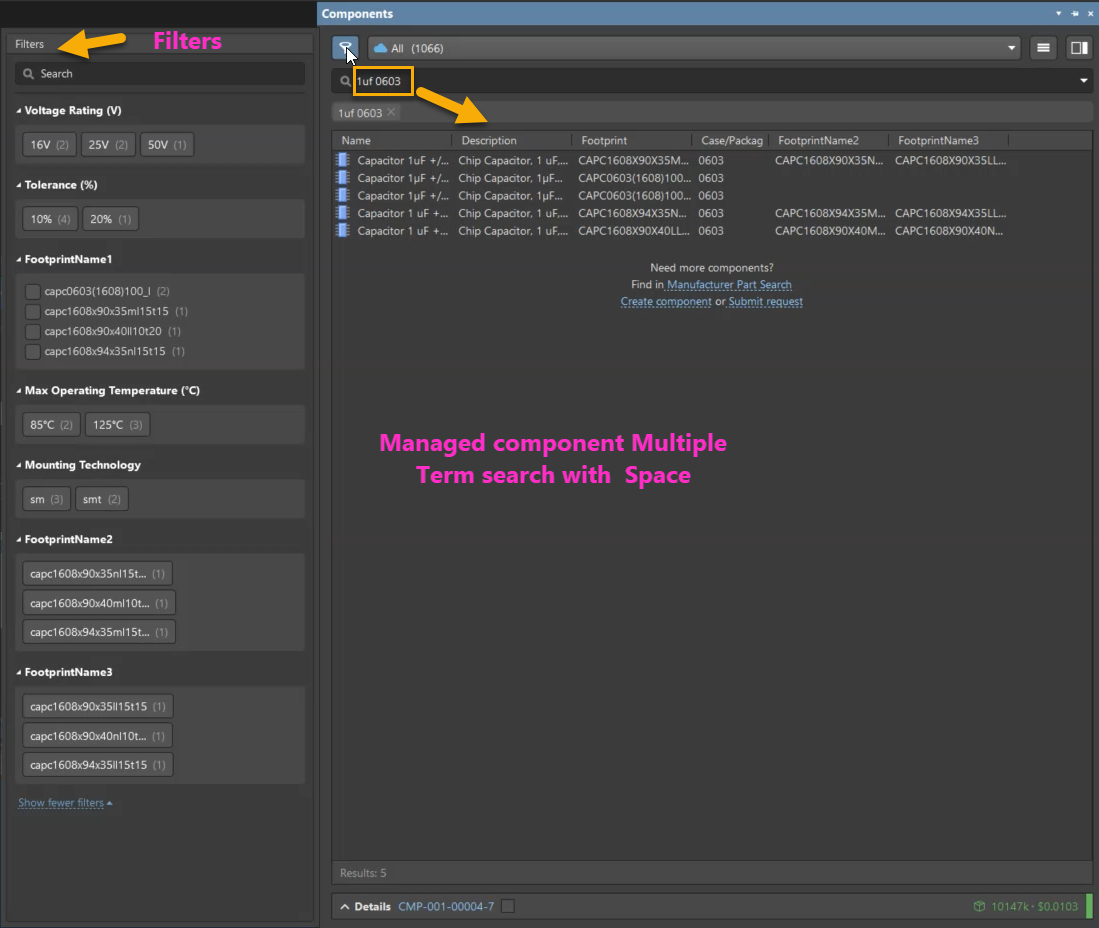
- Die Suche mit mehreren durch Kommas oder Leerzeichen getrennten Begriffen funktioniert bei verwalteten Bauteilen problemlos.
- Verwenden Sie
Components Panel Filter zum schnellen und effizienten Filtern. - Um diese Funktion zu nutzen, migrieren Sie Ihre lokalen dateibasierten Bibliotheken in einen Altium 365 Workspace und wandeln Sie sie in verwaltete Bauteile um.
Weitere Informationen finden Sie unter Suche nach Bauteilen
Zusätzliche Hinweise
Die Migration zu verwalteten Bauteilen verbessert nicht nur die Suchfunktionen, sondern auch die Rückverfolgbarkeit von Bauteilen, die Versionskontrolle und die Zusammenarbeit.
Weitere Informationen finden Sie unter
 KI-lokalisiert