
KB: Ein Logo oder eine Grafik auf einer Leiterplatte platzieren
 Altium Designer
Lösungsdetails
Ab Version 21 gibt es eine neue Option unter dem Befehl Platzieren.
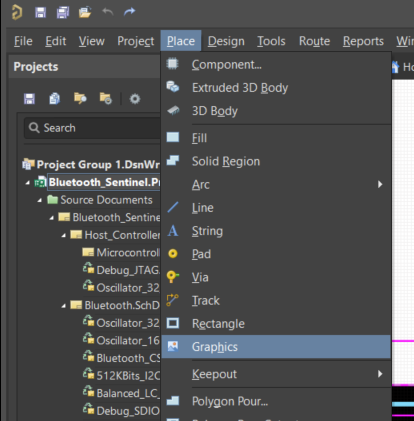
Oder über das Kontextmenü per Rechtsklick:
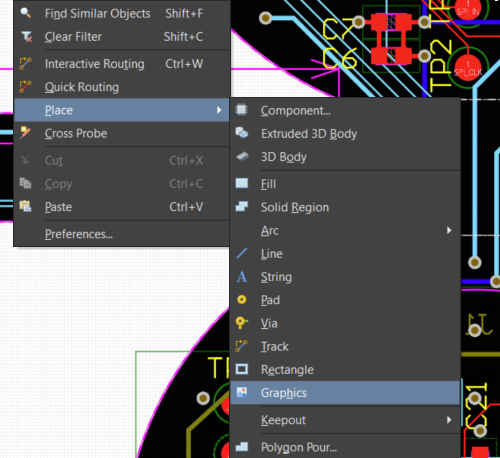
Nach dem Aufrufen des Befehls (Sie können auch die Tastenkombination P,H verwenden) wird der Mauszeiger zu einem Fadenkreuz, und Sie befinden sich im Bildplatzierungsmodus. Die Platzierung erfolgt in den folgenden Schritten:
1 Positionieren Sie den Mauszeiger und klicken Sie oder drücken Sie die Eingabetaste, um die erste Ecke des Bildrahmens zu fixieren, in dem das eigentliche Bild angezeigt wird.
2 Bewegen Sie den Mauszeiger, um die Größe des Rahmens anzupassen, und klicken Sie oder drücken Sie die Eingabetaste, um die Platzierung des Rahmens abzuschließen.
3 Das Dialogfeld Bilddatei auswählen wird angezeigt. Dort können Sie nach dem gewünschten Bild suchen und es auswählen. Wählen Sie die einzufügende Datei aus und klicken Sie auf die Schaltfläche Öffnen.
4 Das Dialogfeld Bild importieren wird geöffnet. Hier können Sie eine Vorschau der Grafik anzeigen und anschließend die Qualität, die Zusammensetzung und die invertierten Pegel des ausgewählten Bildes festlegen. Wenn Sie alle Optionen festgelegt haben, klicken Sie auf OK, um die Platzierung abzuschließen.
Ausführlichere Informationen finden Sie in dieser Dokumentation:
Barcodes und Logos einfügen
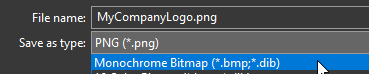
1 Speichern Sie Ihr BMP-Bild mit Microsoft Windows Paint als monochromes Bild. Wählen Sie im Bereich „Dateityp“ die Option „Monochrom-Bitmap“ aus, wie hier gezeigt:
2 Drücken Sie in Microsoft Paint Strg+A und anschließend Strg+C, um Ihr Logobild auszuwählen und zu kopieren.
3 Öffnen Sie Ihre *.PcbDoc-Datei in Altium Designer. Wählen Sie die Lage aus, auf der Sie Ihr Logo einfügen möchten, und drücken Sie Strg+V. Wenn das Bild nicht angezeigt wird, versuchen Sie, es in eine neue BMP-Datei in Microsoft Paint einzufügen und anschließend erneut zu kopieren und in Altium Designer einzufügen.
1 Bewegen Sie den Mauszeiger über die eingefügte Grafik, klicken Sie mit der rechten Maustaste und wählen Sie Verbünde » Verbundgröße ändern
2 Klicken Sie auf das Logobild. An jeder Ecke sollten nun Ziehpunkte angezeigt werden.
3 Klicken Sie auf einen weißen Bearbeitungsziehpunkt an einer Ecke und ziehen Sie daran, um die Größe zu ändern. HINWEIS: Warten Sie unbedingt, bis das Bild neu gezeichnet wurde, bevor Sie die Maustaste loslassen. Andernfalls kann das gesamte Bild verloren gehen.
Weitere Informationen zu Verbünden und deren Verwaltung finden Sie im folgenden Abschnitt unserer Dokumentation:
Verbünde verwalten
1 Kopieren Sie das Bitmap-Bild in ein neues Microsoft Word-Dokument.
2 Speichern Sie das Microsoft Word-Dokument. Dadurch wird das Bild automatisch in ein OLE-Objekt umgewandelt.
3 Wählen Sie in Altium Designer in Ihrem PCB-Dokument die Lage aus, auf der das Logo platziert werden soll.
4 Verwenden Sie den Befehl Platzieren » Objekt aus Datei, um das OLE-Objekt in Altium Designer zu platzieren.
Das Bild behält seine ursprüngliche Größe bei. Um die Bildgröße auf Ihrer Leiterplatte zu aktualisieren, müssen Sie das Bild im Microsoft Word-Dokument bearbeiten und das Dokument erneut speichern.
Hinweis: Wenn bei der Verwendung von Platzieren » Objekt aus Datei die Fehlermeldung „Für die Datei wurde kein unterstützter OLE-Server gefunden“ angezeigt wird, müssen Sie möglicherweise das Bild in der Word-Datei kopieren, in ein neues Word-Dokument einfügen und dieses speichern. Versuchen Sie anschließend erneut, das OLE-Objekt mit der neuen Datei in Altium Designer zu platzieren.
 KI-lokalisiert