
KB: Verhindern, dass nicht freigegebene Hersteller in der Stücklistenausgabe erscheinen
 Altium Designer
Lösungsdetails
Unerwünschte Hersteller erscheinen in Stücklistenexporten
Bauteile können mehrere Herstellerteile zur Auswahl enthalten. Bei manchen Projekten müssen bestimmte Hersteller aufgrund der Beschaffungsstrategie, der Anforderungen an zugelassene Lieferanten, der Lieferantenpreise oder bevorzugter Bezugsquellen ausgeschlossen werden. Das manuelle Entfernen unerwünschter Hersteller aus exportierten Stücklistendateien kann zu Fehlern und Inkonsistenzen führen.
Alle definierten Teileoptionen bleiben verfügbar
Altium Designer bietet keine direkte integrierte Einstellung, um bestimmte Herstellerlösungen beim Stücklistenexport zu sperren. Alle konfigurierten Teileoptionen bleiben verfügbar, sofern sie nicht über ActiveBOM verwaltet werden. Die Sichtbarkeit der Hersteller muss daher über den Ausschlussstatus, die Rangfolge der Lösungen und die Sichtbarkeitseinstellungen der Stücklistenspalten gesteuert werden.
Use the recommended workflow to control Manufacturers Using ActiveBOM Features:
- Schließen Sie unerwünschte Lieferanten über Not Used aus.
- Priorisieren Sie zugelassene Lieferanten über Solution Ranking.
- Exportieren Sie nur die erforderlichen Lieferanteninformationen über column visibility settings.
Dieser Arbeitsablauf hilft, manuelle Nachbearbeitungen zu vermeiden, und ermöglicht Stücklistenexporte, die den Beschaffungsvorgaben entsprechen.
ActiveBOM vor dem Stücklistenexport konfigurieren
1. Bestimmte Teileoptionen mit ActiveBOM ausschließen.
- Öffnen Sie ActiveBOM.
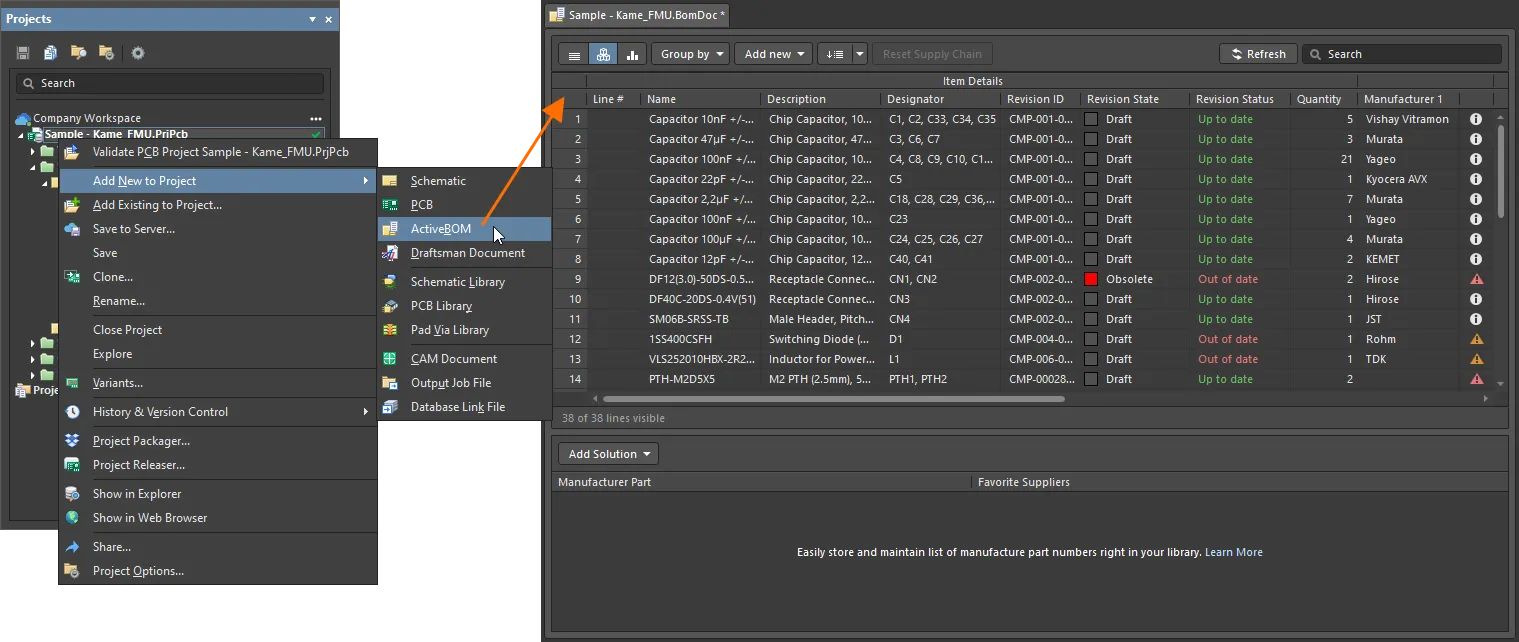
- Wählen Sie das Bauteil mit mehreren Teileoptionen aus.
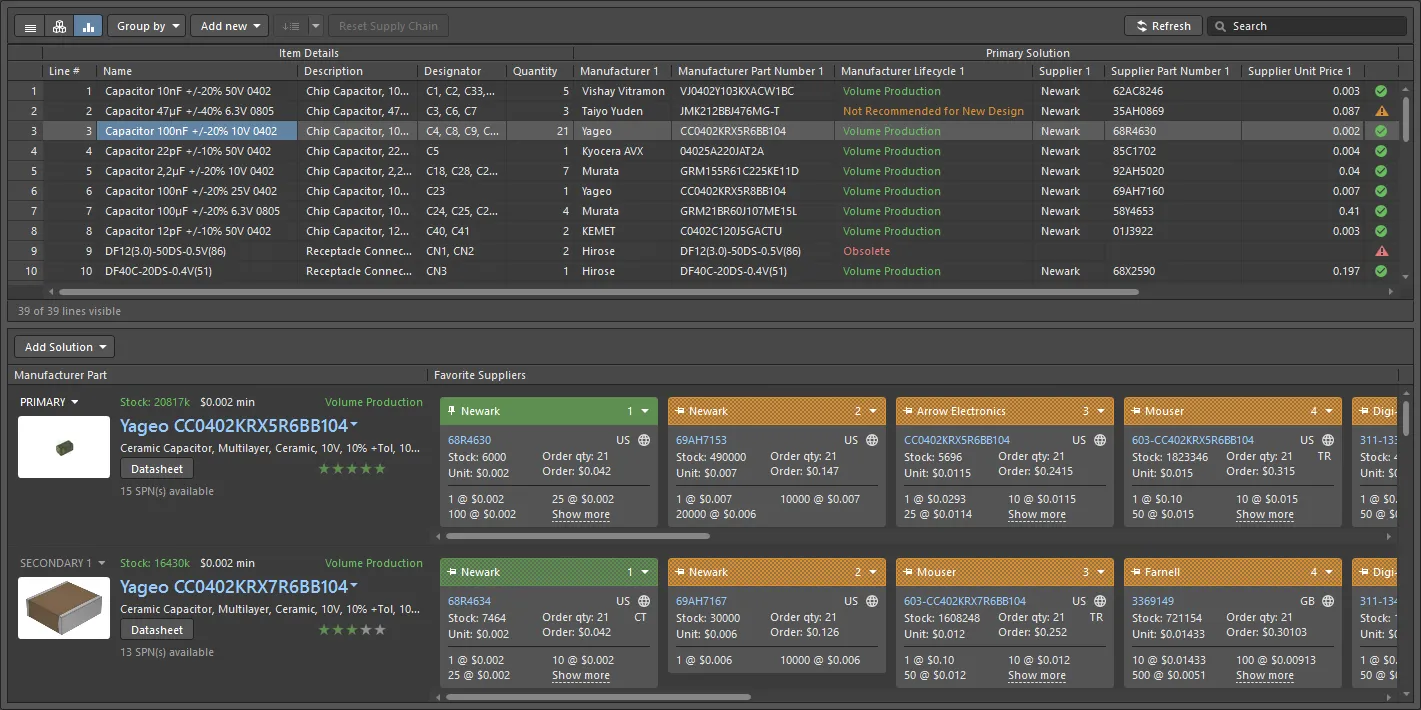
- Suchen Sie im Panel Solutions unter Manufacturer Part den Hersteller, den Sie ausschließen möchten.
- Klicken Sie auf das Dropdown-Menü und wählen Sie Not Used.

- Prüfen Sie, ob der Eintrag ausgegraut dargestellt und sowohl aus dem Stücklistendokument als auch aus dem Export des Stücklistenberichts ausgeschlossen wird.
- Um den Hersteller später wieder einzubeziehen, klicken Sie mit der rechten Maustaste auf den Eintrag und wählen Sie Use.
2. Zugelassene Hersteller über die Rangfolge der Lösungen priorisieren.
- Öffnen Sie ActiveBOM.
- Wählen Sie ein Bauteil mit mehreren Herstellerlösungen aus.
- Öffnen Sie das Panel Solutions.
- Passen Sie die Rangfolge der einzelnen Lösungen nach Bedarf an.
- Vergeben Sie die höchsten Ränge nur an zugelassene Hersteller.
- Rang 1 = höchste Priorität.
- Rang 2 = alternative zugelassene Bezugsquelle.

3. Sichtbare Herstellerinformationen im Export einschränken.
- Öffnen Sie das Panel Columns in ActiveBOM.
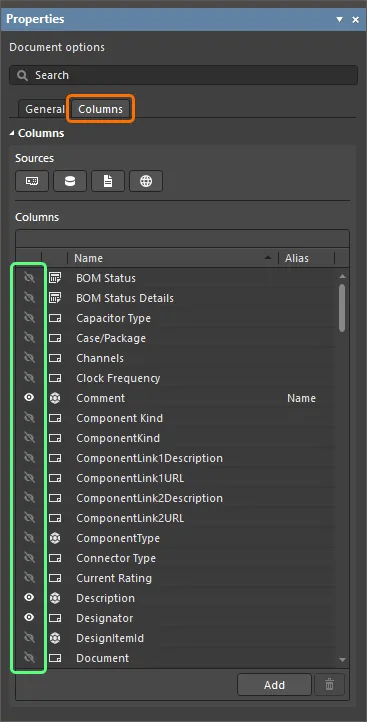
- Deaktivieren Sie die Herstellerspalten, die nicht in den Export aufgenommen werden sollen.
- Prüfen Sie, ob die sichtbaren Spalten der festgelegten Reihenfolge und Rangfolge der zugelassenen Hersteller entsprechen.
- Exportieren Sie die Stückliste.
 KI-lokalisiert