
KB: Altium Designer-Konfiguration auf die Standardeinstellungen der Installation zurücksetzen
 Altium Designer
Details zur Lösung
Das bei Ihnen auftretende Problem könnte durch eine geringfügige Beschädigung der Einstellungen verursacht werden. Es empfiehlt sich, Ihre Einstellungen zu speichern und sie anschließend zurückzusetzen, um zu prüfen, ob sich das Problem dadurch beheben lässt.
Durch das Entfernen Ihrer Einstellungen werden auch der Altium-Cache und einige Registrierungseinträge gelöscht. Ihre Altium-Software wird dadurch in den Zustand einer Neuinstallation versetzt. Wenn Sie eine Verbindung zu einem privaten Lizenzserver oder einem Server für verwaltete Inhalte verwenden, notieren Sie sich daher bitte die entsprechenden Informationen, bevor Sie beginnen.
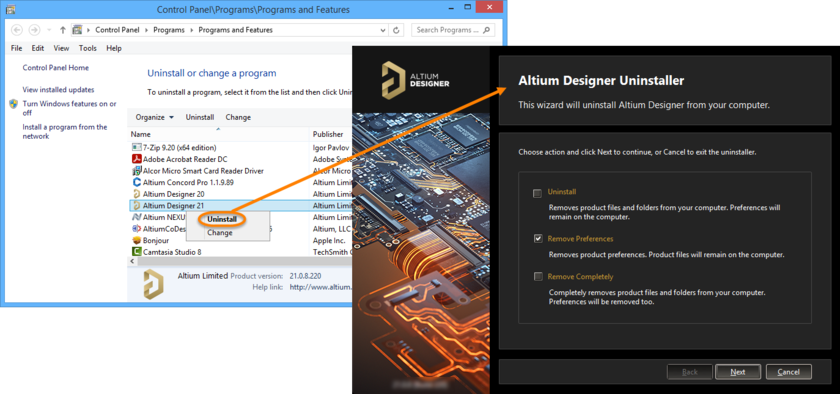
Wenn Sie die Schritte anhand von Screenshots nachvollziehen möchten, beachten Sie die Option „Einstellungen entfernen“ in der folgenden Dokumentation:
Installation, Lizenzierung & Verwaltung
1. Sichern Sie die Einstellungen von Altium Designer:
-Öffnen Sie den Dialog „Einstellungen“.
-Klicken Sie unten links im Dialog auf die Schaltfläche Speichern....
-Wählen Sie einen Speicherort und einen Dateinamen für die Sicherungsdatei und speichern Sie sie.
(Bei Bedarf können Sie die Einstellungen später über die Schaltfläche Laden... im selben Dialog wiederherstellen.)
*** Wenn Sie eine Verbindung zu einem privaten Lizenzserver oder einem Server für verwaltete Inhalte verwenden, notieren Sie sich bitte die entsprechenden Informationen, bevor Sie fortfahren. (Diese Informationen finden Sie, indem Sie auf Privaten Lizenzserver einrichten im unteren Bereich der Seite Lizenzverwaltung klicken.) ***
*** Wenn Sie den NEXUS-Client verwenden, notieren Sie sich Ihre Serverinformationen, damit Sie sich nach dem Neustart erneut anmelden können. ***
-Schließen Sie Altium Designer.
2. Entfernen Sie die Einstellungen:
- Startmenü » Systemsteuerung » Programme und Features
-Wählen Sie in der Liste die Version von Altium Designer aus, deren Einstellungen Sie entfernen möchten.
-Wählen Sie „Deinstallieren“, um den Altium-Deinstallationsdialog zu öffnen.
-Wählen Sie im Deinstallationsdialog „Einstellungen entfernen“ und anschließend <OK>, <Fertigstellen>.
-Schließen Sie das Deinstallationsprogramm.
3. Starten Sie Altium Designer und achten Sie darauf, Ihre Einstellungen nicht zu importieren, falls Sie beim Start dazu aufgefordert werden. Altium befindet sich im Zustand des ersten Programmstarts. Daher müssen Sie die Lizenzierung erneut durchführen. Falls dies Ihr Problem nicht behebt, können Sie Ihre Einstellungen später aus der im ersten Schritt gespeicherten Datei erneut laden.
Wenn das Problem dadurch behoben wird, können Sie Ihre Einstellungen manuell neu vornehmen. Falls Ihnen das zu aufwendig erscheint, können Sie versuchen, einzelne Bereiche Ihrer Einstellungen erneut zu laden:
Klicken Sie im Dialog Einstellungen unten auf die Schaltfläche Laden… und wählen Sie die Datei aus. Klappen Sie bei Bedarf „Liste der Optionsseiten anzeigen“ auf, um die gewünschten Bereiche aus- bzw. abzuwählen, und klicken Sie anschließend auf OK.
Indem Sie die Bereiche schrittweise einzeln importieren, können Sie die Ursache möglicherweise eingrenzen, falls Sie dem Problem genauer auf den Grund gehen möchten.
Wenn das Problem ausschließlich das Layout der Benutzeroberfläche betrifft, beispielsweise ein fehlendes Panel, lässt es sich möglicherweise bereits durch das Zurücksetzen der Ansicht beheben. Klicken Sie dazu unter „Einstellungen“, „System – Ansicht“ im Bereich „Desktop“ auf die Schaltfläche „Zurücksetzen“. Fehlende Panels treten häufig bei Konfigurationen mit mehreren Monitoren und frei schwebenden Panels auf. Alternativ zum Zurücksetzen können Sie versuchen, ein außerhalb des sichtbaren Bildschirmbereichs liegendes Fenster mit einer Windows-Standardmethode zurückzuholen. Aktivieren Sie dazu das Panel, indem Sie es über die Schaltfläche „Panels“ unten rechts auswählen, und gehen Sie dann wie folgt vor:
- Drücken Sie einmal die Alt-Taste (nicht gedrückt halten).
- Drücken Sie die Leertaste (nicht gedrückt halten).
- Drücken Sie die Taste V (möglicherweise wird ein Menü angezeigt, in dem V für „Verschieben“ steht).
- Drücken Sie die Pfeil-nach-oben-Taste. Dadurch wird der Mauszeiger am Mittelpunkt des oberen Randes des zu verschiebenden, außerhalb des sichtbaren Bildschirmbereichs liegenden Fensters fixiert.
- Bewegen Sie die Maus vorsichtig, ohne eine Maustaste zu drücken. Das zu verschiebende Fenster sollte nun dem Mauszeiger folgen.
 KI-lokalisiert