
KB: Fehlende Lesezeichen für Schaltplanblätter beim Erstellen einer PDF-Datei beheben
Updated: November 25, 2026
 Altium Designer
Wenn ein Schaltplan als PDF exportiert wird und einige Schaltplanblätter nicht in den PDF-Lesezeichen erscheinen, liegt dies häufig an einer fehlerhaften oder doppelten Blatt- oder Dokumentnummerierung. Stellen Sie mithilfe der Funktion zur Blattnummerierung im Schaltplaneditor sicher, dass alle Schaltplanblätter eindeutig und korrekt nummeriert sind. Dadurch werden die fehlenden Lesezeicheneinträge ergänzt und alle Blätter korrekt in den Lesezeichen der exportierten PDF-Datei aufgeführt.
Details zur Lösung
Fehlende Schaltplanblätter in der PDF-Lesezeichenliste
Wenn ein Schaltplan gedruckt oder als PDF exportiert wird, fehlen möglicherweise einige Schaltplanseiten im Lesezeichenbereich, obwohl die Blätter in der PDF-Ausgabe enthalten sind.
Doppelte oder fehlerhafte Zuweisung von Blattnummern
Dieses Problem kann auftreten, wenn Schaltplanblätter und/oder Dokumente falsch nummeriert sind oder mehrere Blätter/Dokumente dieselbe Nummer haben.
Alle Schaltplanblätter neu nummerieren
Nummerieren Sie die Schaltplanblätter neu, um sicherzustellen, dass jedes Blatt und jedes Dokument eine eindeutige und gültige Nummer hat.
Konfiguration der Blattnummerierung aktualisieren
- Öffnen Sie das Schaltplanprojekt.
- Wählen Sie Tools » Annotation » Number Schematic Sheets aus.
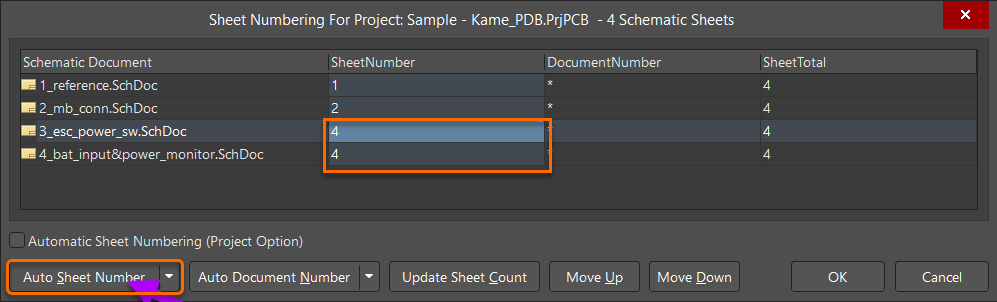
- Nummerieren Sie die Schaltplanblätter neu.
- Erstellen Sie die PDF-Datei erneut und überprüfen Sie, ob alle Schaltplanblätter in der Lesezeichenliste angezeigt werden.
 KI-lokalisiert