
KB: Beheben des Fehlers „Unbekannte Projektdateiversion“, wenn ein Projekt in Altium Designer ohne Dateien geöffnet wird
Updated: December 10, 2025
 Altium Designer
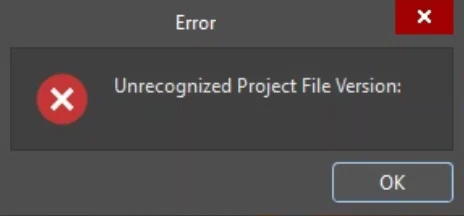
Beim Öffnen eines Projekts in Altium Designer kann die Fehlermeldung „Unrecognized Project File Version“ erscheinen und das Projekt ohne die zugehörigen Dateien geladen werden. Häufig wird dieses Problem durch eingeschränkte Ordnerberechtigungen verursacht, die verhindern, dass Altium Designer die vollständige Projektstruktur lesen kann. In manchen Fällen kann die Fehlermeldung auf eine beschädigte Projektdatei hinweisen. Durch das Festlegen geeigneter Ordnerberechtigungen und das Wiederherstellen einer unbeschädigten Projektversion aus dem Ordner „Local History“ lässt sich der Zugriff auf das Projekt wiederherstellen. Das Aktivieren der Optionen für automatisches Speichern und Sicherungskopien hilft, künftigen Datenverlust zu vermeiden.
Details zur Lösung
Beim Öffnen eines Projekts in Altium Designer wird der Fehler
Häufige Ursachen des Problems
Dieses Problem tritt in der Regel aus folgenden Gründen auf:
- Der Ordner mit der Projektdatei verfügt über eingeschränkte Zugriffsberechtigungen, sodass Altium Designer die Projektstruktur nicht lesen kann.
- Die Projektdatei wurde durch unsachgemäßes Herunterfahren, Synchronisierungskonflikte oder Netzwerkprobleme beschädigt.
Lösungsmöglichkeiten und Empfehlungen
So beheben Sie das Problem:
- Stellen Sie sicher, dass Sie über uneingeschränkte Lese- und Schreibberechtigungen für den Ordner mit der Projektdatei verfügen.
- Stellen Sie eine unbeschädigte Version der Projektdatei aus dem Ordner für den lokalen Verlauf wieder her.
- Aktivieren Sie die Optionen für automatisches Speichern und Sicherungen, um künftigen Datenverlust zu vermeiden.
Schrittweise Anleitung zur Behebung
Step 1: Check and Update Folder Permissions
- Suchen Sie den Ordner, in dem Ihre Projektdatei gespeichert ist.
- Klicken Sie mit der rechten Maustaste auf den Ordner und wählen Sie
Properties aus. - Wechseln Sie zur Registerkarte
Security . - Klicken Sie auf
Edit , um die Berechtigungen zu ändern. - Stellen Sie sicher, dass für Ihr Benutzerkonto
Full control aktiviert ist. - Klicken Sie auf
Apply und anschließend aufOK , um die Änderungen zu bestätigen. - Öffnen Sie das Projekt erneut in Altium Designer.
Step 2: Recover from Local History
- Navigieren Sie zum Ordner
History in Ihrem Projektverzeichnis. - Suchen Sie eine frühere Version der Projektdatei.
- Ersetzen Sie die beschädigte Datei durch die wiederhergestellte Version.
Eine ausführliche Anleitung finden Sie unter Altium-Dokumentation: Lokaler Verlauf.
Step 3: Enable Auto-Save and Backup
- Gehen Sie in Altium Designer zu
Preferences » Data Management » Backup . - Aktivieren Sie
Auto-save und konfigurieren Sie die Sicherungseinstellungen.
Eine ausführliche Anleitung finden Sie unter Altium-Dokumentation: Sicherung
Zusätzliche Hinweise
- Wenn das Projekt auf einem Netzlaufwerk oder in einem mit der Cloud synchronisierten Ordner gespeichert ist, stellen Sie sicher, dass der Dienst keine zusätzlichen Einschränkungen vorgibt.
- Prüfen Sie, ob Antiviren- oder Endpunktschutzsoftware den Zugriff auf den Ordner blockiert.
- Erwägen Sie bei gemeinsam bearbeiteten Projekten den Einsatz einer Versionsverwaltung (SVN/Git), um Dateibeschädigungen zu vermeiden.
 KI-lokalisiert