
KB: Abrufen von Bauteildaten beim Erstellen eines neuen Bauteils
Updated: October 23, 2025
 Altium Designer
Beim Erstellen einer neuen Komponente im Komponenten-Editor können Benutzer Komponentendaten anhand der Teilenummer abrufen. Dafür gibt es drei Hauptmethoden: die direkte Eingabe der Teilenummer im Feld „Name“, die Bauteilauswahl und die Herstellerteilsuche. Dieser Artikel erläutert die einzelnen Methoden und bietet Schritt-für-Schritt-Anleitungen, um einen korrekten Import der Komponentenparameter während des Erstellungsprozesses sicherzustellen.
Lösungsdetails
Abrufen von Bauteildaten beim Erstellen eines neuen Bauteils
Methodenübersicht
Um beim Erstellen eines neuen Bauteils Bauteildaten abzurufen, können Sie eine der folgenden Methoden verwenden
Method A : Geben Sie die Teilenummer in das FeldName ein.Method B : Verwenden Sie die FunktionPart Choice inComponent Editor Window .Method C : Verwenden Sie das PanelManufacturer Part Search , um ein Bauteil zu erstellen.
Vorgehensweise
Method A : Teilenummer in das Feld „Name“ eingeben
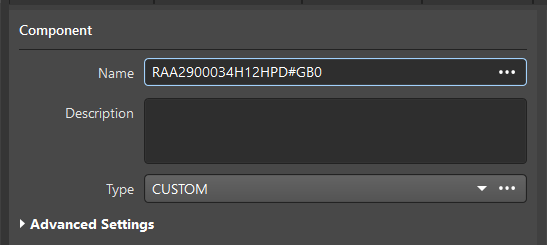
- Geben Sie in
Component Editor Window die Teilenummer in das FeldName ein. - Das Fenster
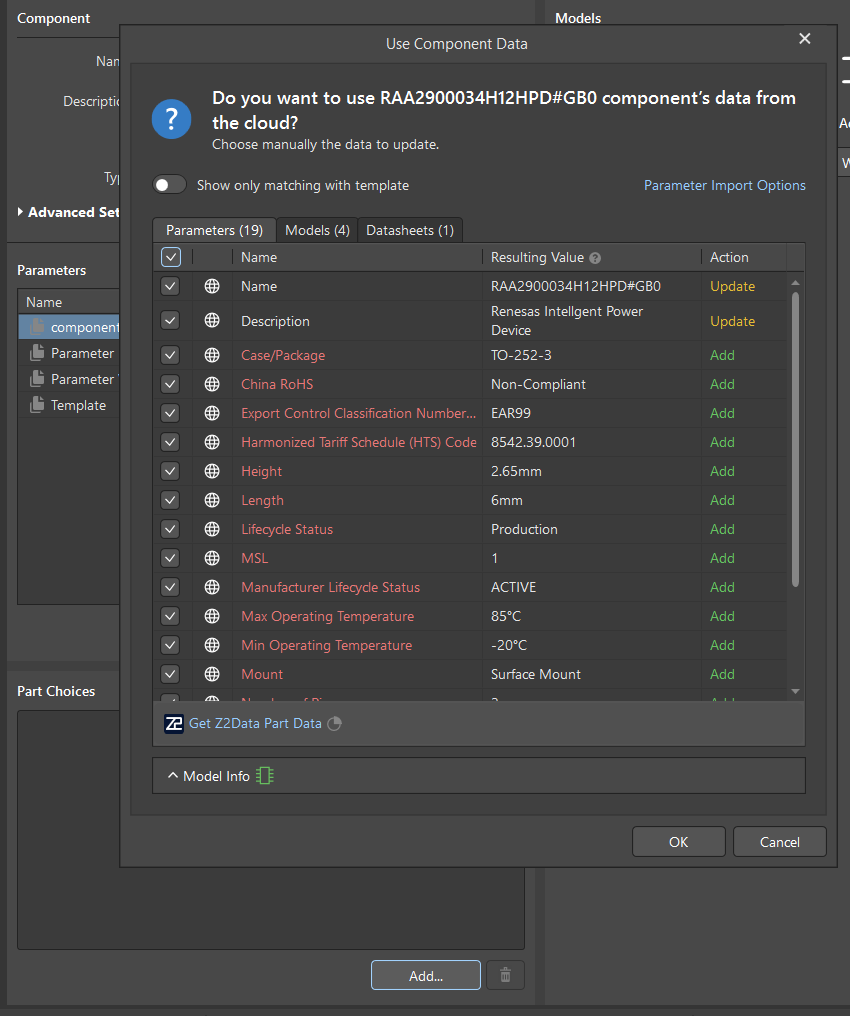
Use Component Data sollte sich öffnen und Parameter anzeigen.
Method B : Funktion Part Choice in Component Editor Window verwenden.
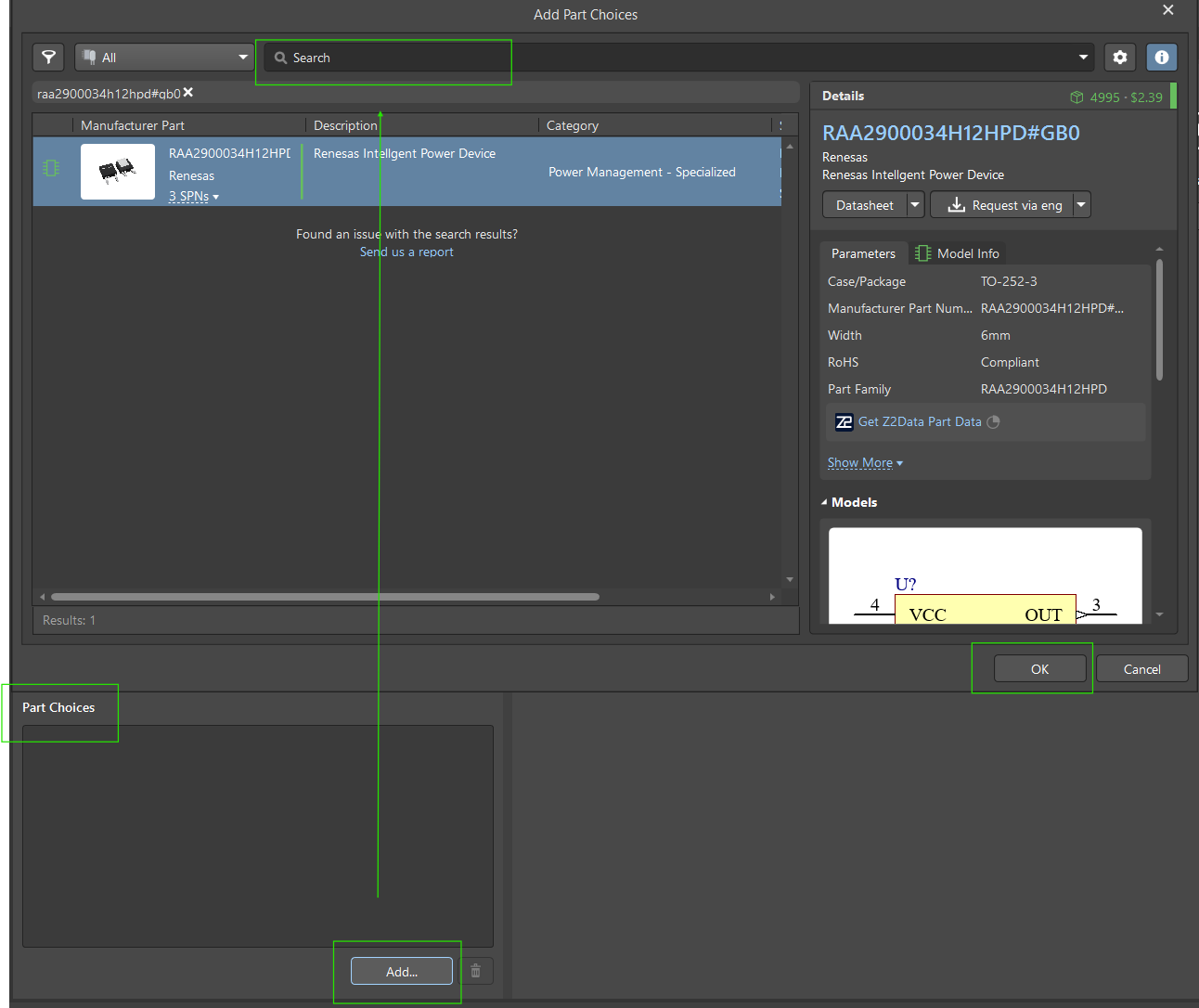
- Öffnen Sie
Component Editor Window . - Navigieren Sie zu
Part Choice . - Fügen Sie die gewünschte Teilenummer als Bauteiloption hinzu.
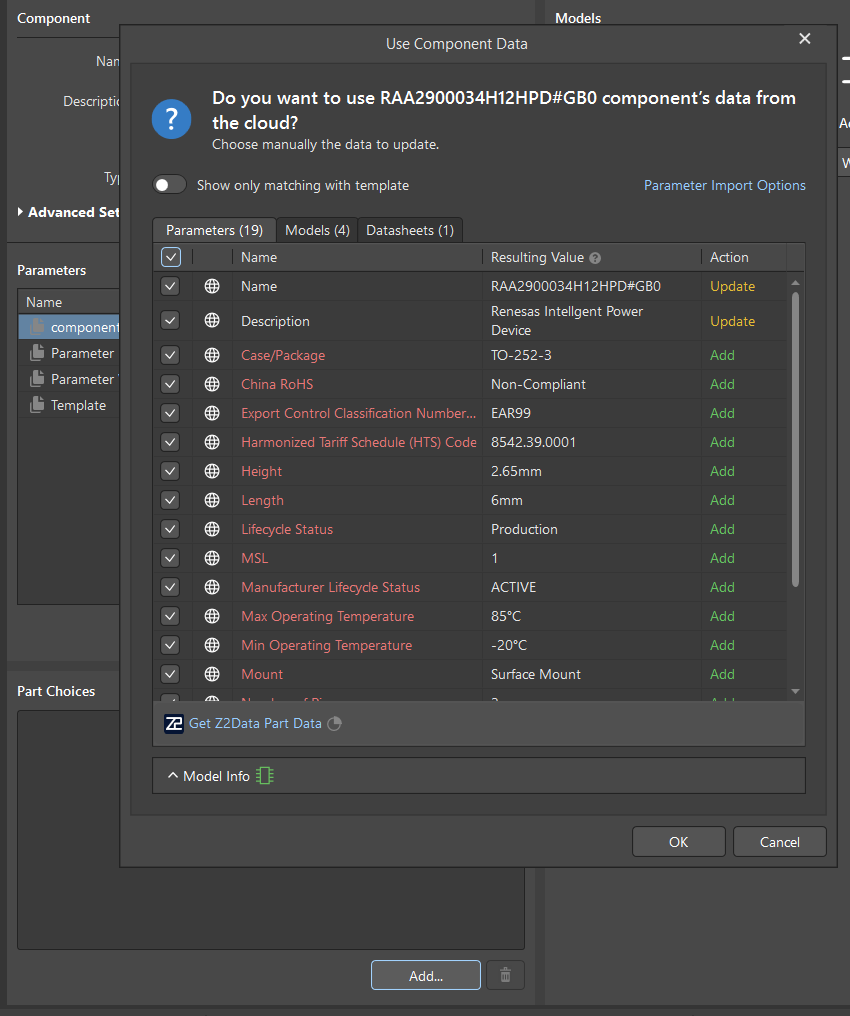
- Das Fenster
Use Component Data wird geöffnet und zeigt die verfügbaren Parameter an. (Optional) Löschen Sie die Bauteiloption nach dem Importieren der Parameter.
Method C : Panel „Manufacturer Part Search“ verwenden
- Gehen Sie zu
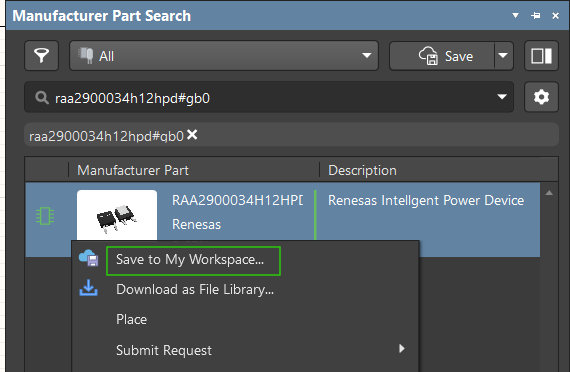
Panels » Manufacturer Part Search . - Geben Sie die gewünschte Teilenummer ein.
- Klicken Sie mit der rechten Maustaste auf das Ergebnis und wählen Sie
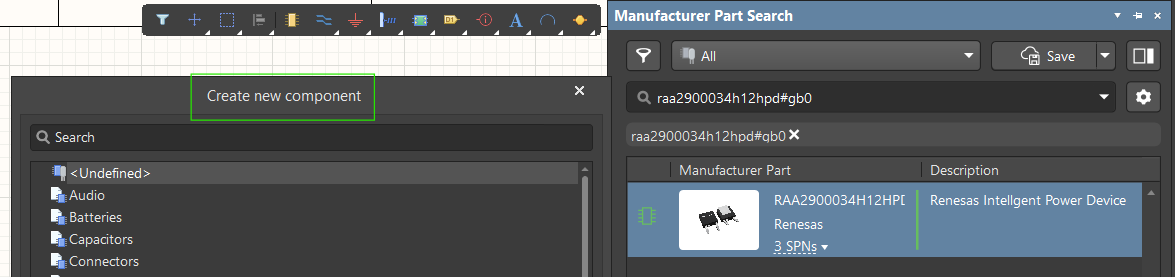
Save to my workspace . - Wählen Sie im Fenster
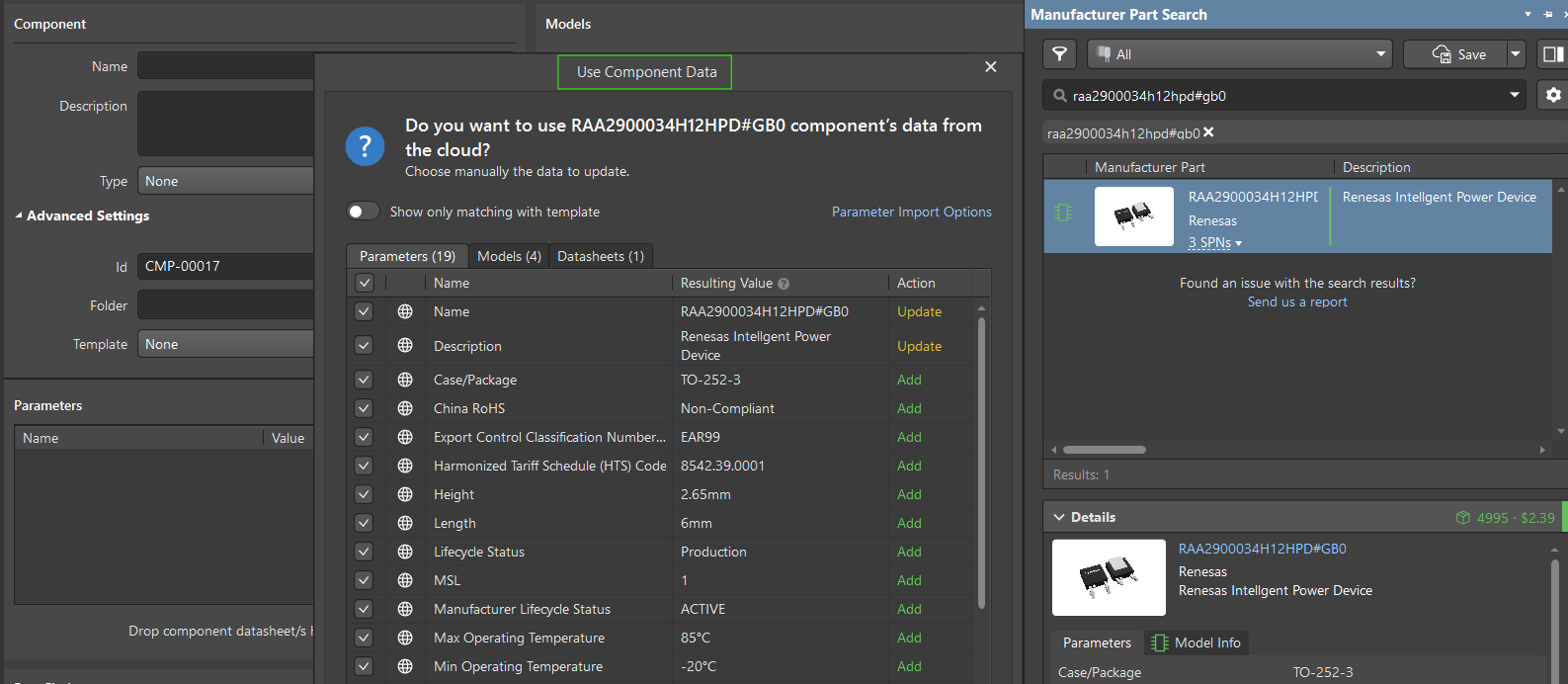
Create New Component die gewünschteType aus und klicken Sie anschließend aufOK . - Die Fenster
Component Editor Window undUse Component Data werden geöffnet und zeigen die verfügbaren Parameter an.
Zusätzliche Hinweise
- Alle drei Methoden sind geeignet. Wählen Sie die Methode, die am besten zu Ihrem Arbeitsablauf passt.
 KI-lokalisiert