
KB: STEP-Export enthält weder Kupfer noch Bestückungsdruck
 Altium Designer
Lösungsdetails
Bestückungsdruck und Kupfer fehlen in der STEP-Ausgabe
Nach dem Export eines PCB-Dokuments im STEP-Format zeigt das 3D-Modell nur den Leiterplattenkörper und die 3D-Modelle der Bauteile. Bestückungsdruck, Kupferleiterbahnen, Pads, Kupferflächen und Textmarkierungen sind nicht sichtbar. Dies gilt unabhängig davon, ob die 3D-Körper in Bauteil-Footprints definiert oder direkt als freie 3D-Körperobjekte im PCB-Dokument platziert sind.
Prinzipbedingte Einschränkungen des STEP-Formats
STEP ist für den Austausch mechanischer Geometrie zwischen ECAD- und MCAD-Werkzeugen vorgesehen. Der STEP-Export aus Altium Designer umfasst grundsätzlich keine elektrischen oder grafischen Leiterplattenlagen wie Kupfer oder Bestückungsdruck. Dieses Verhalten ist bei aktuellen Altium Designer-Installationen einheitlich und wird weder durch Exportoptionen noch durch die Lizenzkonfiguration gesteuert.
Verfügbare Alternativen, wenn Kupfer oder Bestückungsdruck benötigt werden
Use STEP as intended : Exportieren Sie nur die Leiterplattenkontur, die Leiterplattendicke, die 3D-Körper der Bauteile und die Padbohrungen, wenn für die mechanische Aufgabe keine Darstellung von Kupfer oder Bestückungsdruck erforderlich ist.Export to Parasolid : Verwenden Sie den Parasolid-Export, wenn eine statische 3D-Datei mit Kupfergeometrie benötigt wird. Dadurch entsteht echte 3D-Kupfergeometrie, allerdings können die Dateien sehr groß werden.Use Altium MCAD CoDesigner : Verwenden Sie für die moderne ECAD–MCAD-Zusammenarbeit Altium MCAD CoDesigner, um Leiterplattendaten direkt mit unterstützten MCAD-Werkzeugen zu synchronisieren. Je nach verfügbaren ECAD–MCAD-Funktionen kann dies auch präzise 3D-Kupfergeometrie und die Darstellung des Bestückungsdrucks umfassen.Legacy workflow (not recommended) : Ältere, in Altium Designer 17 verfügbare Werkzeuge ermöglichten das Einbetten von Kupfer und Bestückungsdruck in STEP-Dateien. Dieser Ansatz ist veraltet und kann extrem große Dateien erzeugen, die sich in MCAD-Werkzeugen nur schwer öffnen lassen.
So exportieren Sie passend zu Ihrem Anwendungsfall
- Verwenden Sie für den standardmäßigen mechanischen Datenaustausch
File » Export » STEP 3D und aktivieren SiePad Holes , wenn Bohrungsgeometrie benötigt wird. Das Ergebnis enthält weder Kupfer noch Bestückungsdruck. - Wenn eine statische 3D-Datei Kupfergeometrie enthalten muss, verwenden Sie
File » Export » PARASOLID und wählen Sie die entsprechenden Optionen für den Kupferexport aus. Beachten Sie, dass Dateigröße und Komplexität erheblich zunehmen können. - Verwenden Sie für die fortlaufende ECAD–MCAD-Zusammenarbeit
Altium MCAD CoDesigner , um Leiterplattendaten zwischen Altium Designer und unterstützter MCAD-Software in beide Richtungen zu übertragen. - Wenn Sie mit einer älteren Installation arbeiten, beachten Sie, dass Altium Designer 17 über
Tools » Legacy Tools » Legacy 3D View Tools » Export einen älteren Export bereitstellte, bei demSilkscreen ,Text undCopper ausgewählt werden konnten. Diese Methode wird nur als historischer Hinweis aufgeführt und nicht empfohlen.
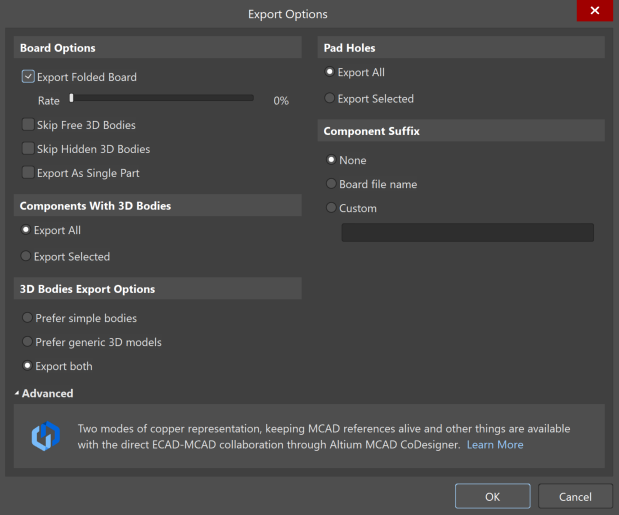
STEP-Exportoptionen
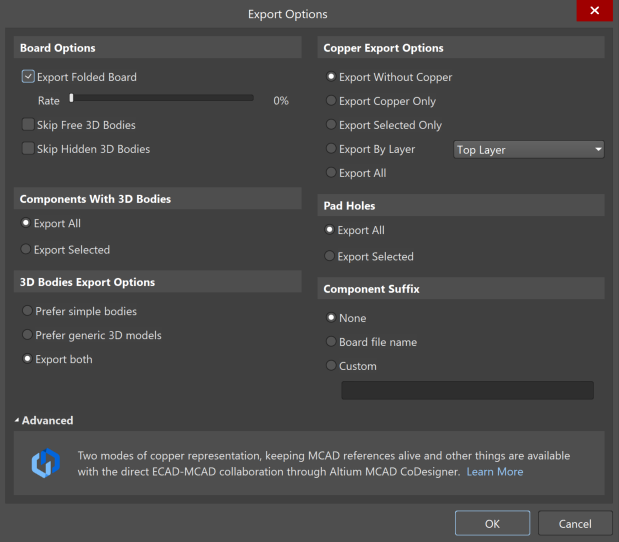
Parasolid-Exportoptionen
Zusätzliche Hinweise
Die Einschränkungen des STEP-Exports sind erwartungsgemäß und entsprechen dem vorgesehenen Verhalten. Wenn Kupfer oder Bestückungsdruck in 3D benötigt werden, ist STEP nicht das geeignete Format. Verwenden Sie den Parasolid-Export für statische Geometrie oder Altium MCAD CoDesigner für kollaborative ECAD–MCAD-Workflows.
Referenzen
Weitere Informationen zur ECAD–MCAD-Zusammenarbeit und zum Parasolid-Export finden Sie in der Dokumentation zu Altium Designer:
 KI-lokalisiert