KB: Bestimmte Bauteile lassen sich im PCB-Editor nicht verschieben
Updated: July 23, 2025

Altium Designer
Im PCB-Editor lassen sich mehrere Bauteile nicht wie gewünscht verschieben. Sie springen an ihre ursprüngliche Position zurück, selbst wenn ich sie in einen völlig freien Bereich der Leiterplatte verschiebe. Sie sind nicht gesperrt und lassen sich grundsätzlich verschieben, nur nicht an die gewünschten Positionen, obwohl dort alle Abstandsregeln eingehalten werden. Oder Objekte lassen sich bei extremen Koordinaten außerhalb der Grenzen des PCB-Designbereichs nicht verschieben (oder mit der Maus auswählen, wenn sie bereits platziert wurden, etwa durch den Import einer mechanischen DXF-Datei).
Dieser Artikel enthält außerdem Informationen zu gelben Linien, sogenannten Hilfslinien (Fanghilfslinien), die auf einer Leiterplatte verwendet werden können, sowie zur Arbeit mit dem Koordinatenursprung.
Details zur Lösung
Wenn ein Bauteil auf Ihrer Leiterplatte nach dem Verschieben unerwartet zu seinen ursprünglichen (X,Y)-Koordinaten zurückspringt, kann dies an der Position seines Bezeichners liegen. Die Nähe des Bezeichners zum absoluten Ursprung verhindert, dass er unter diesen Punkt verschoben werden kann. 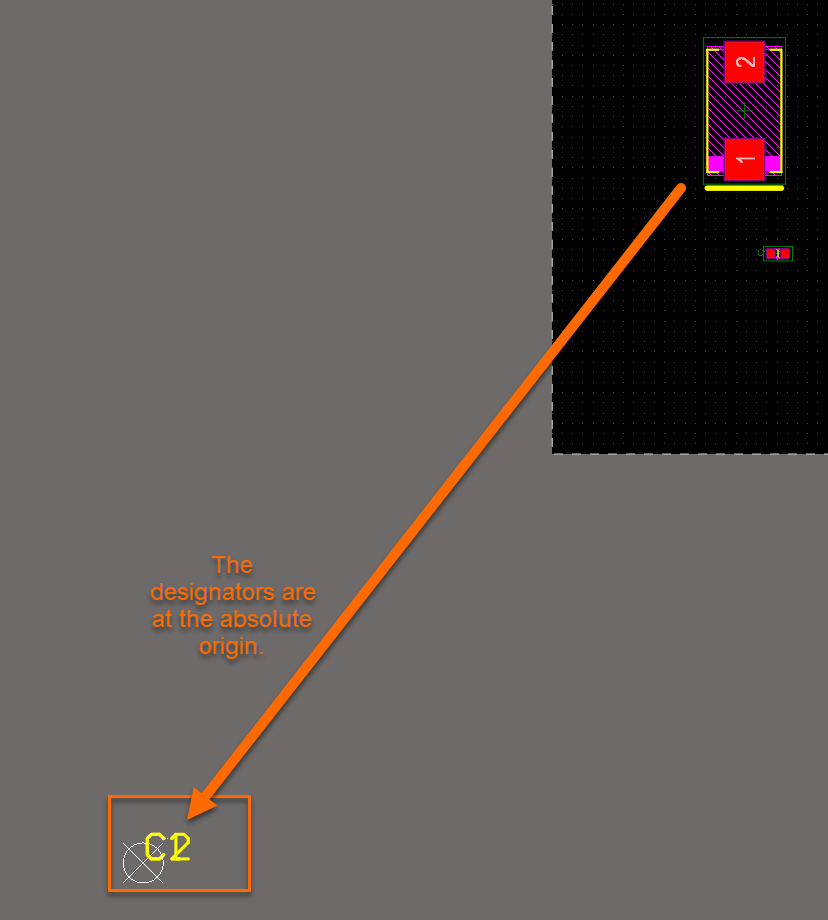
Wenn Sie versuchen, das Bauteil zu verschieben, versucht der Bezeichner zu folgen, wird jedoch durch den absoluten Ursprung eingeschränkt.

Dadurch springt das Bauteil relativ zum Bezeichner an seine ursprüngliche Position zurück.
Um das Problem zu beheben, stellen Sie zunächst sicher, dass Ihre Bestückungsdrucklagen sichtbar sind, indem Sie das Menü View » Panels » View Configuration aufrufen. Sobald das Panel View Configuration geöffnet ist, klicken Sie auf der Registerkarte Layers & Colors nach Bedarf auf das Augensymbol neben den Lagen Top Overlay und Bottom Overlay. 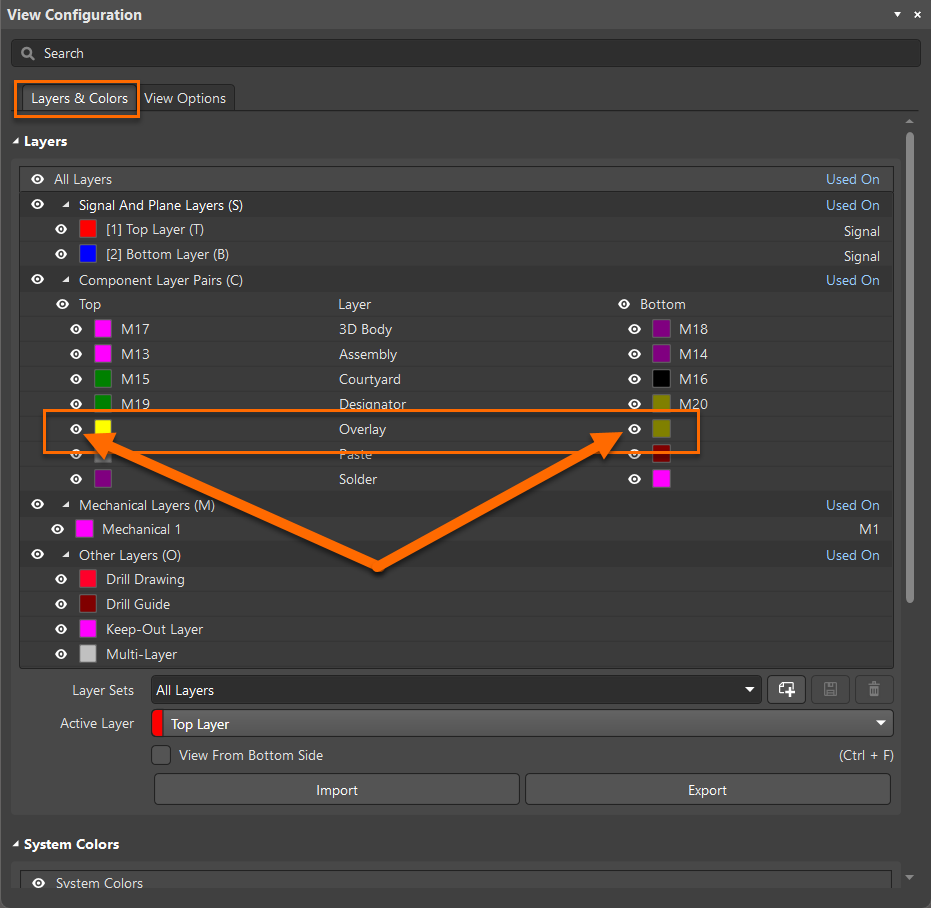
Sobald die Bezeichner sichtbar sind, verschieben Sie sie vorsichtig zurück in den Hauptarbeitsbereich. Indem Sie den Bezeichner in einen zulässigen Bereich verschieben, stellen Sie die normale Funktion zum Verschieben von Bauteilen wieder her.
Generell beschränkt Altium die Bauteilplatzierung und das Routing auf den oberen rechten Quadranten mit positiven X- und Y-Koordinaten. Der PCB-Designbereich ist auf die Koordinaten zwischen (0,0) und (100000mil,100000mil) begrenzt, also auf 100 × 100 Zoll bzw. 2540 × 2540 mm. Außerhalb dieses Begrenzungsrahmens sind keine Objekte zulässig. Einige Objekte können jedoch, beispielsweise beim DXF-Import, außerhalb dieser Begrenzung landen.
Um die aktuelle Position des absoluten Ursprungs zu ermitteln, können Sie Edit » Jump » Absolute Origin verwenden. Ihr Cursor springt dann zum ursprünglichen absoluten Ursprung. Alle Ihre Arbeiten sollten oberhalb und rechts von diesem Punkt liegen.
Um den Ursprung zurückzusetzen, verwenden Sie Edit » Origin » Reset. Anschließend können Sie Ihre gesamte bisherige Arbeit in den oberen rechten Quadranten verschieben: Wählen Sie mit Ctrl+A alles aus und verwenden Sie dann Edit » Move » Move Selection, um einen Fadenkreuz-Cursor zu erhalten. Klicken Sie damit auf einen Referenzpunkt und bewegen Sie das Fadenkreuz anschließend an die Stelle, an der sich der Referenzpunkt befinden soll.
Nachdem sich Ihre Leiterplatte vollständig und mit ausreichend Abstand zu den Achsen im oberen rechten Quadranten befindet, können Sie mit dem Befehl Edit » Origin » Set einen relativen Ursprung an einer für Sie geeigneten Stelle als relativen (0,0)-Punkt platzieren.
Wenn Sie bereits außerhalb der Begrenzung liegende Objekte einzeln verschieben möchten, können Sie alternativ das PCB List Panel verwenden, um sie zu finden und gültige positive Koordinaten einzugeben, da dies nicht durch Klicken und Ziehen mit der Maus möglich ist.
Tipp: Horizontale und vertikale Hilfslinien durch den absoluten Ursprung (Place » Work Guides » Place Horizontal/Vertical Guide, gefolgt von den Tastenkombinationen J und A, um zum Ursprung zu springen) dienen anschließend als visuelle Orientierung: Alles unterhalb bzw. links von diesen Hilfslinien muss nach oben bzw. nach rechts verschoben werden.
Fanghilfslinien
Wenn Hilfslinien nicht mehr benötigt werden, können sie im Panel Properties im Abschnitt „Hilfslinienverwaltung“ deaktiviert oder gelöscht werden.
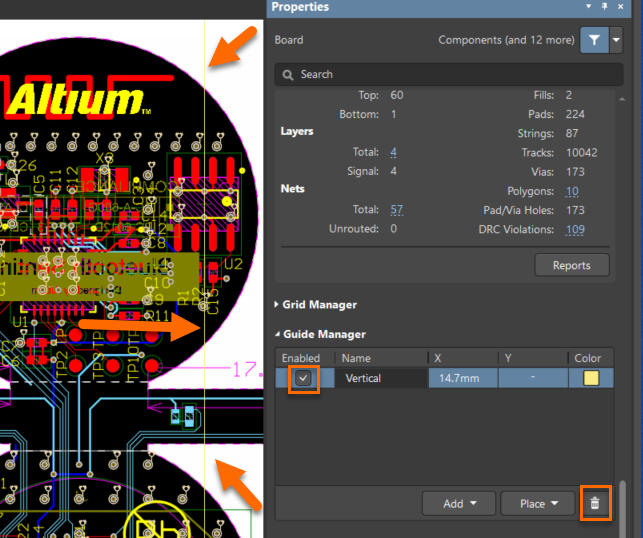
Hilfslinien (und Rasterlinien) werden nur angezeigt, wenn im Bereich „Allgemeine Einstellungen“ auf der Registerkarte „Ansichtsoptionen“ des View Configuration Panels das Kontrollkästchen „Raster anzeigen“ aktiviert ist (Standardeinstellung).

KI-lokalisiert
Wenn Sie ein Problem feststellen, wählen Sie den Text/das Bild aus und drücken SieCtrl + Enter, um uns Ihr Feedback zu senden.
