
KB: Bemaßung kann nicht platziert werden
Updated: October 29, 2025
 Altium Designer
Beim Platzieren einer Bemaßung kann es vorkommen, dass der Wert als Null angezeigt wird. Dies geschieht in der Regel durch einen unbeabsichtigten Doppelklick an derselben Position, wodurch die Platzierung vorzeitig abgeschlossen wird. Das Problem hängt mit der in Windows eingestellten Doppelklickgeschwindigkeit zusammen. Durch Anpassen dieser Einstellung lässt sich das Problem beheben, sodass Bemaßungen korrekt platziert werden können.
Lösungsdetails
Bemaßung zeigt beim Platzieren den Wert Null an
Warum die Bemaßung den Wert Null anzeigt
Das Problem tritt auf, wenn ein Benutzer beim Platzieren einer Bemaßung an derselben Stelle doppelklickt. Dadurch wird die Platzierung vorzeitig abgeschlossen, sodass sich ein Bemaßungswert von Null ergibt.
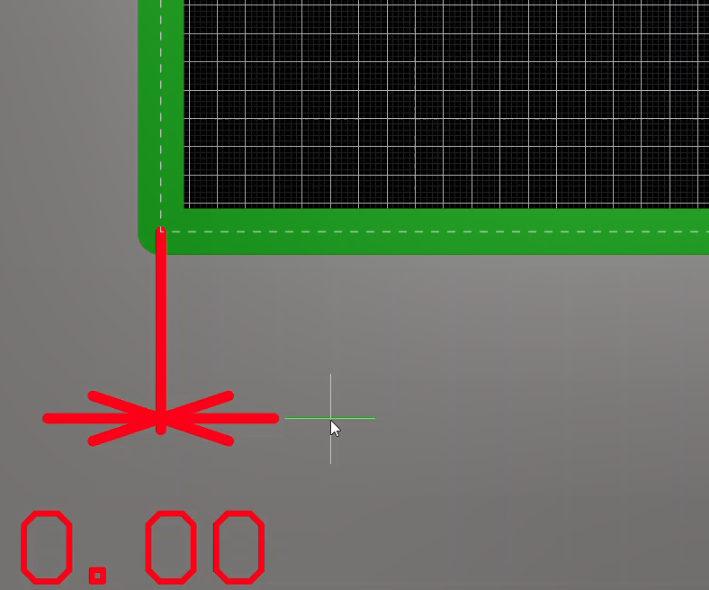
Ursache: Doppelklickgeschwindigkeit unter Windows
Dieses Verhalten wird durch die unter Windows eingestellte Doppelklickgeschwindigkeit beeinflusst. Eine hohe Einstellung kann dazu führen, dass schnell aufeinanderfolgende Klicks als Doppelklick interpretiert werden, obwohl der Benutzer zwei separate Punkte für die Bemaßung setzen möchte.
Empfohlene Lösung
- Passen Sie die Doppelklickgeschwindigkeit unter Windows an, um die Empfindlichkeit zu verringern.
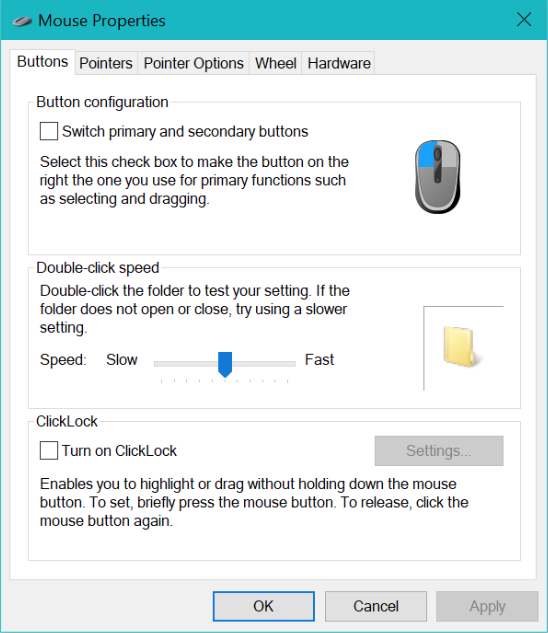
Schritte zum Anpassen der Doppelklickgeschwindigkeit unter Windows
- Öffnen Sie
Start Menu und suchen Sie nachMouse Settings . - Wählen Sie
Additional Mouse Options aus. - Wechseln Sie im Dialogfeld
Mouse Properties zur RegisterkarteButtons . - Suchen Sie den Schieberegler
Double-click speed . - Bewegen Sie den Schieberegler nach links, um
lower the double-click speed . - Klicken Sie auf
Apply und anschließend aufOK , um die Änderungen zu speichern.
Zusätzliche Hinweise
- Dieses Problem betrifft speziell das Platzieren von Bemaßungen und wirkt sich möglicherweise nicht auf andere Entwurfsaktionen aus.
- Falls das Problem nach dem Anpassen der Doppelklickgeschwindigkeit weiterhin besteht, testen Sie eine andere Maus oder prüfen Sie, ob Treiberupdates verfügbar sind.
 KI-lokalisiert