
KB: Windows-Updates deinstallieren
 Altium Designer
Details zur Lösung
1 Drücken Sie Win + I, um die Einstellungen zu öffnen.
2 Wählen Sie „Update und Sicherheit“.
3 Klicken Sie auf den Link „Updateverlauf anzeigen“.
4 Klicken Sie auf den Link „Updates deinstallieren“.
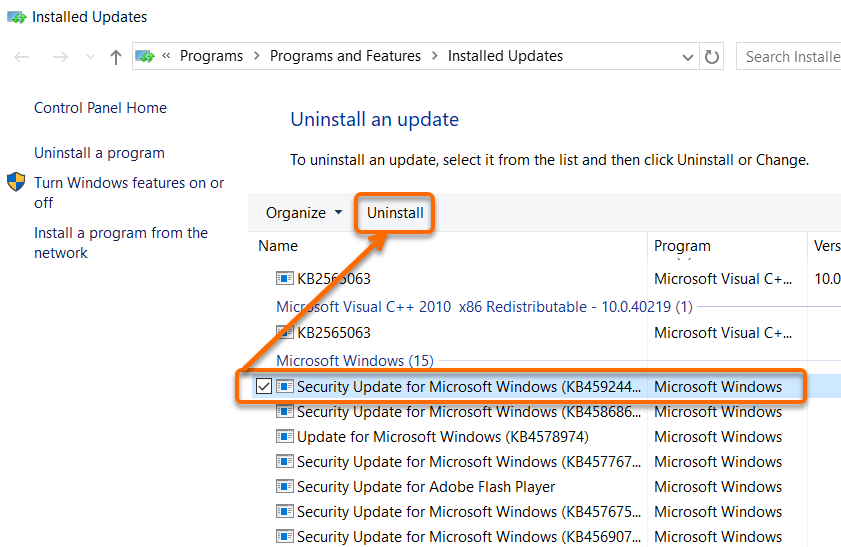
5 Das Fenster „Installierte Updates“ der Systemsteuerung wird angezeigt. Es listet alle Updates auf, die Windows überwacht, darunter Windows-Updates sowie Updates für bestimmte Programme.
6 Suchen Sie den Abschnitt „Microsoft Windows“.
7 Wählen Sie das Update aus, das Sie rückgängig machen möchten.
HINWEIS: Die Updates sind nach Programm und anschließend nach Datum sortiert. Wählen Sie den obersten Eintrag in der Kategorie „Microsoft Windows“, um das neueste Windows-Update zu entfernen.
8 Klicken Sie auf die Schaltfläche „Deinstallieren“, die oben in der Symbolleiste angezeigt wird.
HINWEIS: Nicht bei jedem Update ist die Schaltfläche „Deinstallieren“ verfügbar. Bei kleineren Updates wird sie möglicherweise nicht angezeigt.
9 Folgen Sie den Anweisungen auf dem Bildschirm.
10 Starten Sie Windows neu, wenn Sie dazu aufgefordert werden.
Wenn Sie das Update nicht über die Windows-Einstellungen deinstallieren können, versuchen Sie, es über die Eingabeaufforderung zu entfernen. Öffnen Sie dazu zunächst die Eingabeaufforderung mit Administratorrechten und führen Sie den folgenden Befehl aus. Ersetzen Sie dabei [id] durch die KB-Nummer des Updates.
Verwenden Sie: wusa /uninstall /kb:[id] /quiet /promptrestart
 KI-lokalisiert