
KB: Beschaffungsbedingte Variantenrevisionen durch den Einsatz von ActiveBOM-Alternativen vermeiden
 Altium Designer
Lösungsdetails
Alternative Beschaffungsoptionen verwalten
Eine Stückliste kann benutzerdefinierte Felder wie Manufacturer1 und Manufacturer Part Number1 für die Beschaffung bei Lieferanten enthalten. Wenn das bevorzugte Bauteil nicht mehr verfügbar ist, ist es nicht immer sinnvoll, einer Designvariante ein alternatives Bauteil hinzuzufügen, wenn der Austausch ausschließlich Beschaffungszwecken dient.
Varianten sind dafür vorgesehen, unterschiedliche Bestückungskonfigurationen eines Designs abzubilden. Wenn das Design selbst unverändert bleibt und der Einkauf lediglich eine weitere freigegebene Beschaffungsoption benötigt, verwenden Sie stattdessen ActiveBOM alternate.
Note: Eine Alternative sollte nur verwendet werden, wenn das Ersatzbauteil technisch mit dem ursprünglichen Bauteil kompatibel ist. Änderungen, die sich auf das elektrische Design, das Leiterplattenlayout oder die vorgesehene Bestückungskonfiguration auswirken, sollten den entsprechenden Entwicklungs- und Revisionsprozess durchlaufen.
Eine Alternative in ActiveBOM hinzufügen
-
ActiveBOM öffnen
- Öffnen Sie die vorhandene .BomDoc-Datei im Projekt.
- Falls noch keine vorhanden ist, erstellen Sie ein ActiveBOM-Dokument über: File » New » ActiveBOM
-
Das primäre Bauteil auswählen
- Suchen Sie das Bauteil, für das eine alternative Beschaffungsoption benötigt wird, und prüfen Sie dessen Parameter und Lieferanteninformationen.
-
Das alternative Bauteil hinzufügen
Die Vorgehensweise hängt davon ab, wie das Bauteil verwaltet wird.Im Workspace verwaltete Bauteile
- Klicken Sie mit der rechten Maustaste auf den Bauteileintrag.
- Wählen Sie Add Alternate Item.
- Wählen Sie ein kompatibles Bauteil aus der verwalteten Bibliothek aus.
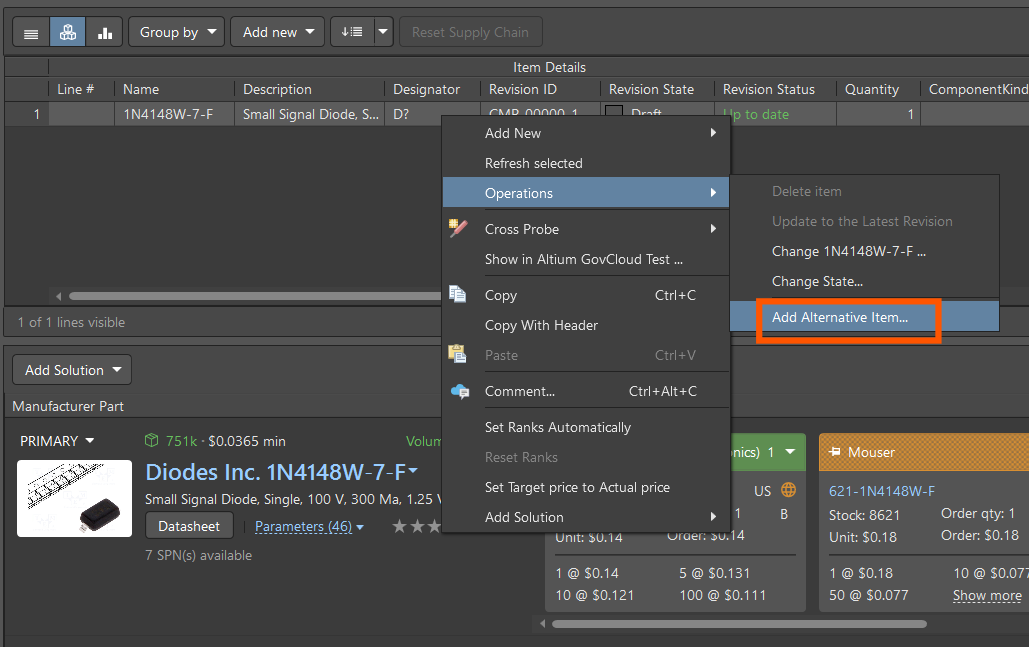
Beispielsweise könnte ein freigegebenes Vishay-Bauteil als Alternative zu einem vorhandenen Yageo-Bauteil hinzugefügt werden.Nicht verwaltete oder manuell angelegte Bauteile
- Wählen Sie das Bauteil in ActiveBOM aus.
- Wählen Sie im Bereich Solutions die Option Add New Solution aus.
- Geben Sie den alternativen Hersteller, die Herstellerteilenummer und weitere erforderliche Beschaffungsinformationen ein.
Die Alternative validieren
Prüfen Sie vor der Freigabe einer Alternative für die Beschaffung, ob sie die Designanforderungen erfüllt, einschließlich:
- Footprint- und Pin-Kompatibilität
- Nennspannung und Nennstrom
- Toleranz
- Zulässiger Temperaturbereich
- ESR oder andere relevante elektrische Eigenschaften
- Umwelt- und Konformitätsanforderungen
Note: Durch das Hinzufügen einer Alternative in ActiveBOM wird nicht geprüft, ob die Bauteile elektrisch oder mechanisch austauschbar sind. Die Kompatibilität muss gemäß den technischen Anforderungen Ihres Unternehmens validiert werden.
Lieferanteninformationen hinzufügen
Verwenden Sie bei Bedarf die Beschaffungsfunktionen von ActiveBOM, um dem primären Bauteil und den alternativen Bauteilen Lieferanteninformationen zuzuordnen.
Lieferanteninformationen können Folgendes umfassen:
- Preise
- Lagerverfügbarkeit
- Lebenszyklusinformationen
- Lieferantenteilenummern
So erhält der Einkauf einen Überblick über die verfügbaren Beschaffungsoptionen, während die freigegebene Bauteilauswahl in der Stückliste erhalten bleibt.
Die Stückliste speichern und generieren
Speichern Sie .BomDoc, nachdem Sie die Beschaffungsalternativen hinzugefügt und validiert haben.
Da die Beschaffungsalternative das Bauteil im Schaltplan oder auf der Leiterplatte nicht ersetzt, bleibt das Design selbst unverändert.
Note: Ob eine Änderung an der Stückliste eine neue formale Revision erfordert, hängt vom Freigabe- und Revisionsverwaltungsprozess Ihres Unternehmens ab.
Generieren oder veröffentlichen Sie die Stückliste mit dem entsprechenden Workflow:
- ActiveBOM Export für den direkten Stücklistenexport
- Output Job → BOM für die Generierung von Fertigungsdaten
- Project Releaser für formale Freigabepakete
- Altium 365 BOM Portal für die browserbasierte Zusammenarbeit an Stücklisten
Die resultierende Stückliste kann anschließend mit den freigegebenen primären und alternativen Beschaffungsoptionen an den Einkauf oder die Fertigung weitergegeben werden.
Eine Alternative im Altium 365 BOM Portal hinzufügen
Alternativen können auch über Altium 365 BOM Portal hinzugefügt werden:
- Öffnen Sie Altium 365 Workspace.
- Öffnen Sie die hochgeladene Stückliste in BOM Portal.
- Klicken Sie mit der rechten Maustaste auf das gewünschte Bauteil.
- Wählen Sie Add Alternate.
- Fügen Sie das gewünschte alternative Bauteil hinzu oder wählen Sie es aus.
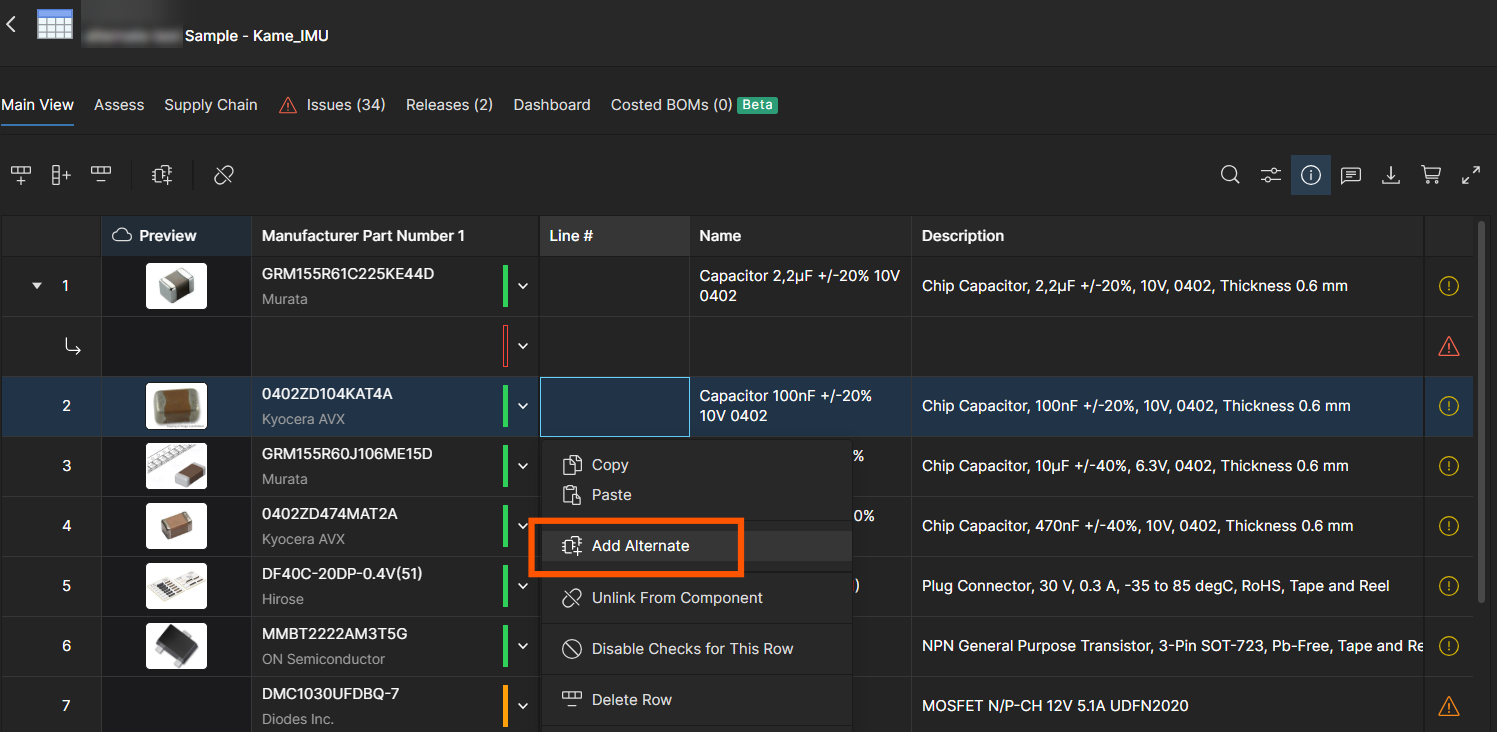
Dies bietet einen browserbasierten Workflow zur Verwaltung von Beschaffungsalternativen und zur Zusammenarbeit mit dem Einkauf.
Weitere Hinweise
- Verwenden Sie variants, wenn unterschiedliche Bestückungskonfigurationen des Produkts erforderlich sind.
- Verwenden Sie ActiveBOM alternates, wenn das Design unverändert bleibt, der Einkauf jedoch freigegebene Beschaffungsalternativen benötigt.
- Im Workspace verwaltete Bauteile können die Rückverfolgbarkeit von Bauteilen und die projektübergreifende Konsistenz verbessern.
- Legen Sie interne Regeln für die Freigabe von Alternativen fest, um die elektrische und mechanische Kompatibilität sowie die Einhaltung regulatorischer Anforderungen sicherzustellen.
- Altium 365 BOM Portal kann Lieferketteninformationen wie Verfügbarkeit und Preise bereitstellen, um Beschaffungsentscheidungen zu unterstützen.
 KI-lokalisiert