
KB: Erstellung von Sicherungs- und Wiederherstellungsdateien durch automatisches Speichern überprüfen
 Altium Designer
Lösungsdetails
Fehlende oder veraltete Wiederherstellungsdateien
Wenn Sie keine Wiederherstellungsdateien der automatischen Sicherung finden können oder diese nicht wie erwartet aktualisiert werden, können Sie mit diesem Verfahren prüfen, ob die automatische Sicherung ordnungsgemäß funktioniert. Verwenden Sie es, wenn nach Änderungen an einem Designdokument keine Wiederherstellungsdateien erscheinen oder das Sicherungsverhalten uneinheitlich ist.
Wann werden Wiederherstellungsdateien erstellt?
Die automatische Sicherung erstellt Wiederherstellungskopien nur für Dokumente mit ungespeicherten Änderungen. Durch das bloße Öffnen eines Projekts oder Dokuments werden keine Wiederherstellungsdateien erzeugt. Eine Wiederherstellungsdatei wird erst erstellt, nachdem ein Dokument geändert wurde und das konfigurierte Intervall für die automatische Sicherung verstrichen ist.
Funktion der automatischen Sicherung überprüfen
Führen Sie vor der Eskalation des Problems einen kontrollierten Test mit einem bekannten Beispielprojekt durch.
- Konfigurieren Sie die automatische Sicherung mit einem eigenen lokalen Wiederherstellungsordner.
- Verwenden Sie das in Altium Designer enthaltene Beispielprojekt SpiritLevel-SL1 als bekannte Testgrundlage.
- Prüfen Sie, dass vor einer Dokumentänderung keine Wiederherstellungsdateien erstellt werden.
- Ändern Sie das PCB-Dokument und vergewissern Sie sich, dass Wiederherstellungsdateien erzeugt werden.
- Prüfen Sie, ob nach weiteren Änderungen zusätzliche Wiederherstellungsversionen erstellt werden.
Bevor Sie beginnen
- Stellen Sie sicher, dass der Wiederherstellungsordner vorhanden und zugänglich ist.
- Stellen Sie sicher, dass Sie Schreibberechtigungen für den ausgewählten Ordner haben.
- Verwenden Sie zum Testen nach Möglichkeit einen lokalen Ordner.
- Schließen Sie alle nicht benötigten Altium Designer-Sitzungen.
Das Beispielprojekt SpiritLevel-SL1 wird empfohlen, da es in Altium Designer enthalten ist und eine bekannte Grundlage zum Testen der automatischen Sicherung bietet.
Test zur Überprüfung der Wiederherstellungsdateien durchführen
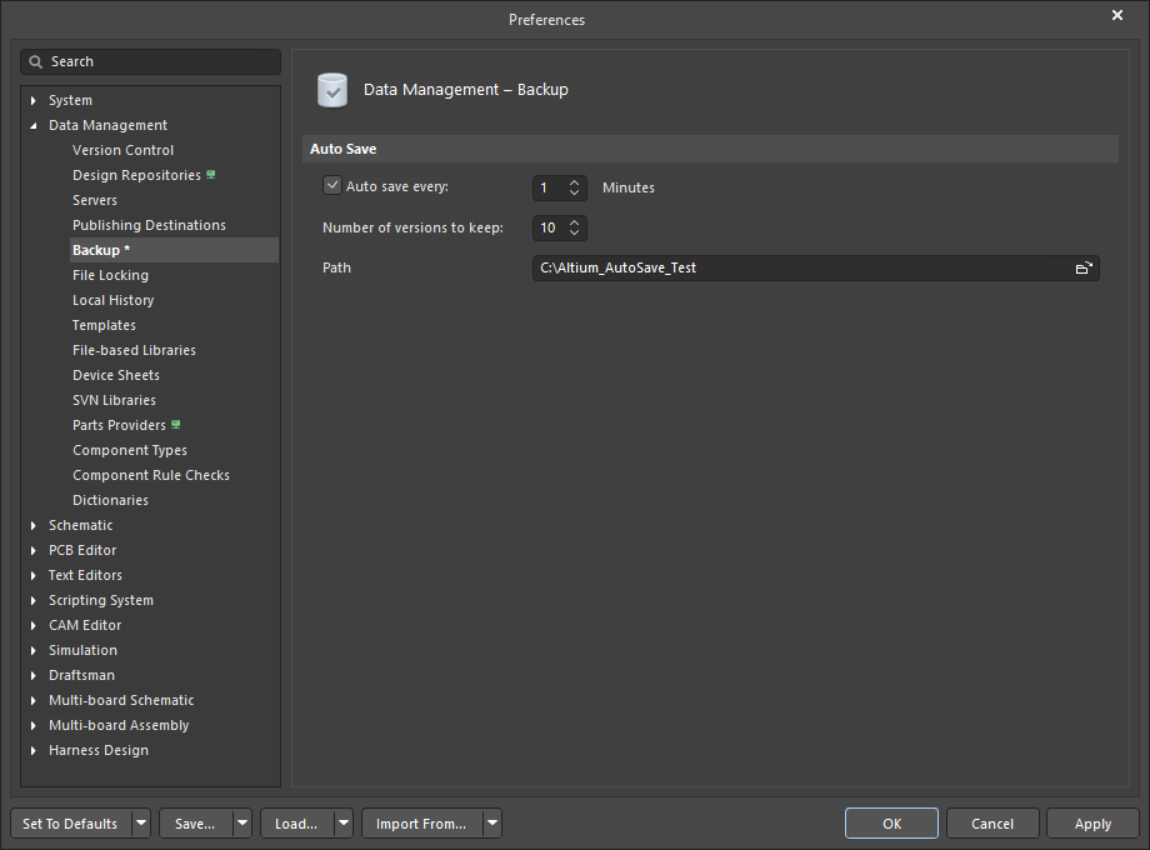
Automatische Sicherung konfigurieren
- Erstellen Sie einen neuen, leeren Ordner für Wiederherstellungsdateien. Beispiel:
C:\Altium_AutoSave_Test - Öffnen Sie in Altium Designer
Preferences » Data Management » Backup . - Konfigurieren Sie die folgenden Einstellungen:
- Automatisch speichern alle: 1 Minute
- Anzahl der aufzubewahrenden Versionen: 10
- Pfad:
C:\Altium_AutoSave_Test
- Klicken Sie auf
Apply und anschließend aufOK . - Schließen Sie Altium Designer und starten Sie die Anwendung neu.
Bekanntes Testprojekt öffnen
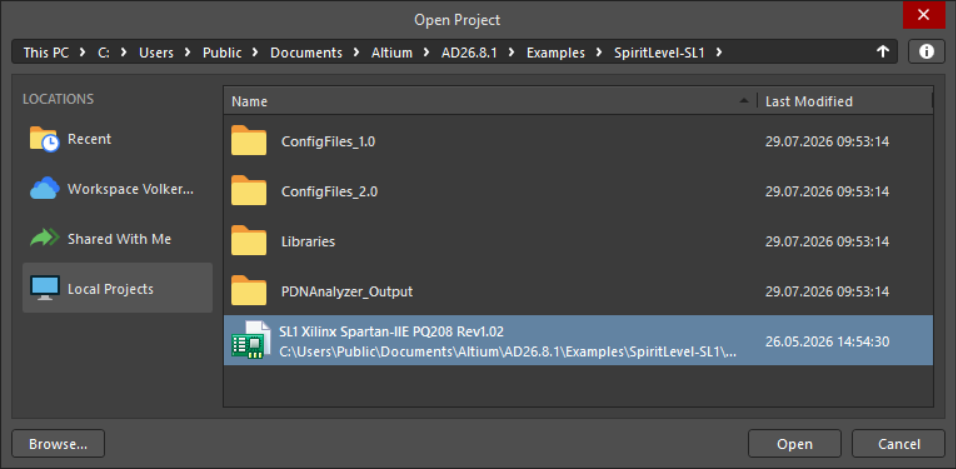
- Wählen Sie
File » Open Project . - Öffnen Sie das enthaltene Beispielprojekt:
Local Projects » SpiritLevel-SL1 - Öffnen Sie das PCB-Dokument:
SL1 Xilinx Spartan-IIE PQ208 Rev1.02.PcbDoc
Prüfen, dass vor einer Änderung keine Sicherungen erstellt werden
- Nehmen Sie keine Änderungen vor.
- Vergewissern Sie sich, dass der Wiederherstellungsordner leer bleibt.
Die folgenden Aktionen sollten keine Wiederherstellungsdateien erzeugen:
- Öffnen eines Projekts
- Öffnen eines PCB-Dokuments
- Anzeigen eines Dokuments, ohne Änderungen vorzunehmen
Erste Sicherung erstellen
- Wählen Sie einen großen PCB-Bereich aus, der Bauteile, Leiterbahnen, Polygone und andere Designobjekte enthält.
- Kopieren Sie die ausgewählten Inhalte.
- Fügen Sie die kopierten Inhalte in einen ungenutzten Bereich der Leiterplatte ein.
- Vergewissern Sie sich, dass das Dokument ungespeicherte Änderungen anzeigt.
- Speichern Sie das Dokument nicht manuell.
- Warten Sie, bis das konfigurierte Intervall für die automatische Sicherung verstrichen ist.
Wiederherstellungsdateien werden nicht unmittelbar nach einer Änderung erstellt. Eine Wiederherstellungsdatei sollte erst erscheinen, nachdem das konfigurierte Intervall für die automatische Sicherung verstrichen ist.
- Im konfigurierten Wiederherstellungsordner wird eine Wiederherstellungsdatei erstellt.
- Der Dateiname der Sicherung enthält eine Versionskennung.
Beispiel: Document.~(1).PcbDoc
Weitere Sicherungen erstellen
- Nehmen Sie eine weitere Änderung am PCB-Dokument vor, ohne es zu speichern.
- Warten Sie, bis das nächste Intervall für die automatische Sicherung verstrichen ist.
- Wiederholen Sie dies mehrmals.
- Nach jeder Dokumentänderung wird nach Ablauf des Intervalls für die automatische Sicherung eine neue Wiederherstellungsdatei erzeugt.
- Wenn keine weiteren Änderungen vorgenommen werden, werden keine zusätzlichen Wiederherstellungsdateien erzeugt.
- Die neueste Wiederherstellungsdatei wird als
~(1).PcbDoc
Beispiele:
Document.~(1).PcbDocDocument.~(2).PcbDocDocument.~(3).PcbDoc
Hinweis: Eine neue Wiederherstellungsdatei wird nur erstellt, wenn das Dokument seit der letzten automatischen Sicherung geändert wurde. Wenn keine weiteren Änderungen vorgenommen werden, bleiben die vorhandenen Wiederherstellungsdateien unverändert.
Informationen bei fehlgeschlagenem Test erfassen
Wenn der Test nicht die erwarteten Ergebnisse liefert, erfassen Sie die folgenden Informationen, bevor Sie eine Supportanfrage stellen:
- Version und Build von Altium Designer.
- Einstellungen der automatischen Sicherung.
- Speicherort des Wiederherstellungsordners.
- Screenshots des Wiederherstellungsordners.
- Dateinamen der Sicherungen.
- Ob eine oder mehrere Instanzen von Altium Designer geöffnet waren.
- Ob das Verhalten nach einem Anwendungsfehler, einer Ausnahme oder einem Absturz aufgetreten ist.
Zusätzliche Hinweise
- Die automatische Sicherung erstellt Wiederherstellungskopien zur Wiederherstellung nach einem Absturz.
- Für dieses Prüfverfahren wird das Intervall für die automatische Sicherung auf 1 Minute eingestellt, um den Test zu vereinfachen. Im normalen Betrieb werden sehr kurze Intervalle nicht empfohlen, da jede automatische Sicherung die Bearbeitung kurz unterbricht, während die Wiederherstellungsdatei geschrieben wird. Wenn ein Dokument fortlaufend geändert wird, wird bei jedem Ablauf des konfigurierten Intervalls eine neue Wiederherstellungsversion erstellt.
- Die Namenskonventionen und das Aufbewahrungsverhalten für Wiederherstellungsdateien können sich je nach Altium Designer-Version geringfügig unterscheiden. Die wichtigsten Prüfkriterien sind, dass nach Dokumentänderungen und im konfigurierten Intervall neue Wiederherstellungsversionen erzeugt werden.
Local History speichert zuvor gespeicherte Dokumentrevisionen und wird getrennt von der automatischen Sicherung verwaltet. WennAdd autosaved documents to history unterPreferences » Data Management » Local History aktiviert ist, werden die Wiederherstellungsdateien der automatischen Sicherung auch dem Repository für den lokalen Verlauf hinzugefügt und gemäß den konfigurierten Aufbewahrungseinstellungen für den lokalen Verlauf aufbewahrt. Weitere Informationen finden Sie unter: Datenverwaltungseinstellungen – Lokaler Verlauf.
 KI-lokalisiert