
KB: Wenn Inhalte nicht richtig angezeigt oder gedruckt werden
 Altium Designer
Lösungsdetails
Sie können Folgendes versuchen:
- Denken Sie auch daran, einen Neustart durchzuführen.
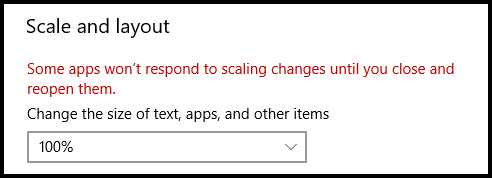
- Überprüfen Sie die Windows-Anzeigeeinstellungen und stellen Sie sicher, dass „Größe von Text, Apps und anderen Elementen ändern“ (Skalierung) für jeden Monitor auf 100 % eingestellt ist. Wenn eine Änderung erforderlich ist, muss Windows anschließend neu gestartet werden. Die Darstellung ist dann möglicherweise zu klein, aber wenn dies funktioniert, können Sie mit anderen Werten experimentieren, um eine geeignete Einstellung zu finden. Bitte beachten Sie: Bei Verwendung mehrerer Monitore unterstützt Altium Designer keine unterschiedlichen DPI-Skalierungswerte für die einzelnen Monitore. Für alle Elemente der Benutzeroberfläche wird die DPI-Skalierung des Hauptmonitors verwendet.
- Ihre Grafikkartentreiber sind möglicherweise veraltet (siehe unten). Ein neuerer Grafikkartentreiber kann das Problem möglicherweise beheben. Es empfiehlt sich grundsätzlich, den neuesten Grafikkartentreiber von der Website des Kartenherstellers zu beziehen (statt über Windows Update oder den Geräte-Manager). Unter Windows-Systemsteuerung > Geräte-Manager > Grafikkarten können Sie nachsehen, welche Grafikkarte installiert ist. Laden Sie anschließend den neuesten Treiber von der Website des Herstellers herunter und installieren Sie ihn.
- Wenn ein Panel, ein Fenster oder ein Dialogfeld außerhalb des sichtbaren Bildschirmbereichs geöffnet wird, können Sie versuchen, es mit Tastenkombinationen zu verschieben: Drücken Sie Alt+Leertaste, dann M und verwenden Sie anschließend die Pfeiltasten, um das Fenster in den sichtbaren Bereich zu verschieben. Sobald Sie eine Pfeiltaste drücken, wird der Mauszeiger an der Titelleiste fixiert, sodass Sie das Fenster in den sichtbaren Bereich ziehen können. Klicken Sie anschließend, um es loszulassen.
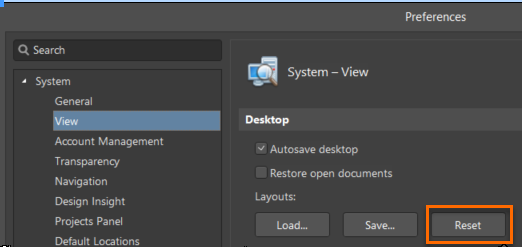
- Navigieren Sie zu „Einstellungen » System » Ansicht » Desktop“ und klicken Sie auf „Zurücksetzen“.
Informationen zu falsch platzierten oder außerhalb des Bildschirms liegenden schwebenden Fenstern und Panels finden Sie in diesem Knowledge-Base-Artikel:
KB: Arbeitsbereich-Panels aufräumen und Dialogfenster in den sichtbaren Bereich verschieben
- Möglicherweise liegt ein Problem mit einem Druckertreiber vor. Schließen Sie Altium, ändern Sie in Windows Ihren Standarddrucker und versuchen Sie es erneut. Eventuell müssen Sie alle physischen Drucker entfernen, den Computer neu starten und anschließend erneut testen. Wenn das Problem dadurch behoben ist, können Sie Ihre Drucker einzeln wieder hinzufügen, bis Sie feststellen können, welcher das Problem verursacht.
- Wenn Sie diesen Drucker benötigen, lässt sich das Problem möglicherweise durch eine Aktualisierung seines Treibers beheben.Wenn Sie mehrere Monitore verwenden, trennen Sie testweise alle bis auf einen und starten Sie den Computer anschließend neu.
Hinweise zu Grafikkartentreibern:
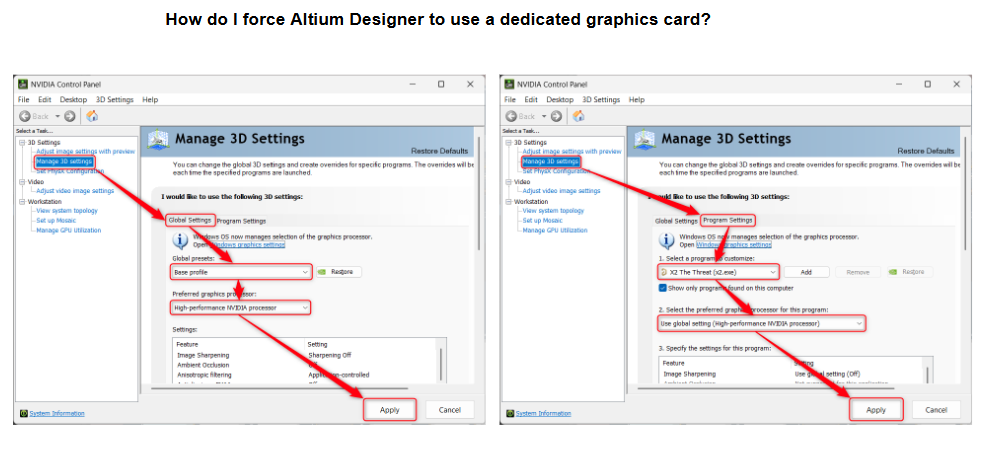
- Wenn Sie einen Laptop verwenden, werden möglicherweise mehrere Grafikkarten angezeigt. Aktualisieren Sie beide Treiber. Möglicherweise lässt sich festlegen, welche GPU für X2.exe verwendet wird. Bei NVIDIA können Sie die Grafikeinstellungen in der NVIDIA-Systemsteuerung verwalten und eine Standardgrafikkarte festlegen.
- Öffnen Sie die NVIDIA-Systemsteuerung.
- Wählen Sie unter „3D-Einstellungen“ die Option „3D-Einstellungen verwalten“.
- Klicken Sie auf die Registerkarte „Programmeinstellungen“ und wählen Sie aus der Dropdown-Liste das Programm aus, für das Sie eine Grafikkarte festlegen möchten (X2.exe). Sie können auch in diesem Ordner nach X2.exe suchen: C:\Program Files\Altium\AD[Versionsnummer]
Versuchen Sie außerdem Folgendes:
- Klicken Sie auf „3D-Einstellungen verwalten“ und öffnen Sie unter „Globale Einstellungen“ das Dropdown-Menü. Wählen Sie „NVIDIA-Hochleistungsprozessor“ als bevorzugten Grafikprozessor aus und klicken Sie auf „Übernehmen“.
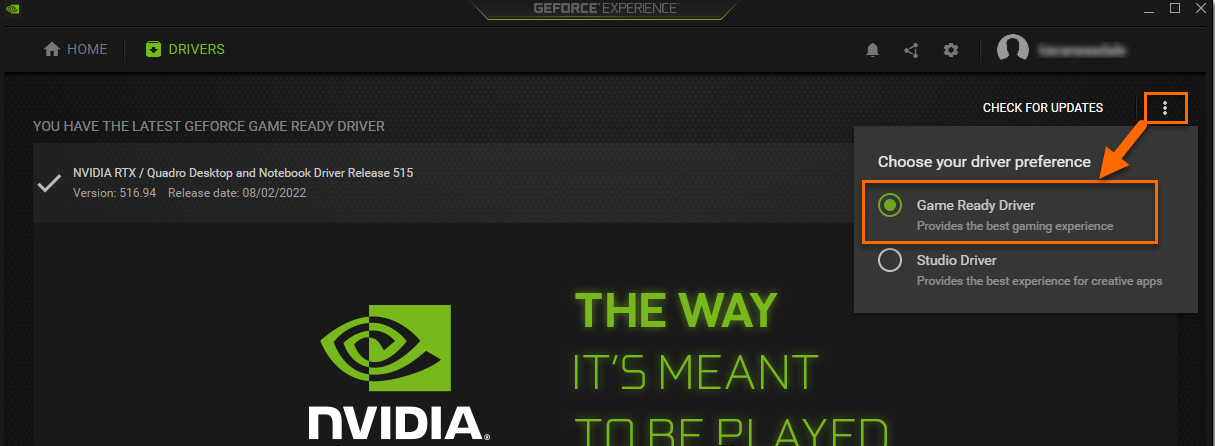
Wenn Sie mit „NVIDIA GeForce Experience“ nach Updates suchen, klicken Sie vor der Suche oben rechts auf die Schaltfläche mit den drei vertikalen Punkten und wählen Sie die Option „Game Ready-Treiber“ statt „Studio-Treiber“ aus.
 KI-lokalisiert