
KB: Fehler bei der Verbindung mit dem Enterprise Server aufgrund eines selbstsignierten SSL-Zertifikats
Updated: May 04, 2026
 Altium On-Prem Enterprise Server
Beim Herstellen einer Verbindung von Altium Designer zu einem Altium On-Prem Enterprise Server (AES) zeigt der Client möglicherweise die Fehlermeldung „Das SSL-Zertifikat des Servers wurde von einer unbekannten oder ungültigen Zertifizierungsstelle ausgestellt.“ an. Dies tritt typischerweise auf, wenn der AES mit einem selbstsignierten SSL-Zertifikat konfiguriert ist, dem die Clientsysteme standardmäßig nicht vertrauen. Das Problem lässt sich beheben, indem entweder das selbstsignierte Zertifikat auf dem IIS-Server korrekt konfiguriert oder dem Altium Designer-Client über eine erweiterte Systemeinstellung erlaubt wird, selbstsignierte Zertifikate zu akzeptieren.
Lösungsdetails
SSL-Validierungsfehler bei der Serververbindung
Beim Versuch, Altium Designer über Port 9785
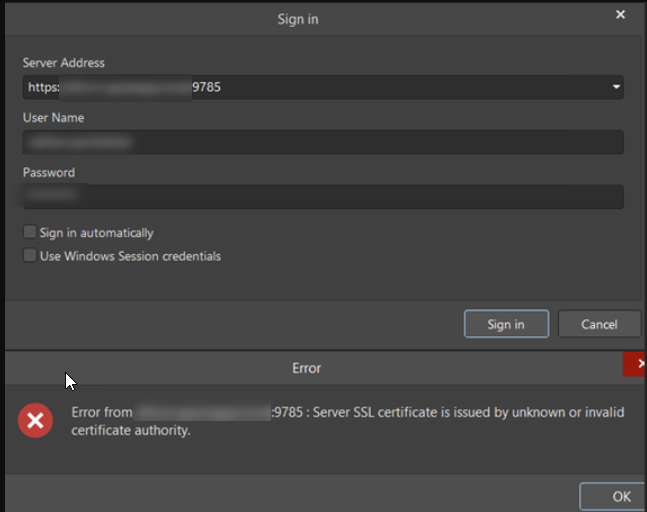
Selbstsignierte Zertifikate werden standardmäßig nicht als vertrauenswürdig eingestuft
Dieses Verhalten tritt auf, weil der Enterprise Server ein selbstsigniertes SSL-Zertifikat verwendet. Da selbstsignierte Zertifikate nicht von einer vertrauenswürdigen Zertifizierungsstelle ausgestellt werden, stufen Clientsysteme sie nicht automatisch als vertrauenswürdig ein. Dies führt zu einem SSL-Validierungsfehler.
Umgang mit dem selbstsignierten Zertifikat wählen
- Konfigurieren Sie den IIS-Server so, dass er das selbstsignierte Zertifikat korrekt verwendet.
- Erlauben Sie Altium Designer über eine erweiterte Systemeinstellung, eine Verbindung mit einem selbstsignierten Zertifikat herzustellen (verfügbar ab
Altium Designer version 25.2.1 ).
IIS konfigurieren oder selbstsignierte Zertifikate in Altium Designer zulassen
- Wenn Sie auf dem AES ein selbstsigniertes Zertifikat verwenden, konfigurieren Sie den IIS-Server für die Verwendung dieses Zertifikats wie in der AES-Dokumentation beschrieben: Ein Zertifikat konfigurieren
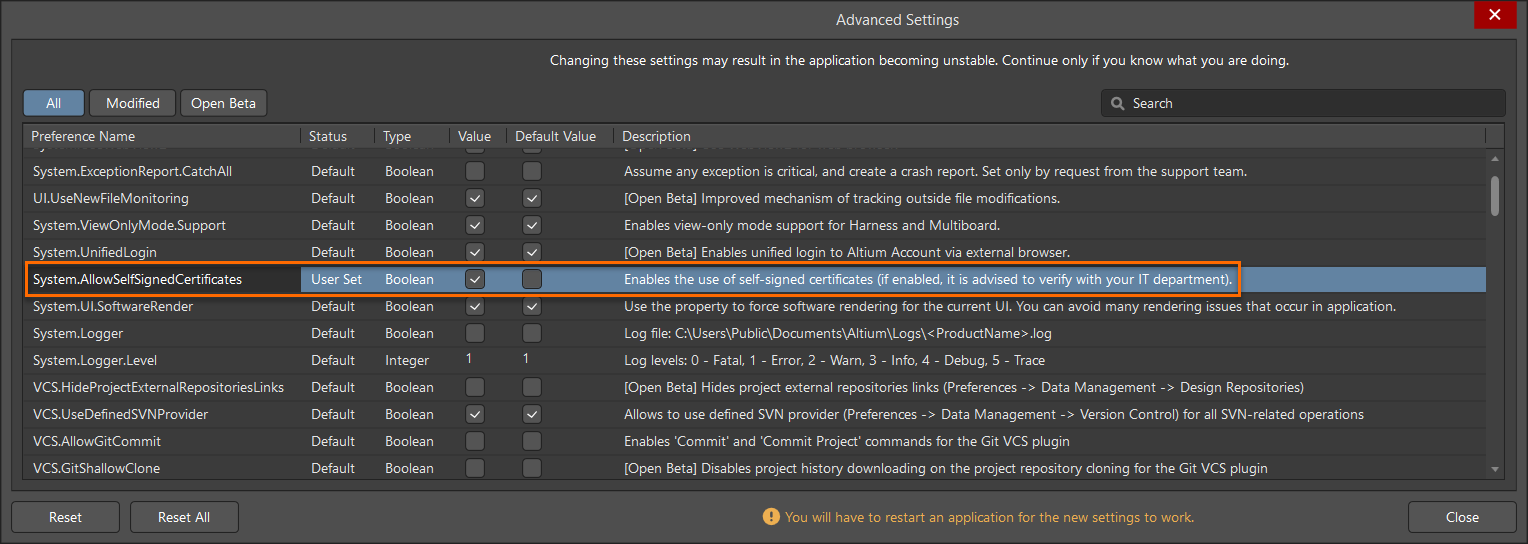
- Alternativ können Sie die Unterstützung für selbstsignierte Zertifikate in Altium Designer aktivieren:
- Öffnen Sie den Dialog
Altium Designer Preferences . - Wählen Sie
System »General und öffnen SieAdvanced Settings . - Suchen Sie nach
S elfSigned . - Aktivieren Sie
System.AllowSelfSignedCertificates . - Schließen Sie die Dialoge und starten Sie Altium Designer neu.
- Öffnen Sie den Dialog
Zusätzliche Hinweise
- Es wird empfohlen, diese Konfigurationsänderung mit Ihrer IT-Abteilung abzustimmen, bevor Sie die Unterstützung für selbstsignierte Zertifikate aktivieren.
- Die erweiterte Einstellung
System.AllowSelfSignedCertificates ist abAltium Designer version 25.2.1 verfügbar. In früheren Versionen ist diese Option nicht sichtbar.
Referenzen
- Dokumentation zum Altium On-Prem Enterprise Server: Ein Zertifikat konfigurieren
- Altium Designer-Versionshinweise: Version 25.2.1 (siehe Plattformänderung 63751)
 KI-lokalisiert