
KB: Fehler „Ungültiger Benutzername oder ungültiges Passwort“ beim Aktualisieren einer Private-Server-Lizenz
Updated: October 14, 2025
 Altium On-Prem Enterprise Server
Beim Versuch, eine Lizenz über die Server-Browser-Oberfläche von Altium Infrastructure Server (AIS) zu aktualisieren, kann die Fehlermeldung „Ungültige Kombination aus Benutzername und Passwort“ auftreten, selbst wenn Benutzer mit Administratorrechten angemeldet sind. Dieses Problem wird in der Regel durch falsche AltiumLive-Zugangsdaten in den Servereinstellungen verursacht. Um es zu beheben, müssen Benutzer dort gültige Zugangsdaten eines AltiumLive-Administratorkontos hinterlegen oder die Lizenz manuell hinzufügen, falls der Onlinezugriff eingeschränkt ist.
Details zur Lösung
Fehler beim Aktualisieren der Lizenz: Ungültige Anmeldedaten
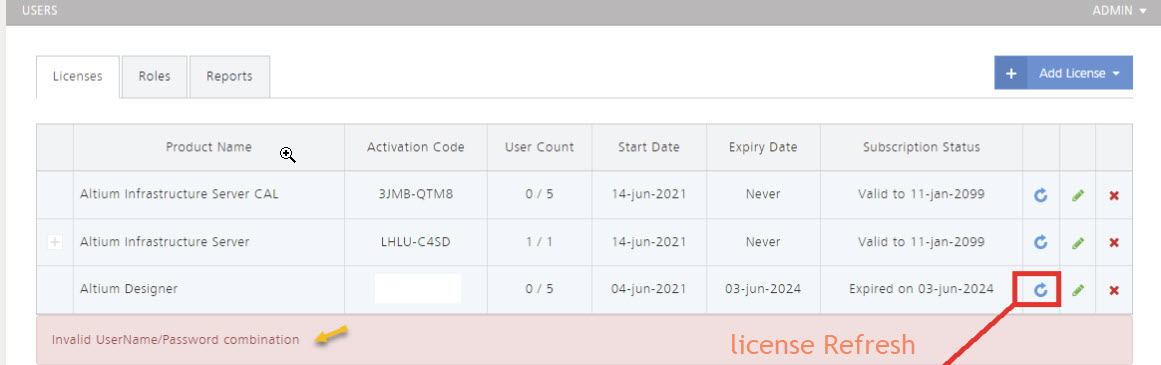
Wenn Sie in der Benutzeroberfläche
Ursache des Fehlers
Zum Aktualisieren von privaten Serverlizenzen ist der Zugriff auf den AltiumLive-Lizenzdienst erforderlich. Wenn die in den Servereinstellungen hinterlegten Anmeldedaten falsch sind, kann sich der Server nicht bei AltiumLive authentifizieren, was zu diesem Fehler führt.
Schritte zur Fehlerbehebung
So beheben Sie das Problem:
- Aktualisieren Sie die AltiumLive-Anmeldedaten in den Servereinstellungen mit gültigen Zugangsdaten eines Administratorkontos.
- Überprüfen Sie die Anmeldedaten, indem Sie sich unter https://live.altium.com/https://live.altium.com/ anmelden.
- Wenn Netzwerkeinschränkungen die Online-Aktualisierung verhindern, fügen Sie die Lizenz manuell über die Option „Aus Datei“ hinzu.
Schritt-für-Schritt-Anleitung
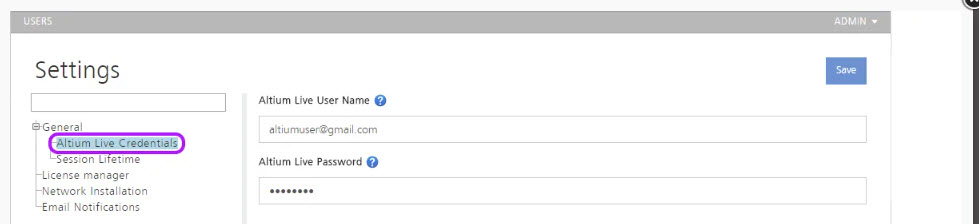
- Öffnen Sie die Benutzeroberfläche
Server Browser . - Navigieren Sie zu
Admin Panel » Settings . - Suchen Sie im Abschnitt
General nachAltiumLive Credentials . - Geben Sie gültige AltiumLive-Administratoranmeldedaten ein.
Tip: Preferably use credentials of a group admin who has license access. - Klicken Sie auf
Save . - Versuchen Sie erneut, die Lizenz zu aktualisieren.
Zusätzliche Hinweise
- Die eingegebenen Anmeldedaten werden vom Server für zukünftige Lizenzvorgänge gespeichert.
- Bei eingeschränktem Online-Zugriff können Sie Lizenzen über die Option
From file manuell hinzufügen.
Weiterführende Informationen und verwandte Artikel
- Altium Infrastructure Server
- Häufig gestellte Fragen zu Altium Infrastructure Server
- KB: Serverlizenz nicht festgelegt oder alle CALs in Verwendung
- KB: Einzelplatzlizenz oder private Serverlizenz kann aufgrund der Meldung „Diese Installation von Altium Designer wird nicht unterstützt …“ nicht verwendet werden
 KI-lokalisiert