
KB: Auschecken mehrerer Server-CALs
 Altium On-Prem Enterprise Server
Lösungsdetails
Wenn Ihr lokal betriebener Managed Content Server einem einzelnen Benutzer mehrere Clientzugriffslizenzen (CALs) ausstellt, können Sie Folgendes versuchen.
Ein Problem, das dies unter bestimmten Umständen verursachen kann, wurde mit der Veröffentlichung von Concord Pro Version 5.0.2 behoben. (Siehe hier.) Es wird empfohlen, auf die neueste Version zu aktualisieren.
Möglicherweise verbindet sich der Benutzer sowohl über Altium Designer als auch über einen Webbrowser mit dem Server.
Eventuell müssen Sie die Serverlizenz und die CALs vom Server löschen und erneut hinzufügen, insbesondere nach einem Update. Gehen Sie dazu wie folgt vor:
Führen Sie die folgenden Schritte zu einem Zeitpunkt aus, zu dem niemand am Server angemeldet ist. Verwenden Sie dazu den Browser auf dem Server (Chrome funktioniert am besten) über die Serverkonsole (auch per Remotedesktop möglich):
1 Rufen Sie http://localhost:9780
auf. 2 Melden Sie sich mit dem Administratorkonto an.
3 Löschen Sie unter Verwaltung » Lizenzen die Server- und CAL-Lizenzen.
4 Verwenden Sie Lizenz hinzufügen, um die Server- und CAL-Lizenzen erneut hinzuzufügen.
5 Beenden und starten Sie den Webserver über den IIS-Manager (oder starten Sie den Rechner neu).
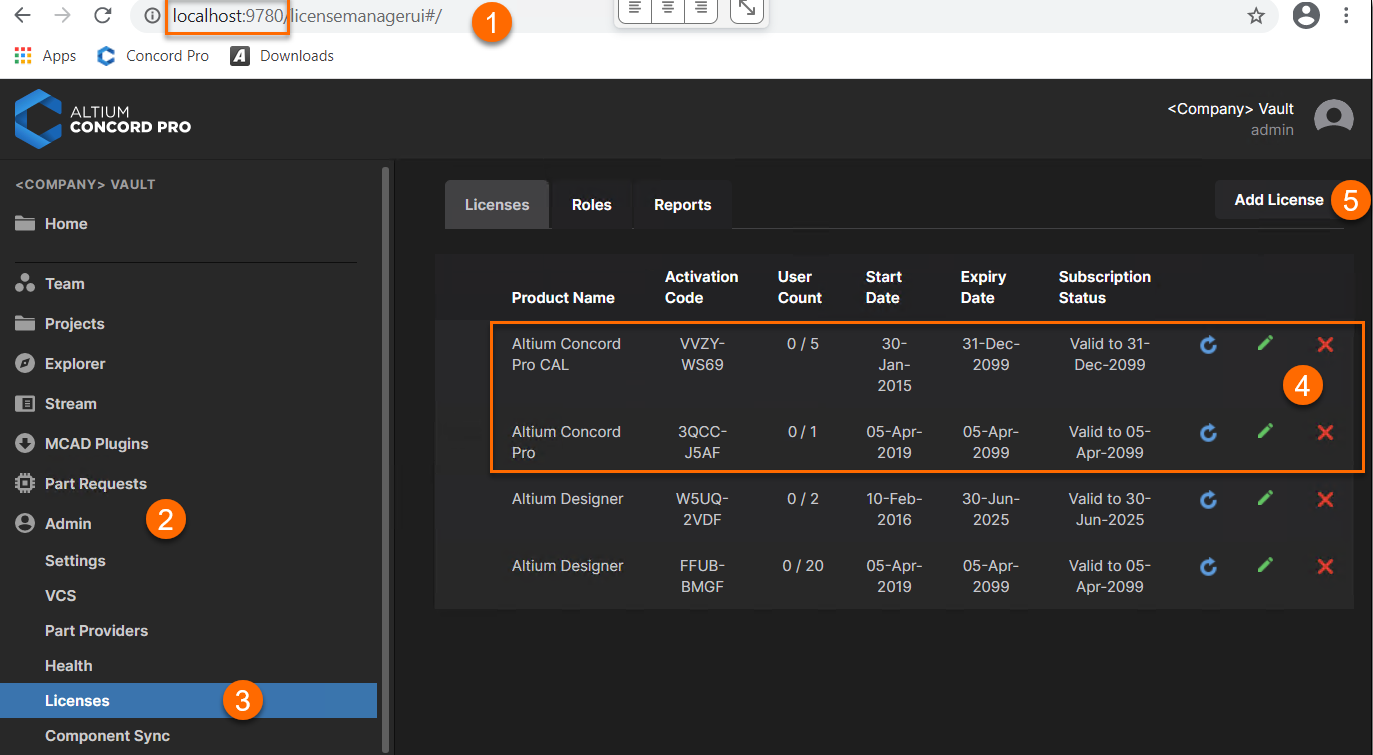
Hinweis: Wenn Ihr Server nicht mit dem Internet verbunden ist, verwenden Sie die Schaltfläche „Lizenzen hinzufügen“, nachdem Sie die *.alf-Datei(en) vom AltiumLive Dashboard heruntergeladen haben. Dieses Video zeigt, wie Sie Ihre Lizenzdatei(en) im Format *.alf erhalten.
Den Link zum Dashboard finden Sie jetzt, indem Sie oben rechts auf Ihr Avatar-Symbol klicken (sofern Sie Mitglied der Gruppe „Group Administrator“ sind). Wenn Sie bereits angemeldet sind, sollte auch dieser Link funktionieren:
https://dashboard.live.altium.com/
Falls das Problem weiterhin besteht, können Sie noch Folgendes versuchen:
- Prüfen Sie, ob für die CALs andere Lizenzzuweisungen als „Alle Benutzer“ festgelegt sind. Falls ja, löschen Sie diese, um zu prüfen, ob das Problem dadurch behoben wird. CALs sollten ausschließlich der Rolle „Alle Benutzer“ zugewiesen werden (mit allen verfügbaren Lizenzplätzen). Öffnen Sie die Registerkarte „Verwaltung“, wechseln Sie zum Bereich „Lizenzen“ und klicken Sie auf das grüne Stiftsymbol rechts neben der CAL.
- Wenn der Authentifizierungsmodus des Lizenzmanagers im Bereich „Lizenzmanager“ unter „Einstellungen“ auf der Registerkarte „Verwaltung“ auf „Keine Authentifizierung (PLS 1.0-Kompatibilität)“ eingestellt ist, deaktivieren Sie das Kontrollkästchen „Automatische Benutzererstellung:“ und löschen Sie anschließend alle Benutzer, die Sie nicht manuell hinzugefügt haben (deren Namen können einen Rechnernamen enthalten). Noch besser ist es, den Authentifizierungsmodus stattdessen auf „Vault-Sitzung“ einzustellen (zumindest zu Testzwecken).
 KI-lokalisiert