
KB: Fehler durch unvollständigen Suchindex bei Enterprise Server aufgrund von zu wenig Speicherplatz beheben
 Altium On-Prem Enterprise Server
Lösungsdetails
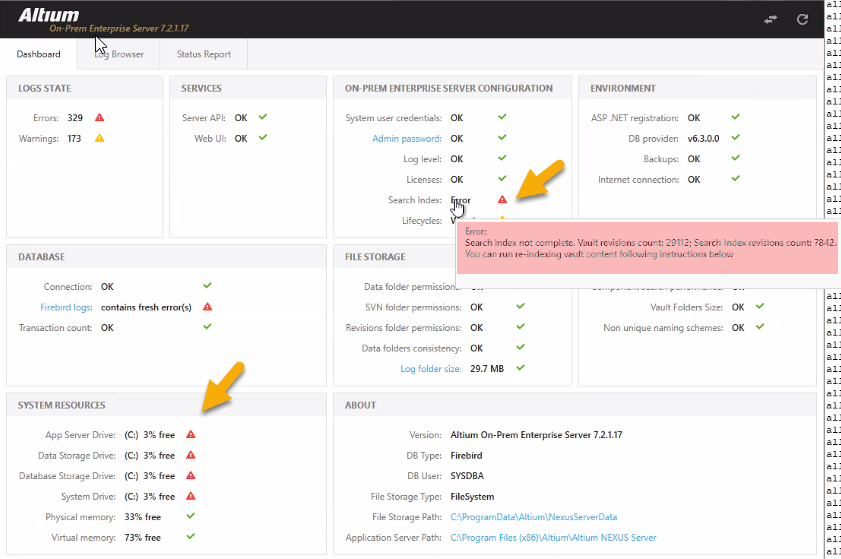
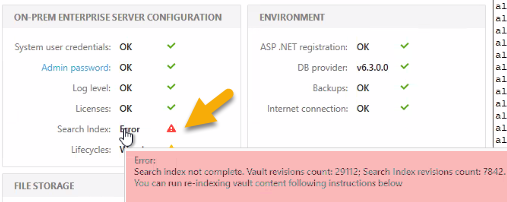
Der Kunde stellte fest, dass Komponenten in Altium Designer fehlten. Bei der Überprüfung des Enterprise Server wurde im Health Monitor ein Suchindexfehler festgestellt. Versuche, den Index neu aufzubauen, behoben das Problem nicht; die Anzahl der Revisionen im Suchindex blieb niedriger als die Anzahl der Revisionen im Vault (z. B. Vault-Revisionen: 29.112; Suchindex-Revisionen: 7.842).
Root Cause
Aufgrund unzureichenden Speicherplatzes überschritt Elasticsearch seinen oberen Schwellenwert für die Datenträgerbelegung (~95 %), wodurch der Dienst in den schreibgeschützten Modus wechselte und die Indizierung blockiert wurde. Dies wird durch folgenden Fehler angezeigt:
. cluster_block_exception reason: blocked by :[FORBIDDEN/12/Index read-only / allow delete]
Solution Steps
So beheben Sie das Problem:
- Prüfen Sie den freien Speicherplatz auf dem Installationslaufwerk des Servers (in der Regel C:).
- Geben Sie Speicherplatz frei, indem Sie temporäre Dateien löschen und alte Protokolle auf ein anderes Laufwerk verschieben.
- Erweitern Sie bei Bedarf die Datenträgerkapazität mithilfe der Windows-Datenträgerverwaltung und mit Unterstützung Ihrer IT-Abteilung.
- Führen Sie eine vollständige Neuindizierung der Serverinhalte durch.
- Prüfen Sie im Health Monitor, ob die Anzahl der Revisionen im Suchindex mit der Anzahl der Revisionen im Vault übereinstimmt.
Detailed Resolution Procedure
Verify Disk Space
- Öffnen Sie den Datei-Explorer » Klicken Sie mit der rechten Maustaste auf das Systemlaufwerk (in der Regel C:) » Wählen Sie „Eigenschaften“.
- Stellen Sie sicher, dass mindestens 10–15 GB freier Speicherplatz für die Indizierung verfügbar sind.
Check Enterprise Server Health Monitor
- Navigieren Sie in der Enterprise Server-Oberfläche zum Server Health Monitor.
- Prüfen Sie, ob die Fehlermeldung „Suchindex unvollständig“ angezeigt wird, und vergleichen Sie die Revisionszahlen.
Review Elasticsearch Logs
- Suchen Sie im Installationsordner von Enterprise Server nach den Protokollen des Suchdienstes.
- Suchen Sie nach cluster_block_exception oder Warnungen mit dem Text „Index read-only / allow delete“.

Free Up Disk Space
- Löschen Sie nicht benötigte temporäre Dateien und alte Sicherungen.
- Verschieben Sie archivierte Protokolldateien aus dem Installationsordner auf ein anderes Laufwerk.
- Verwenden Sie die Windows-Datenträgerbereinigung, um weiteren Speicherplatz freizugeben.
Increase Disk Space (If Needed)
- Wenden Sie sich an Ihr IT-Team, um die Datenträgerkapazität mithilfe der Datenträgerverwaltung zu erweitern:
- Öffnen Sie „Ausführen“ » Geben Sie
diskmgmt.msc
Perform Full Reindex
So indizieren Sie Serverinhalte neu (beispielsweise nach einer Datenmigration):
- Beenden Sie die IIS-Anwendungspools, die dem On-Premises-Server zugeordnet sind.
- Beenden Sie den Dienst AltiumElasticSearch.
- Löschen Sie den Inhalt des Ordners SearchData:
Für Concord Pro:C:\ProgramData\Altium\ConcordProData\SearchData
Für ältere Vault-Versionen:C:\ProgramData\Altium\VaultServerData\SearchData - Starten Sie den Dienst AltiumElasticSearch neu.
- Starten Sie die IIS-Anwendungspools neu.
Der Server erstellt den Suchindex automatisch neu, wenn er einen leeren SearchData-Ordner erkennt.
(Die Dauer des Neuaufbaus hängt von der Datenbankgröße ab. Währenddessen kann die Suchfunktion beeinträchtigt sein.)
Ausführliche Anweisungen finden Sie unter: KB: Probleme nach einem Update und einer Datenmigration des On-Premises-Servers beheben
Validate Index Status
- Prüfen Sie nach der Neuindizierung erneut den Health Monitor.
- Stellen Sie sicher, dass die Anzahl der Revisionen im Suchindex mit der Anzahl der Revisionen im Vault übereinstimmt. Neben „Search Index:“ sollte ein grünes Häkchen angezeigt werden.
Preventive Tips
- Überwachen Sie den freien Speicherplatz regelmäßig und richten Sie Warnmeldungen ein.
- Konfigurieren Sie die Schwellenwerte für die Datenträgerbelegung in Elasticsearch.
- Archivieren Sie regelmäßig alte Protokolle und nicht mehr verwendete Daten.
- Planen Sie die Datenträgerkapazität entsprechend dem Wachstum des Vaults.
- Automatisieren Sie die Bereinigung temporärer Dateien und Sicherungen.
- Prüfen Sie den Enterprise Server Health Monitor regelmäßig auf Ressourcenwarnungen.
- Pflegen Sie eine dokumentierte Standardarbeitsanweisung (SOP) für die Neuindizierung und die Speicherplatzverwaltung.
Maintenance Schedule Recommended - Example
Halten Sie einen Wartungsplan ein, um künftigen Problemen vorzubeugen. Hier ist ein Beispiel.
Weekly: Prüfen Sie den freien Speicherplatz auf dem Installationslaufwerk des Servers. Prüfen Sie den Health Monitor auf Warnungen.Monthly: Archivieren Sie alte Protokolle und Sicherungen auf einem sekundären Speichermedium. Führen Sie die Datenträgerbereinigung aus, um temporäre Dateien zu entfernen.Quarterly: Überprüfen Sie die Schwellenwerte für die Datenträgerbelegung in Elasticsearch. Prüfen Sie das Wachstum des Vaults und passen Sie die Datenträgerkapazität bei Bedarf an.Annually: Führen Sie eine umfassende Prüfung des Systemzustands durch, einschließlich Speicherplatz, Indizierungsleistung und Integrität der Sicherungen.
Additional Notes
- In Zeiten geringer Auslastung durchführen: Die Neuindizierung kann einige Zeit dauern und die Suchfunktion beeinträchtigen.
- Vor Beginn sichern: Erstellen Sie stets eine vollständige Sicherung des Servers, bevor Sie Dateien löschen.
- Den Vorgang nicht unterbrechen: Lassen Sie die Neuindizierung nach dem Start vollständig durchlaufen, um Dateninkonsistenzen zu vermeiden.
- Freien Speicherplatz regelmäßig überwachen: Sorgen Sie für ausreichend freien Speicherplatz, damit Elasticsearch nicht in den schreibgeschützten Modus wechselt.
 KI-lokalisiert