
KB: Behebung des HTTP-Fehlers 500.30 – ASP.NET Core-App konnte nicht gestartet werden
 Altium On-Prem Enterprise Server
Details zur Lösung
Beim Versuch, auf die Browseroberfläche des Altium Enterprise Server zuzugreifen, kann der folgende Fehler auftreten:
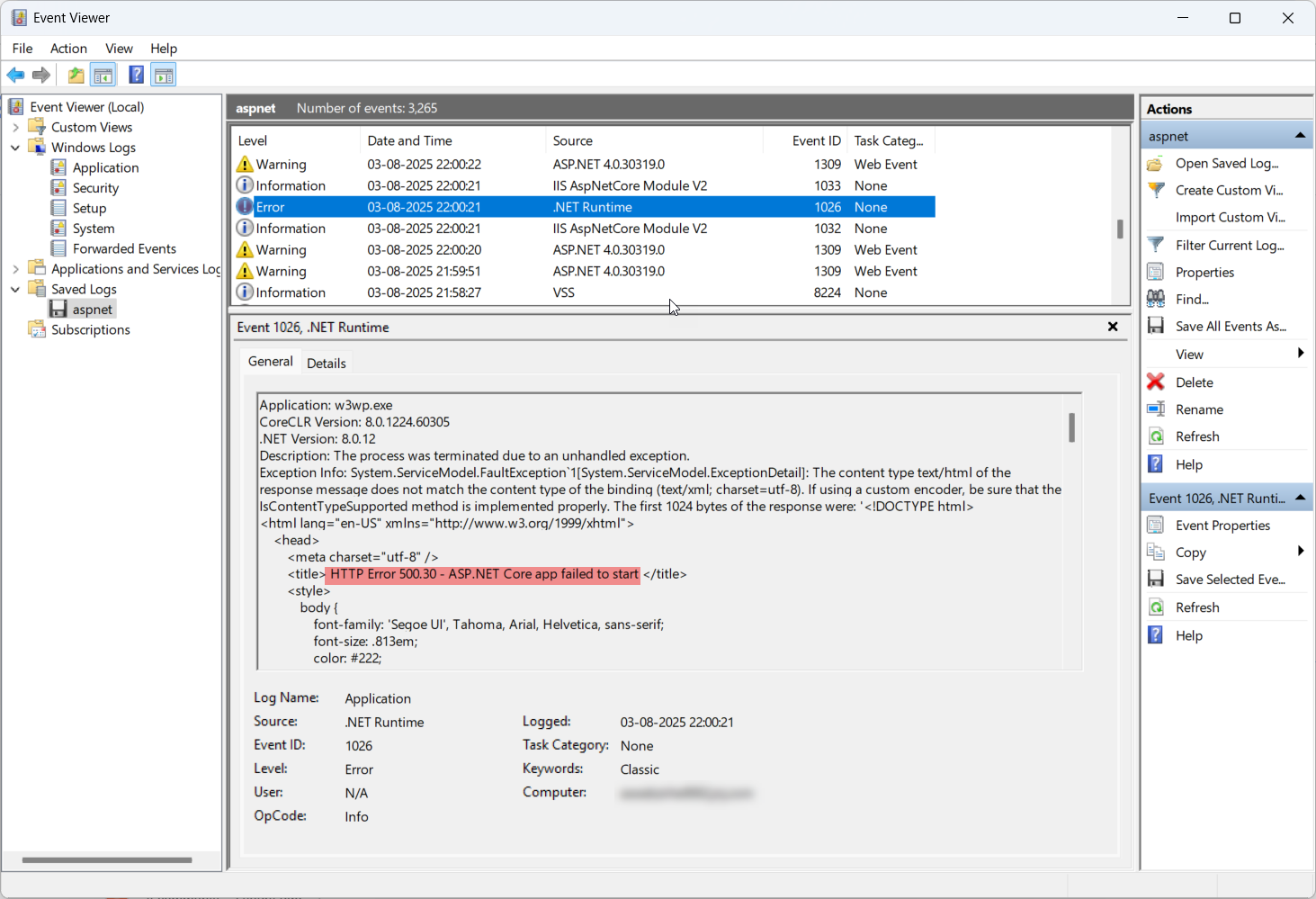
"The content type text/html of the response message does not match the content type of the binding (text/xml; charset=utf-8)... HTTP Error 500.30 - ASP.NET Core app failed to start..."
Dieses Problem tritt typischerweise aus folgenden Gründen auf:
- Ein Windows-Update oder ein Installationsprogramm hat die .NET-Laufzeitbibliotheken neu konfiguriert, ohne dass der Server anschließend neu gestartet wurde.
- Das IT-Team hat die .NET-Version des Servers auf eine Version aktualisiert, die mit der installierten Version des Altium Enterprise Server nicht kompatibel ist.
Checklist for Resolving the Issue
Führen Sie zur Behebung des Problems die folgenden wesentlichen Maßnahmen durch:
- Kompatibilität der .NET-Version mit Altium Enterprise Server überprüfen
- Systemprotokolle mit der Ereignisanzeige prüfen
- Server neu starten
- Status im AES Health Monitor prüfen
- ASP.NET bei Bedarf erneut registrieren
- Server bei anhaltenden Suchfehlern neu indizieren
Step-by-Step Instructions for Troubleshooting and Resolution
Verify .NET Version Compatibility
IT-Teams aktualisieren die .NET-Laufzeitumgebung häufig, sobald Microsoft neue Updates veröffentlicht. Es ist jedoch wichtig sicherzustellen, dass die installierte .NET-Version mit
Führen Sie die folgenden Schritte aus, um die auf Ihrem Server installierte .NET-Version zu überprüfen:
1. Melden Sie sich am Server an.
2. Öffnen Sie
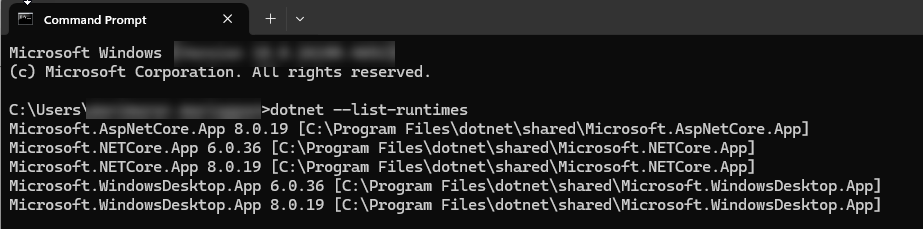
3. Geben Sie den Befehl ein
Der folgende Screenshot zeigt ein Beispiel für den Befehl und seine Ergebnisse.
Gehen Sie wie folgt vor, um zu überprüfen, welche Version von
✅
-
-
- Öffnen Sie
Altium Enterprise Server Health Monitor . -> Die Version wird untertop-left angezeigt.
- Öffnen Sie
-
✅
-
-
- Öffnen Sie einen Webbrowser und rufen Sie die Anmeldeseite des Servers im Format
https://<server-name>:9785
- Öffnen Sie einen Webbrowser und rufen Sie die Anmeldeseite des Servers im Format
-
✅
-
-
- Gehen Sie zu
C:\Program Files (x86)\Altium\Altium365\ LocalVault.iniNotepad → Suchen Sie nach den Versionsinformationen
- Gehen Sie zu
-
So stellen Sie sicher, dass Ihre installierte .NET-Laufzeitumgebung mit der Version des Altium Enterprise Server kompatibel ist:
1. Öffnen Sie die offizielle Dokumentation zu Altium Enterprise Server.
2. Wählen Sie Ihre
3. Suchen Sie nach
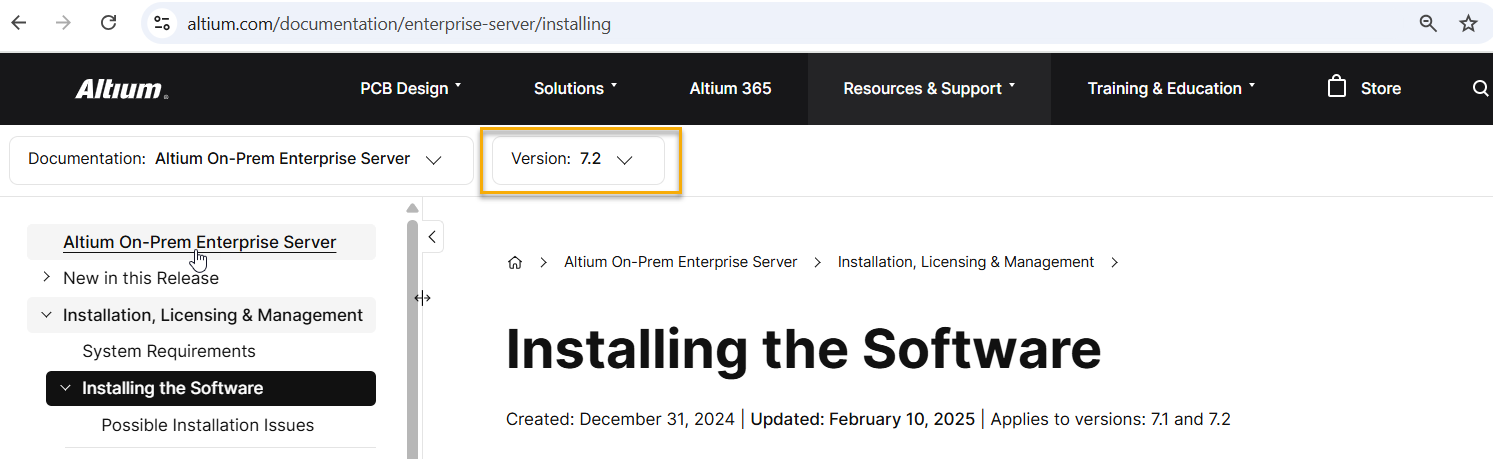
Wenn die installierte .NET-Version
Check Event Viewer
Die Ereignisanzeige ist ein Tool von Microsoft Windows, das Protokolle zu Systemereignissen anzeigt. Damit können Benutzer Probleme beheben, den Systemzustand überwachen und die Sicherheit verbessern. Sie dient als zentraler Protokolldienst und zeichnet Ereignisse wie Anwendungsfehler, Systemausfälle und sicherheitsrelevante Aktivitäten auf. So können Administratoren und Benutzer detaillierte Informationen zu den Vorgängen auf ihrem System einsehen, Probleme erkennen und geeignete Maßnahmen ergreifen.
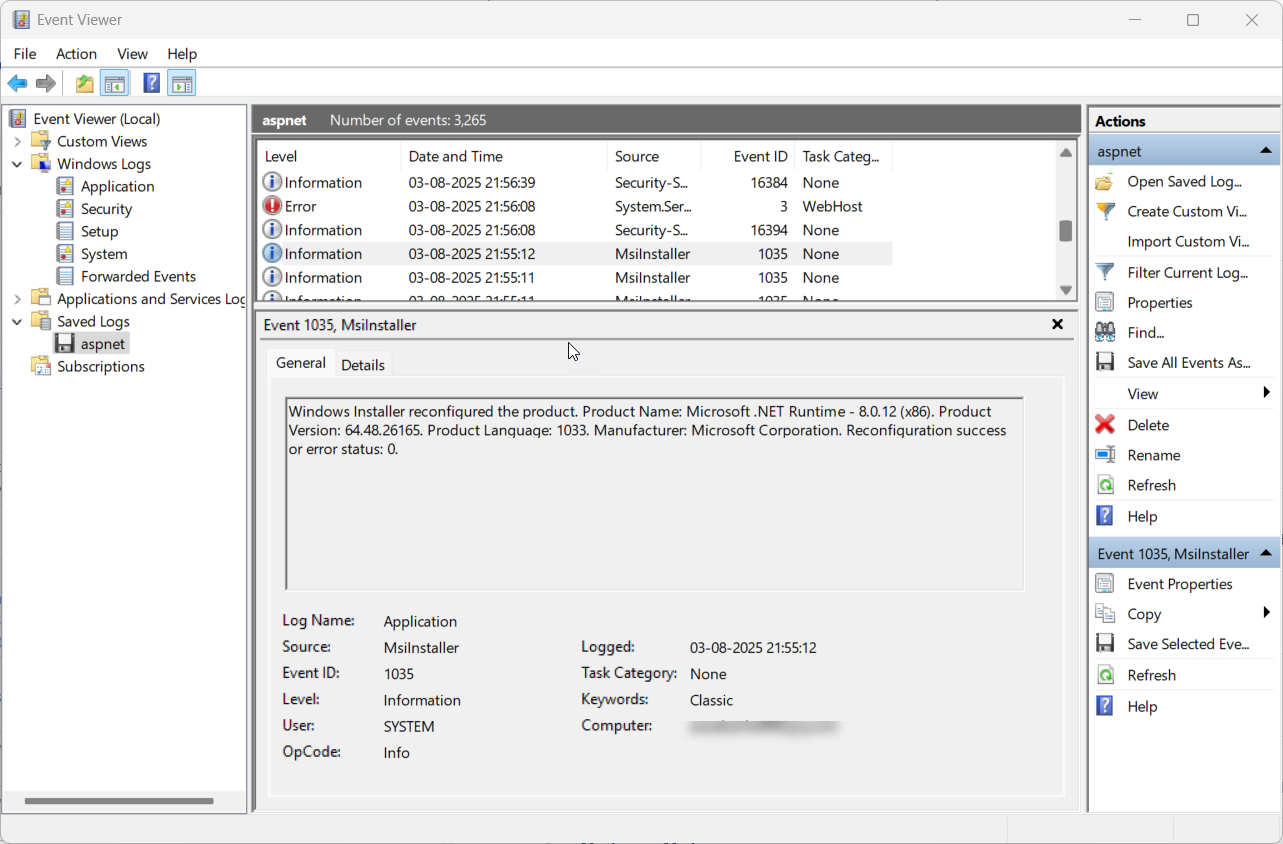
Prüfen Sie in der Ereignisanzeige des Server-PCs die aktuellen Anwendungsprotokolle. Öffnen Sie dazu die Windows-Suche.
1. Öffnen Sie
Server Reboot
Wenn Sie ein Windows-Update im Zusammenhang mit der Microsoft .NET-Laufzeitumgebung und entsprechende Fehler in den Ereignisprotokollen festgestellt haben, empfiehlt es sich, den Server neu zu starten. Klären Sie mit Ihrer IT-Abteilung, ob der Server bereits neu gestartet wurde. Nach einem Update sollte er zwar automatisch neu starten, dies funktioniert jedoch nicht immer.
AES Health Monitor status
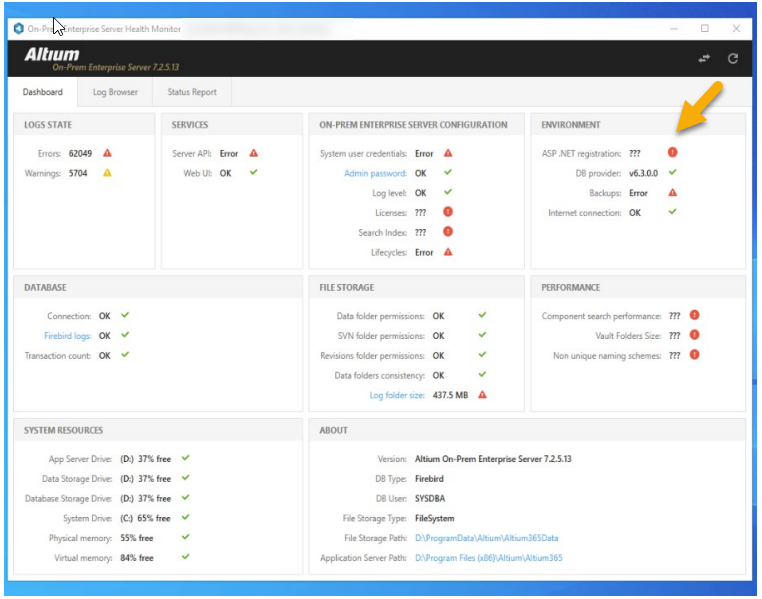
1. Öffnen Sie den Enterprise Server Health Monitor und prüfen Sie, ob Fehler gemeldet werden.
2. Wenn der Server bereits neu gestartet wurde, sollten Probleme wie ASP.NET-Registrierungsfehler, Server-API-Fehler, Suchindexfehler usw. nicht mehr angezeigt werden.
3. Wenn diese Fehler weiterhin auftreten, wurde der Neustart des Servers wahrscheinlich übersprungen. In diesem Fall empfiehlt es sich, den Server neu zu starten und den Status erneut zu prüfen.
1. Klicken Sie auf die Fehlermeldung. [Siehe folgenden Screenshot]
2. Wählen Sie die Option
3. Stellen Sie vor dem Fortfahren sicher, dass Sie über vollständige Administratorrechte verfügen. Führen Sie dazu den Health Monitor mit Administratorrechten aus.
avhealth.exe
1. Klicken Sie auf
2. Klicken Sie in den Suchergebnissen mit der rechten Maustaste auf
3. Wählen Sie
4. Sobald sich das PowerShell-Fenster öffnet, überprüfen Sie, ob in der Titelleiste Folgendes steht:
5. Geben Sie den folgenden Befehl ein, um in das Verzeichnis zu wechseln, in dem sich avhealth.exe
6. Drücken Sie
.\avhealth.exe7. Drücken Sie zum Ausführen
Server Re-index
Windows-Updates können gelegentlich die Suchindizes des Servers beeinträchtigen. Wenn nach dem Neustart des Servers ein Suchindexfehler auftritt, führen Sie die im folgenden Artikel beschriebenen Schritte zur Neuindizierung aus, um das Problem zu beheben.
Additional Notes
- Vergewissern Sie sich stets, dass Sie über Administratorrechte verfügen, bevor Sie Registrierungen oder PowerShell-Aktionen ausführen.
- Nach jedem .NET-bezogenen Update oder jeder entsprechenden Konfigurationsänderung muss der Server neu gestartet werden.
- Kompatibilitätsprüfungen sollten nach Updates zur routinemäßigen Serverwartung gehören.
 KI-lokalisiert