
KB: Beheben des Fehlers „Too many request sent“ im Web Viewer
 Altium On-Prem Enterprise Server
Lösungsdetails
Web Viewer funktioniert bei keinem Projekt
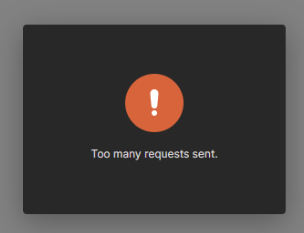
Beim Öffnen von Projekten im Web Viewer von Altium On-Prem Enterprise Server wird möglicherweise die Meldung „Too many requests sent.“ angezeigt. Wenn derselbe Fehler bei allen Projekten auftritt, deutet dies darauf hin, dass das Problem wahrscheinlich serverseitig und nicht projektspezifisch ist.
Prüfen Sie die aktuellen Serverprotokolle des Web-UI-Dienstes. Die Protokolle enthalten möglicherweise die Meldung „Failed to load ASP.NET Core runtime.“
Versionskonflikt bei der ASP.NET Core-Runtime
Dieser Fehler wird in der Regel durch ein Problem bei der Installation oder Konfiguration der ASP.NET Core-Runtime verursacht. Die installierte Runtime-Version stimmt möglicherweise nicht mit der Version überein, die von der installierten Version von Altium On-Prem Enterprise Server (AES) benötigt wird.
Die erforderliche Microsoft .NET-Version hängt von der Version von Altium On-Prem Enterprise Server ab. Beispielsweise benötigt AES 6.0 Microsoft .NET 6.0. Die erforderliche Version finden Sie in der Dokumentation zu den Systemanforderungen unter Additional Software Installed or Configured.
Runtime auf AES abstimmen
Prüfen Sie die installierte AES-Version und ermitteln Sie die dafür erforderliche Microsoft .NET-Version. Wenn die installierte ASP.NET Core-Runtime die Anforderungen dieser AES-Version nicht erfüllt, installieren Sie die erforderliche Microsoft .NET-Version. Starten Sie nach der Installation die AES-Dienste neu und löschen Sie den Browser-Cache sowie die Cookies, bevor Sie den Web Viewer erneut testen.
Erforderliche Runtime prüfen und installieren
Um den Fehler zu beheben, müssen wir sicherstellen, dass die installierte Runtime-Version mit der Version kompatibel ist, für die AES entwickelt wurde.
- Verify your AES version
Prüfen Sie Ihre aktuelle AES-Version. - Ensure compatible .NET version is installed
Die erforderliche .NET-Version hängt von der AES-Version ab. Die mit Ihrer AES-Version kompatible .NET-Version finden Sie in der Dokumentation zu den Systemanforderungen.- Rufen Sie die Dokumentation zu den Systemanforderungen für AES auf: Systemanforderungen
- Wählen Sie Ihre AES-Version aus der Dropdown-Liste oben auf der Seite aus.
- Lesen Sie den Abschnitt „Zusätzlich installierte oder konfigurierte Software“ am Ende der Seite, in dem die erforderliche .NET-Version angegeben ist.
- Install the correct .NET version
Wenn Ihre ASP.NET Core-Version die Anforderungen nicht erfüllt, laden Sie die richtige Version von der Microsoft-Website herunter und installieren Sie sie: https://dotnet.microsoft.com/ - Restart services
Starten Sie nach der Installation der richtigen .NET-Version die AES-Dienste neu. - Clear browser cache
Löschen Sie Ihren Browser-Cache und die Cookies, bevor Sie erneut versuchen, auf den Web Viewer zuzugreifen.
Still Having Issues?
Wenn der Fehler nach der Installation der richtigen Microsoft .NET-Version weiterhin auftritt, wenden Sie sich bitte an unser Supportteam.
Additional Resources
Falls weitere Installationsprobleme auftreten, lesen Sie bitte unseren Leitfaden Mögliche Installationsprobleme.
 KI-lokalisiert