
Configuración para Teamcenter PLM
Como solución PLM local basada en servidor, Siemens Teamcenter® PLM debe integrarse con un Workspace de Altium 365 mediante el Hybrid Agent de Altium. El servicio Hybrid Agent se instala dentro de la misma red que el servidor de Teamcenter (como la LAN de su empresa) y actúa como un relé de datos seguro entre Teamcenter y su Workspace de Altium 365. Configure la integración de Hybrid Agent después de completar la configuración de Teamcenter EDA Gateway, como se explica a continuación.
► Consulte Hybrid Agent PLM Integration para obtener más información.
Junto con la instalación de Hybrid Agent, la integración de Siemens Teamcenter® PLM requiere primero una configuración adicional que no es administrada automáticamente por una instancia de configuración de Teamcenter del Workspace. En esencia, se necesitan dos niveles de configuración para esto, según las funciones de integración requeridas. El primer nivel habilita la sincronización de piezas y también es un requisito previo para el segundo nivel, que habilita los procesos PLM de publicación/inicialización de proyectos. No obstante, se recomienda realizar ambos niveles de configuración.
Sincronización de piezas con Teamcenter
Para habilitar la sincronización de piezas de biblioteca, debe instalar el software Siemens Teamcenter® EDA (Automatización de Diseño Electrónico) Gateway en la máquina que aloja el software Hybrid Agent; por comodidad, en este documento se la denomina la máquina Agent/EDA. Esta guía también asume que el software Hybrid Agent y el servidor Teamcenter están instalados en máquinas separadas; recomendamos este enfoque para garantizar la separación entre ambas instalaciones, aunque podrían instalarse en la misma máquina.
Instalación y configuración de Teamcenter EDA
Todo el procedimiento de instalación y configuración de EDA Gateway se describe en detalle en la documentación específica de la versión EDA Integration disponible en el Siemens Support Center. Siga esa documentación minuciosamente. Las instrucciones aquí solo cubren desviaciones respecto de la documentación de Siemens, o especifican detalles del lado de Altium que se mencionan como requisitos en la documentación de Siemens.
Elija una versión de EDA Gateway que sea compatible con la versión de su servidor Teamcenter. Debería encontrar información de compatibilidad en los archivos TcEDA<version>_README.pdf correspondientes de EDA Gateway disponibles en el centro de descargas o, alternativamente, descargando el archivo de datos EDA Integration Compatibility desde el centro de soporte de Siemens (ejemplo de ubicación). Luego debe consultar la documentación Installing and Configuring EDA Gateway for (Non-Mentor) ECAD Applications (el enlace de ejemplo es para la versión EDA 5.1), en el tema Installing and Configuring EDA Gateway for (Non-Mentor) ECAD Applications for part library management, para guiarse durante la configuración:

Como parte de la instalación y configuración de la interfaz Workspace/Teamcenter, también debe instalar (y licenciar, etc., según sea necesario) las siguientes funciones de Teamcenter; consulte Setting up EDA Gateway for ECAD applications:
- Extensiones » Gestión de procesos mecatrónicos » Soporte de servidor EDA
- Extensiones » Gestión de procesos mecatrónicos » EMPS-Foundation
- Extensiones » Gestión de procesos mecatrónicos » Gestión de bibliotecas ECAD
- Extensiones » Gestión de procesos mecatrónicos » EDA para Business Modeler IDE
- Extensiones » Gestión de relaciones con proveedores » Gestión de proveedores
- Instalación base » Active Workspace » Extensiones del servidor » Soporte de servidor EDA para Active Workspace
- Instalación base » Active Workspace » Cliente » Automatización de Diseño Electrónico para Active Workspace
Además, realice Install and set up Common Integration Services para admitir la publicación de diseños.
A continuación, siga los pasos e instale EDA Gateway en la máquina Agent/EDA.
Configure EDA Gateway para la gestión de bibliotecas de piezas
Como se indicó anteriormente, para esta sección también debe consultar la documentación Installing and Configuring EDA Gateway for (Non-Mentor) ECAD Applications (el enlace de ejemplo es para la versión EDA 5.1), en el tema Installing and Configuring EDA Gateway for (Non-Mentor) ECAD Applications for part library management.
Consulte nuevamente este conjunto de instrucciones cuando llegue a capítulos específicos de la documentación de Teamcenter. Las secciones siguientes hacen referencia a esos capítulos por nombre.
Capítulo: 'Configure the EDA client for part library management
Durante ese paso se le pedirá que prepare un library gateway configuration file; en su lugar, use uno proporcionado por Altium. Puede descargarlo con un paquete de archivos de configuración desde la interfaz del navegador del Workspace de Altium 365: abra Admin » PLM Integration, use el botón Add Configuration para abrir la vista Add New Instance, elija Teamcenter EDA en el menú desplegable Driver y luego seleccione el enlace Download Teamcenter EDA client definition files asociado con el campo URL; vea el ejemplo.
Dentro del archivo ZIP descargado habrá dos archivos XML; altiumLibrary_edadef.xml y altiumPcb_edadef.xml. Copie/mueva estos archivos al directorio indicado por la variable de entorno del sistema: %TCEDAECAD_ROOT%.
Setting the User name – Deberá definir el nombre de usuario de EDA Client como uno que se utilizará para ejecutar los programas Hybrid Agent y Teamcenter EDA. Para ello, establezca la propiedad User= en el archivo %USERPROFILE%\Teamcenter\EDA\TCEDAClient.properties con el nombre de usuario de Teamcenter que se utilizará para la sincronización de componentes. Si esto no se especifica, se producirá un tiempo de espera y un error de ID/contraseña al intentar usar Hybrid Agent. Tenga en cuenta que el nombre de usuario que proporcione en la interfaz del Workspace se ignorará y se utilizará en su lugar el nombre de usuario del archivo de propiedades. Reinicie el sistema después de este cambio.
Running the Hybrid Agent as a Windows service - Si planea iniciar Hybrid Agent de esta manera (es decir, no en la terminal), entonces el usuario de Windows en cuestión probablemente será el usuario System , a menos que se configure de otro modo, y su archivo TCEDAClient.properties reside en %SystemRoot%\System32\config\systemprofile\Teamcenter\EDA\TCEDAClient.properties. Consulte Hybrid Agent as a Windows Service.
Verifique el archivo de registro de TC EDA en el nivel INFO para confirmar si los cambios anteriores son efectivos (vea el ejemplo), para cuando ejecute más adelante Test Connection en la configuración de PLM.
Capítulo: 'Setting up Teamcenter server for part library management'
Abra Teamcenter Rich Client como el usuario infodba o como otro usuario con privilegios de administración.
► Consulte la información sobre Teamcenter Rich Client.
Las capturas de pantalla a continuación ilustran los pasos descritos en Create external applications for your ECAD tool in Teamcenter. En nuestro caso, agregaremos altiumLibrary,15 a la preferencia EDALIB_External_Applications:

Haga clic en el comando  para agregar el nuevo valor, luego en Save y después cierre la preferencia. Cierre sesión y luego vuelva a iniciarla en Teamcenter Rich client.
- Abra la aplicación Organization.
-
Vaya a la sección External Applications y agregue una aplicación
altiumLibrarycomo se muestra a continuación:

- Seleccione Create.
Capítulo: 'Mapping ECAD part attributes to Teamcenter attributes'
Mediante el símbolo del sistema de Teamcenter, ejecute la utilidad export_attr_mappings para exportar la asignación a un archivo, por ejemplo:
export_attr_mappings.exe -file=mappings.txt -u=infodba -p=infodba
Modifique el archivo mappings.txt según sus requisitos para asignar atributos reales de Teamcenter a los componentes. Un ejemplo de asignación funcional, agregado al contenido de mappings.txt exportado:
{ Item type="EDAComPart"
    Cost : Item.GRM(IMAN_master_form).object_desc /description="Cost"
    Tolerance : ItemRevision.GRM(IMAN_master_form).object_desc /description="Tolerance"}
Una vez completada la asignación, impórtela nuevamente en Teamcenter:
import_attr_mappings.exe -file=mappings.txt -u=infodba -p=infodba
Para solucionar problemas de asignación de atributos, puede activar registros detallados incluyendo la línea rootLogger.level= DEBUG in the C:\Program Files\Siemens\TeamcenterEDA2\eda\log4j2.properties file.
Los registros de la ejecución de Teamcenter EDA se pueden encontrar en C:\Windows\TEMP\eis_eda_log.log.
Capítulo: 'Creating classification mapping for ECAD parts with Teamcenter classes' (opcional)
La asignación de clasificación es un requisito de configuración opcional y puede no usarse o no ser necesaria para su instalación de Teamcenter PLM. Tenga en cuenta que, para usar atributos de clasificación, estos deben incluirse en la configuración/archivo de asignación de atributos al completar la sección anterior 'Mapping ECAD part attributes to Teamcenter attributes'.
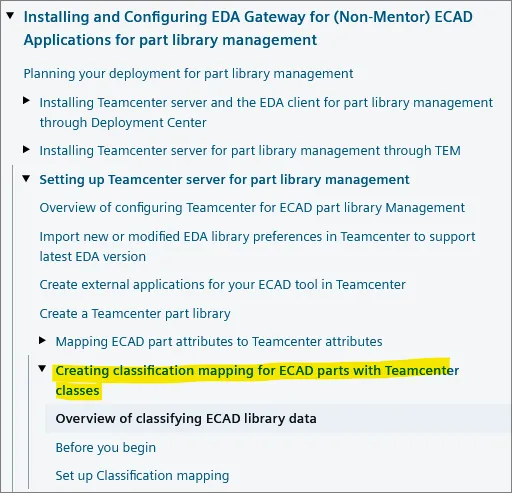
Antes de comenzar esta etapa de configuración, asegúrese de tener la funcionalidad de clasificación habilitada. Luego siga las instrucciones para configurar la asignación de clasificación.
Asegúrese de que _eda2tc.csv tenga las columnas en orden category,classId and _tc2eda.csv tenga las columnas en orden classId,category. Si es necesario, intercambie los nombres de los archivos.
Para usar atributos de clasificación, debe incluirlos en la asignación de atributos. Un ejemplo de asignación de atributos de clasificación es:
"SMT attribute" : ItemRevision.ICS(-60262) /description="SMT"
Donde el número -60262 se puede encontrar con la herramienta Classification Admin en Teamcenter.

Configurar Hybrid Agent
Antes de que la sincronización sea posible con el Workspace de Altium 365, es necesario crear una biblioteca con el comando eda_cli.bat (ubicado en el directorio de %TCEDAECAD_ROOT% en la máquina Agent/EDA), y también asegurarse de que los archivos creados sean accesibles para Hybrid Agent:
edacli.bat -configureLibrary -application altiumLibrary -status %userprofile%\status.xml
Además, establezca las variables de entorno JAVA_HOME o TCEDA_JAVA_HOME en la ruta del JDK utilizada por Teamcenter EDA (edacli.bat). Consulte la documentación de Teamcenter EDA para obtener más detalles sobre la configuración del entorno Java para Teamcenter EDA.
En esta etapa puede instalar Hybrid Agent en la máquina Agent/EDA, como se detalla en la página Hybrid Agent PLM Integration. Para iniciar Hybrid Agent, use el archivo agent-tceda.bat en lugar de agent.bat.
 ).
).Información adicional sobre la sincronización de piezas de biblioteca:
-
Synchronization of Released/Unreleased Teamcenter parts – De forma predeterminada, solo se sincronizarán de Teamcenter a Altium los componentes marcados con
release_status_list.name = ‘TCM Released’. Esto puede cambiarse en Teamcenter Query Builder modificando la consulta que Teamcenter utiliza para seleccionar componentes (ver ejemplo).
El nombre de la consulta se almacena en la preferencia EDALIB_Sync_FindNewParts. La consulta predeterminada es __EDALIB_find_newparts y se muestra a continuación.

La última condición puede eliminarse para sincronizar componentes que aún no estén “TCM Released”.
► Consulte la documentación relacionada de Siemens Teamcenter para obtener más información.
- Multisite synchronization – También es posible utilizar Teamcenter como fuente de información de componentes para varios sitios (uno de ellos, el Workspace de Altium 365). Tenga en cuenta que esto requiere una configuración especial que se describe en la documentación.
- Unit-of-measure parameter synchronization – La integración de Teamcenter con Workspace admite el mapeo de parámetros con reconocimiento de unidades mediante las columnas de datos adicionales Data Type y SiPrefix en la tabla Component Parameter Mapping de la interfaz de usuario. Utilice las opciones del menú desplegable de una entrada para seleccionar un tipo de datos adecuado (ver opciones) y un prefijo de unidad (ver opciones).

-
Destination folder for parts – La carpeta de destino para las piezas sincronizadas de Altium a Teamcenter puede establecerse por sitio/usuario mediante la preferencia de Teamcenter EDALIB_SaveAsFolderDefault.
-
Current Part Synchronization limitations:
- Los números de pieza de PLM se generan únicamente en el lado del Workspace de Altium.
-
La carpeta de destino no puede especificarse para los componentes en el archivo de configuración; existe una configuración global en el lado de Teamcenter. Una configuración de carpeta de destino en el archivo PLM XML Configuration (
dm-config.xml) se ignorará sin advertencia. La carpeta de destino se toma de la opción de nivel de usuario de Teamcenter, o de la opción de nivel de sitio EDALIB_SaveAsFolderDefault para todos los tipos de componentes. - La selección de piezas nativas (Approved Manufacturer/Vendor List, o AML/AVL) no es compatible. Como antes, solo se admiten selecciones de piezas basadas en parámetros de componentes.
Publicación de diseños con Teamcenter EDA
La publicación de diseños desde Altium a Teamcenter solo es posible a través de Altium Designer. Para habilitar la publicación de diseños, debe instalar Teamcenter EDA (Electronic Design Automation) Gateway en la máquina donde está instalado Altium Designer . También necesitará acceso de configuración tanto al Workspace de Altium 365 como al servidor Teamcenter.
El procedimiento de instalación y configuración de EDA Gateway se describe en detalle en la EDA Integrationdocumentación específica de la versión disponible en el Siemens Support Center. Siga esa documentación minuciosamente. Las instrucciones aquí solo cubren desviaciones respecto de la documentación de Siemens, o especifican detalles del lado de Altium a los que se hace referencia como requisitos en la documentación de Siemens.
Elija una versión de EDA Gateway que sea compatible con la versión de su servidor Teamcenter; debería encontrar información de compatibilidad en los archivos TcEDA<version>_README.pdf correspondientes de Gateway disponibles en el centro de descargas. A continuación, debe consultar la documentación Installing and Configuring EDA Gateway for (Non-Mentor) ECAD Applications (el enlace de ejemplo es para la versión EDA 5.1), sobre el tema de Installing and Configuring EDA Gateway for (Non-Mentor) ECAD Applications for design management, para guiarse durante la configuración:

La carpeta de destino para los diseños puede establecerse mediante las opciones de sitio/usuario: EDA_SaveAsFolderDefault.
Setting the User name – Deberá definir el nombre de usuario de EDA Client User estableciendo la propiedad User= en el archivo %USERPROFILE%\Teamcenter\EDA\TCEDAClient.properties con el nombre del usuario de Altium Designer que realizará la publicación del proyecto.
Configuración de Business Modeler IDE (BMIDE) para conjuntos de datos derivados
Después de crear una configuración de datos derivados (consulte las referencias en el archivo altiumPcb_edadef.xml ), puede especificar el nombre de la configuración en la preferencia EDA_DerivedDataConfigDefault.
- En BMIDE, abra la carpeta Extensions.
- En la carpeta Extensions, haga clic con el botón derecho en EDA Derived Data y elija New EDA Derived Data. Se mostrará el asistente New EDA Derived Data.
- En el cuadro de diálogo EDA Derived Data, introduzca la información y haga clic en Next.
- Para el conjunto de datos PCB derivado, agregue una nueva entrada en ‘Configure datasets’.

Ruta: $TEMP\Altium\TcEda\Project\pcb\*.*
- Para el conjunto de datos esquemático derivado, agregue una nueva entrada en ‘Configure datasets'.

Ruta: $TEMP\Altium\TcEda\Project\schematic\*.*
- Otro conjunto de datos derivado para conjuntos de datos de variantes:

Ruta: $TEMP\Altium\TcEda\Project\$VARIANT\pcb\*.*
- Para guardar los cambios en el modelo de datos, elija File » Save Data Model o haga clic en el botón Save Data Model de la barra de herramientas principal.
- Implemente sus cambios en el servidor de prueba. Elija Deploy Template en la barra de menús, o seleccione el proyecto y luego haga clic en el botón Deploy Template de la barra de herramientas principal.
- En Rich Client, establezca la preferencia EDA_DerivedDataConfigDefault para que apunte a la configuración de datos derivados EDA que acaba de crear.
- Elija Edit » Options, haga clic en el enlace Search en la parte inferior del cuadro de diálogo Options, localice la preferencia EDA_DerivedDataConfigDefault y cambie su valor a la nueva configuración.
Información adicional sobre la publicación de diseños
Current Project Publishing Limitations:
- La referencia a revisiones específicas de componentes ('Precise BOM') no es compatible con Siemens EDA Gateway.
- ECO no es compatible actualmente.
 AI-localized


