Un componente central del entorno de diseño colaborativo de Altium 365 Workspace es la compatibilidad con Workflows basados en procesos, que guían estrechamente a los diseñadores a través de procesos de diseño típicos y cotidianos, como solicitar nuevas piezas gestionadas, realizar actividades de revisión y crear nuevos proyectos gestionados.
Cada Workflow que se utiliza para implementar un proceso de diseño concreto se crea como parte de un Process Definition. Por lo tanto, puede denominarse el Workflow subyacente de ese proceso, o simplemente un Process Workflow. Se pueden crear nuevos procesos y editar los procesos existentes mediante el Process Workflow Editor dedicado. Este documento analiza cómo acceder al editor y cómo trabajar con él para producir el workflow de proceso requerido.
Acceso al Editor de Workflow de Proceso
Los procesos se crean y gestionan desde el área Processes (Admin – Processes) de la interfaz de Altium 365 Workspace.
Debe haber iniciado sesión como Administrador de su Workspace para poder ver la página Admin – Processes de la interfaz.
Para acceder al Process Workflow Editor, active la pestaña del tema de proceso en la que desea crear su nuevo proceso – Part Requests, Project Activities o Project Creations – y luego haga clic en el botón  en la parte superior derecha de la página.
Es importante activar primero el tema, para que el proceso se cree con el Type correcto.
 Acceso al Process Workflow Editor. Asegurarse de que el tema de proceso deseado esté activo antes de acceder garantizará que la nueva definición de proceso se establezca con el tipo de tema correcto.
El Process Workflow Editor proporciona un lienzo con el que construir el workflow deseado de forma diagramática. El área principal del editor es donde se crea el diagrama de workflow, mientras que el panel Properties del lado derecho presenta propiedades relacionadas con el elemento del diagrama actualmente seleccionado.
Cuando no hay ningún elemento colocado seleccionado en el diagrama, el panel Properties reflejará el Name y el Type (a qué tema de proceso pertenece) de la definición del proceso. Dé al proceso un nombre significativo, ya que aparecerá en la interfaz de Workspace, así como en los puntos de acceso aplicables de la GUI de Altium Designer, para que los diseñadores puedan iniciar una instancia del proceso (siempre que esté activado para su uso).
El diagrama de Workflow
Un diagrama de workflow de proceso se construye utilizando varios elementos, disponibles en la paleta de la parte superior del área.
 Un diagrama de workflow se construye utilizando elementos de la paleta disponible.
La siguiente tabla enumera todos los elementos posibles del diagrama:
| Icono |
Tipo |
Descripción |
 |
Connection |
Este elemento permite la interconexión entre elementos de punto de evento en el workflow. Su forma puede modificarse gráficamente y, aunque de forma predeterminada su Name se deja en blanco, esto puede ser útil para indicar/describir las distintas rutas que emanan de un elemento de bifurcación en un flujo. |
 |
Start |
Este es el punto de inicio de un workflow. El Name se completa previamente de forma predeterminada según el tema – Submit Request (Solicitudes de piezas), Start Activity/Review/Release (Actividades de proyecto), Create Project (Creaciones de proyecto). Esto puede cambiarse según sea necesario. Para obtener información sobre los campos predeterminados agregados al formulario asociado para este elemento, consulte Built-in Fields y Default Fields.
Para el tema de proceso Project Activities, este elemento ofrece compatibilidad con dos tipos de inicio especializados:
Start Release – se utiliza para un workflow en el que un proyecto liberado debe publicarse en una instancia de PLM integrada, todo ello como parte de Project Releaser de Altium Designer.
Start Review – se utiliza para un workflow que controlará la función Design Review de Workspace, a la que se accede a través de la vista de proyecto de Workspace.
Para el tema de proceso Project Creations, una propiedad adicional Default server folder permite especificar una ruta de carpeta base donde se guardará el nuevo proyecto. Si se define, se convierte en la ubicación predeterminada para este workflow, y el usuario puede reemplazarla en el campo Server Folder del formulario New Project (pestaña Advanced). De lo contrario, la ruta será la especificada por la entrada Default path for new projects en la página Admin - Settings - Projects.
Para obtener más información sobre cómo cambiar el tipo de este elemento, consulte Changing the Type for a Workflow Element.
|
 |
Event |
Este elemento puede utilizarse para adquirir el resultado de una acción dentro de una instancia de PLM integrada (proporcionando una salida de estado de OK o FAIL, junto con un mensaje y un registro). Para ello, configure el Type para el tema según corresponda – PLM Part Completed (Solicitudes de piezas), PLM Publish Completed (Actividades de proyecto), PLM Initialise Completed (Creaciones de proyecto). De forma predeterminada, el Name se completa previamente con la entrada Type , pero puede cambiarse según sea necesario.
Para Project Activities, el tipo de este elemento también puede establecerse en Related Tasks Completed. Esto se utiliza cuando se han agregado Comments del proyecto y se han asignado como Tasks a personas específicas, asociadas con la actividad de un proyecto en sí. Esto significa que el workflow del proceso para la actividad no puede completarse hasta que se hayan resuelto todas las tareas relacionadas, tanto las acciones de proceso requeridas como los comentarios asignados.
|
 |
End |
Este es el punto final del workflow o de una rama de ese workflow. El Name del elemento puede establecerse en Completed, Rejected o Cancelled. |
 |
Task |
Este elemento representa una tarea que debe realizarse: algo que uno o más usuarios deben llevar a cabo. En un workflow de Project Activity basado en revisión, esto podría consistir en proporcionar comentarios como parte de una revisión. En un workflow de Part Request, esto podría consistir en trabajar en un componente concreto que se ha solicitado, o quizá solo en su símbolo o huella.
Cada tarea proporciona, o adquiere datos del usuario, a través de un Form dedicado, creado con todos los campos, variables e información necesarios para cumplir el propósito de la tarea. Para obtener más información, consulte Building a Form.
Además del User Task estándar (definido mediante un formulario) y Change State (definido mediante Settings), cada tema de proceso admite uno o más tipos adicionales – Create Part in PLM (Solicitudes de piezas), Collect Project Data, Publish to PLM y Reviewer Task (Actividades de proyecto), Create Project y Initialise in PLM (Creaciones de proyecto). En cada caso, el Name se establece de forma predeterminada en el tipo de la tarea, pero puede cambiarse según sea necesario. Deben definirse configuraciones adicionales para cada tipo, y estas difieren según el tipo, como Assignee y Task Ownership. Para una tarea de tipo relacionada con PLM, se utiliza para adquirir el resultado de la acción con la instancia de PLM (proporcionando una salida de OK o FAIL), junto con un mensaje y (para los temas Project Activities y Project Creations) propiedades.
Con el tema de proceso Project Creations, una propiedad adicional Default server folder permite especificar una ruta de carpeta base donde se guardará el nuevo proyecto. Si se define, se convierte en la ubicación predeterminada para este workflow, y el usuario puede reemplazarla en el campo Server Folder del formulario New Project (pestaña Advanced). De lo contrario, la ruta será la especificada por la entrada Default path for new projects en la página Admin - Settings - Projects.
Para obtener más información sobre cómo cambiar el tipo de este elemento, consulte Changing the Type for a Workflow Element.
|
 |
Branch |
Este elemento permite la bifurcación del workflow, en función de los resultados obtenidos en un punto anterior del flujo (por ejemplo, la obtención de una elección o decisión del usuario). De forma predeterminada, el Name se deja en blanco. Se puede agregar lógica de detección de resultados a las conexiones de salida de Branch para controlar explícitamente el flujo. Consulte Default Process Definitions para ver ejemplos.
|
 |
Comment |
Este elemento le permite comentar su workflow, normalmente agregando un comentario informativo en cada punto del flujo, detallando lo que debe suceder en ese punto. De forma predeterminada, el Name se deja en blanco. |
Colocación de elementos de Workflow
Para colocar un elemento desde la paleta:
-
Haga clic en la entrada del elemento en la paleta. Aparecerá una instancia del elemento, resaltada en azul, flotando sobre el cursor.
-
Coloque el elemento en la ubicación requerida del lienzo de workflow y haga clic (o haga clic con el botón derecho) para efectuar la colocación. A medida que mueva el elemento por el lienzo, aparecerán guías de alineación en relación con los centros horizontal y vertical de los elementos ya colocados.
-
Para cancelar la colocación, presione Esc.
 Ejemplo de colocación de elementos en el lienzo de workflow (Start, End y una User Task). Observe las guías de alineación dinámicas que ayudan durante la colocación.
Conexión de elementos de Workflow
Para conectar dos elementos de workflow:
-
Haga clic en la entrada de la paleta.
-
Coloque el cursor sobre el primer elemento (origen) que se va a conectar y haga clic.
-
Mueva el cursor para ver cómo una línea de conexión comienza a extenderse desde el elemento. Coloque el cursor sobre el segundo elemento (destino) que se va a conectar y haga clic.
La conexión entre elementos debe fluir de izquierda a derecha, ya que ese es el flujo lógico. Se le impedirá seleccionar un elemento de destino para el que la conexión se considere no válida (por ejemplo, intentar conectar un elemento
End a un elemento
Start). En tal caso, el elemento de destino aparecerá con relleno rojo y el extremo de la línea de conexión permanecerá con un icono de “prohibido”
( ).
).
-
Continúe colocando más conexiones, o haga clic con el botón derecho, o presione Esc para salir.
 Ejemplo de conexión de elementos en un workflow.
Movimiento de elementos de WorkflowPara mover un elemento, haga clic sobre él y arrástrelo hasta la nueva ubicación deseada. Si el elemento está conectado a uno o más elementos mediante conexiones, esas conexiones se mantendrán y la(s) ruta(s) de la línea de conexión se modificarán en consecuencia. Utilice las guías de alineación dinámicas que aparecen para ayudar con el posicionamiento.
Para mover varios elementos, primero selecciónelos, ya sea con Ctrl+clic en cada elemento requerido, o haciendo clic y arrastrando un cuadro de selección alrededor de esos elementos.
 Ejemplo de movimiento de uno y luego de varios elementos colocados. Tenga en cuenta que las conexiones, a menos que formen parte de la selección, se modificarán para mantener los elementos conectados según corresponda.
Modificación de una conexión
Cuando pasa el cursor sobre una conexión, se ponen a disposición varios controles de edición, o "manijas". Estos permiten realizar gráficamente las siguientes modificaciones en una conexión:
-
Haga clic y arrastre la manija
 para mover la conexión solo en el plano vertical.
-
Haga clic y arrastre la manija
 para mover la conexión solo en el plano horizontal.
-
Mueva el cursor a lo largo de la conexión; la manija
 seguirá al cursor. Haga clic y arrastre esta manija para crear un nuevo punto de vértice para la conexión.
-
Haga clic y arrastre la manija
 para mover el punto inicial de la conexión. Debe arrastrar este punto hasta otro elemento existente.
-
Haga clic y arrastre la manija
 para mover el punto final de la conexión. Debe arrastrar este punto hasta otro elemento existente.
Un punto de colocación no válido al mover el punto inicial o final de una conexión se resalta haciendo que el elemento tenga un relleno rojo (y con la aparición del icono
al final de la conexión). Esto puede ocurrir, por ejemplo, si intenta mover el punto inicial de la conexión al mismo elemento al que ya está unido el punto final de esa conexión. En este caso, mueva primero el punto final y luego el punto inicial.
Además, una conexión modificará automáticamente su ruta para mantenerse conectada a un elemento que se esté moviendo y al que esté conectada actualmente.
 Ejemplo de modificación de conexiones existentes, usando las distintas manijas de edición que aparecen al pasar el cursor sobre una conexión.
Modificación de las propiedades de un elemento
Como se mencionó anteriormente, el lado derecho de Process Workflow Editor proporciona un panel Properties, que presenta las propiedades del elemento de flujo de trabajo actualmente seleccionado. Para algunos elementos, como Branch, End y Comment, su única propiedad editable es su Name. Para otros, como Start y Task, hay configuraciones que se pueden definir, así como un Form asociado que puede construirse según sea necesario. Recuerde también que las propiedades de un elemento de flujo de trabajo pueden cambiar según el tema de proceso bajo el cual se esté definiendo el proceso (y el tipo elegido para un elemento, cuando ese elemento admite varios tipos).
Realice los cambios necesarios en las propiedades de un elemento de flujo de trabajo seleccionado mediante el panel Properties. Para un elemento al que se le pueda definir un Form, deberá crear el formulario (haga clic en el botón  en la sección Form del panel) o editarlo (haga clic en la entrada
  en la sección Form del panel). Para obtener más información, consulte Building a Form.
Note: Si actualmente no hay ningún elemento de flujo de trabajo seleccionado, el panel Properties presenta las propiedades de la propia definición del proceso principal. Además, sin elementos de flujo de trabajo seleccionados, tiene la capacidad de configurar los datos paramétricos visibles para el usuario estándar en la pestaña Data de un flujo de trabajo de proceso. Para obtener más detalles, consulte Configuración de la visibilidad de datos para un usuario estándar.
Un Comment también puede modificarse gráficamente, con respecto a su tamaño, seleccionándolo y luego haciendo clic y arrastrando sus manijas de edición.
Cambio del tipo de un elemento de flujo de trabajo
Los siguientes temas de proceso tienen elementos de flujo de trabajo que admiten varios tipos:
-
Part Requests tema:
-
Task – admite los tipos: User Task, Change State, Create Part in PLM.
-
Event – admite los tipos: Notify User, PLM Part Completed.
-
Project Activities tema:
-
Start – admite los tipos: Start Activity, Start Review, Start Release.
-
Task – admite los tipos: User Task, Change State, Collect Project Data, Publish to PLM, Review Task (disponible cuando se usa Start Review).
-
Event – admite los tipos: Notify User, PLM Publish Completed, Related Tasks Completed.
-
Project Creations tema:
-
Start – admite los tipos: Create Project, Request Project Creation (una variante de Create Project).
-
Task – admite los tipos: User Task, Create Project, Change State, Initialise in PLM.
-
Event – admite los tipos: Notify User, PLM Initialise Completed.
Después de colocar un elemento en el lienzo del diagrama de flujo de trabajo, puede cambiar entre sus tipos disponibles usando el menú asociado con el botón  , que aparece dentro del elemento o junto a él una vez que se selecciona.
 Selección de tipos admitidos para los elementos Start, Task y Event, al definir el flujo de trabajo de un proceso que forma parte del tema Project Activities.
También puede cambiar el tipo usando la lista desplegable del campo Type en el panel Properties , cuando el elemento está seleccionado.
Asignación de tareas
La forma en que se asigna una tarea dentro del flujo de trabajo depende de la configuración definida para Assignee, Except y Task ownership:
-
Assignee – puede ser un único usuario de su Workspace, varios usuarios o un grupo específico de usuarios. Aquí también se pueden usar variables, por ejemplo
$Initiator (la persona que inició la instancia del proceso), o $Review Coordinator (el usuario elegido para ser el coordinador de revisión en una tarea anterior).
Las variables no se introducen como texto, sino que se buscan y luego se eligen de la lista dinámica de posibles entradas. Para agregar la variable $Initiator, por ejemplo, comience a escribir In en un campo y luego seleccione la entrada de la lista.
-
Except – quién no tiene permitido trabajar en la tarea, aunque forme parte del alcance de asignación. Por ejemplo, el solicitante de una pieza no debería aprobar su propia solicitud de pieza. Otro ejemplo podría ser usar la variable
$Rework executed by en el campo Except para la tarea Verify rework de un proceso Milestone Review, para evitar que el usuario que realizó la tarea anterior (Rework) pueda verificar su propio trabajo.
-
Task ownership – determina quién puede actuar sobre una tarea, en relación con el/los usuario(s) especificado(s) en el campo Assignee. Están disponibles las siguientes opciones:
-
One of assigned users – si solo hay un único usuario en el campo Assignee, la tarea inicial de trabajar en la solicitud se asigna directamente a ese usuario. Si hay varios asignados, todos los usuarios ven la tarea en su lista de tareas y uno de ellos se la asigna a sí mismo.
-
All assigned users – todos los asignados reciben la tarea.
La siguiente imagen muestra la configuración de asignación para una definición de proceso Part Request. El Assignee se define como los administradores del Workspace (miembros del grupo Administrators). Task ownership se establece en One of assigned users, lo que significa que uno de esos usuarios administrativos debe hacerse cargo de la solicitud.

Qué usuario recibe inicialmente la tarea de trabajar en una nueva solicitud de pieza depende de cómo se hayan definido los ajustes de Assignee, Except y Task ownership para la tarea inicial de usuario, en el flujo de trabajo subyacente de la definición de proceso aplicable. La imagen anterior muestra la configuración de la definición de proceso predeterminada New Part Request.
Si quisiera evitar que el remitente original de la solicitud de pieza pueda trabajar en la solicitud, introduciría la variable $Initiator en el campo Except .
Configuración de la visibilidad de datos para un usuario estándar
Tiene la capacidad de configurar los datos paramétricos visibles para el usuario estándar en la pestaña Data de un flujo de trabajo de proceso, al ver el progreso de un proceso activo o cuando este se ha completado. Al editar el flujo de trabajo de un proceso, y sin ningún elemento seleccionado, los datos que pueden presentarse en la pestaña Data se enumeran en el panel Properties . Haga clic en el control para acceder a su formulario relacionado (<ProcessName> Data).
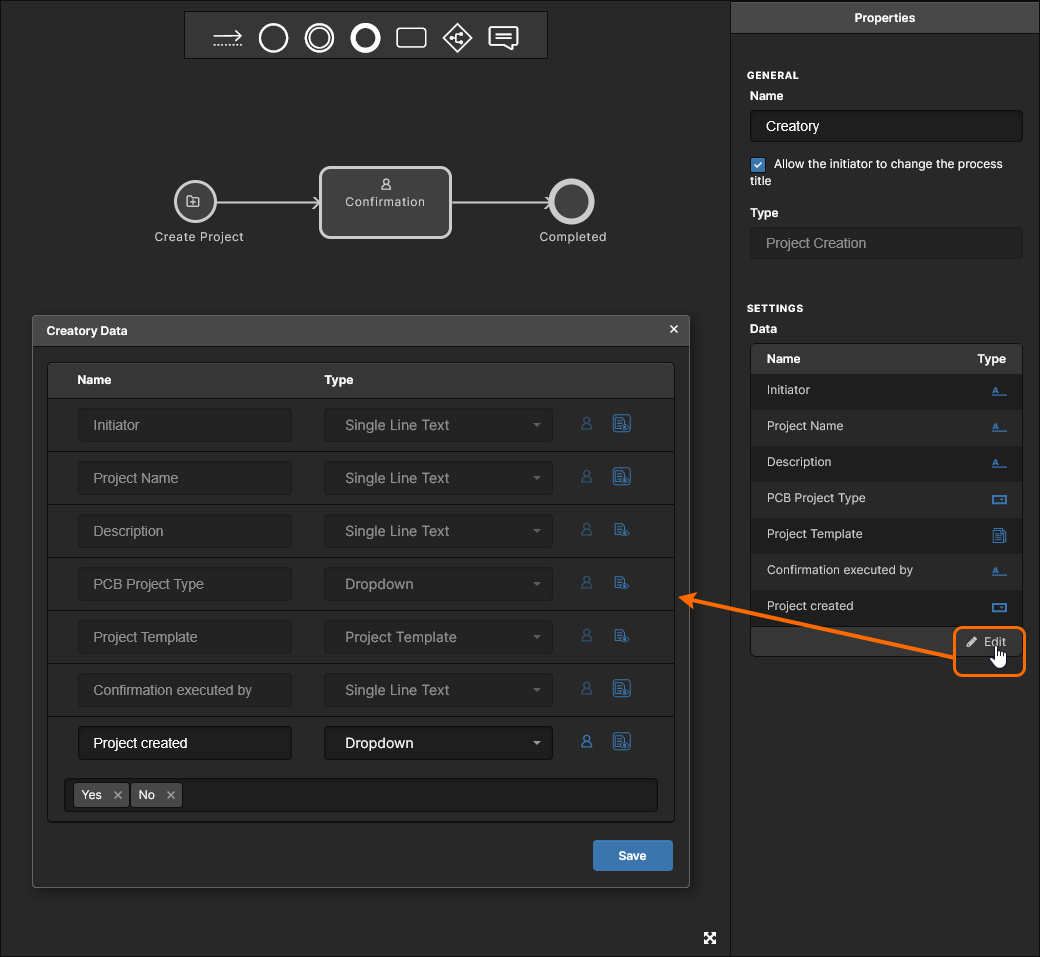
Desde este formulario, tiene la capacidad de determinar si un parámetro se hace visible o no en la pestaña Data . De forma predeterminada, un parámetro es visible ( ). Haga clic en este control para hacerlo no visible (
 ). Además, puede controlar el orden en que se presentan los datos. Al pasar el cursor sobre una entrada de parámetro, el control
  aparece a su izquierda. Haga clic y manténgalo presionado, luego arrastre el parámetro a una nueva posición.
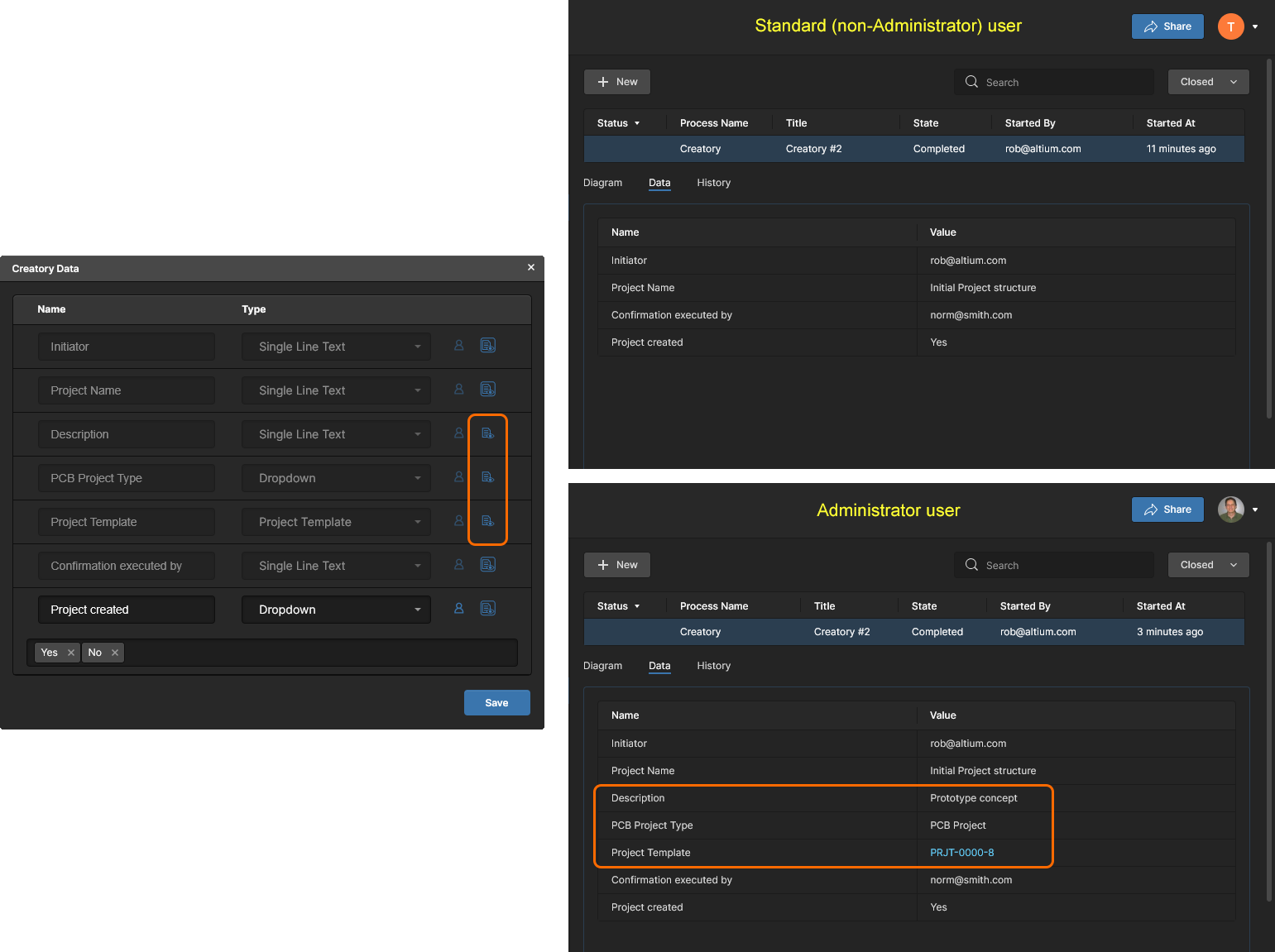
Esta función solo afecta a lo que puede ver un usuario estándar (no administrativo). Si ha iniciado sesión en el Workspace como administrador, verá todos los datos, independientemente de la configuración de visibilidad.
La siguiente imagen muestra la relación entre el formulario y lo que ve un usuario administrativo y un usuario estándar (no administrativo) en la pestaña Data del proceso; aquí se accede viendo los procesos Closed en la Activities page de la vista del proyecto. En este ejemplo de Project Creation, los parámetros Description, PCB Project Type y Project Template están ocultos para el usuario estándar.
Eliminación de un elemento de flujo de trabajo
Para eliminar un elemento del flujo de trabajo, selecciónelo y luego use el atajo de teclado Delete. Para eliminar varios elementos, haga clic y arrastre un cuadro de selección alrededor de ellos, o use Ctrl+clic para ir creando la selección individualmente; después, use el atajo Delete.
Creación de un formulario
Dos elementos del flujo de trabajo, Start y Task, implican pedirle a un usuario que haga algo. Esto podría ser una solicitud de información de inicialización (nombre y tipo de proyecto, conjunto de datos inicial para revisión, número de pieza solicitado, fabricante y hojas de datos) u otra tarea dentro del flujo que requiera información adicional del usuario de alguna manera (decisión de revisión, datos adicionales, comentarios, pieza final para una solicitud, etc.). Ambos elementos pueden considerarse como task-oriented.
Para presentar los campos y variables necesarios que faciliten dicha interacción con el usuario, se crea un Form. En algunos casos, ya existe un formulario con campos integrados que no se pueden eliminar, mientras que en otros hay un formulario disponible con campos predeterminados, pero estos pueden modificarse según convenga. Y en otros casos, no existe un formulario, por lo que tiene una libertad relativamente amplia para crear uno tan simple o tan complejo como lo requieran las necesidades de su empresa.
La siguiente lista muestra todas las variantes de estas dos tareas que usan o requieren un formulario:
-
Start (tema Part Requests): formulario existente con campos predeterminados. Estos se pueden editar o eliminar, y se pueden definir valores predeterminados cuando corresponda. Se pueden agregar campos adicionales según sea necesario.
-
Start de tipo Start Activity (tema Project Activities): formulario existente con un campo integrado. Este no se puede eliminar. Se pueden agregar campos adicionales según sea necesario.
-
Start de tipo Design Review (tema Project Activities): formulario existente con campos integrados. Estos no se pueden eliminar ni ampliar. Se utiliza en el desarrollo de un proceso de Design Review.
-
Start (tema Project Creations): formulario existente con campos integrados. Estos no se pueden eliminar. Se pueden definir valores predeterminados cuando corresponda. Se pueden agregar campos adicionales según sea necesario.
-
Task de tipo User Task (todos los temas de proceso): no existe un formulario. Créelo según sea necesario.
-
Task de tipo Collect Project Data (solo tema Project Activities): formulario existente con un campo integrado. Este no se puede eliminar. Se pueden agregar campos adicionales según sea necesario.
-
Task de tipo Review Task (solo tema Project Activities): formulario existente con un campo integrado. Este no se puede eliminar. Las opciones se pueden redefinir. Se pueden agregar campos adicionales según sea necesario. Se utiliza en el desarrollo de un proceso de Design Review.
-
Task de tipo Create Project (tema Project Creations): formulario existente con campos integrados. Estos no se pueden eliminar. Se pueden definir valores predeterminados cuando corresponda. Se pueden agregar campos adicionales según sea necesario.
El editor de formularios de usuario
Un formulario se construye usando User Form Editor. Para un elemento al que se le pueda definir un Form, deberá crear el formulario si aún no existe (seleccione el elemento en el flujo de trabajo y haga clic en el botón en la sección Form del panel Properties) o editarlo si ya existe (seleccione el elemento en el flujo de trabajo y haga clic en la entrada en la sección Form del panel Properties).
Un formulario se crea agregando campos, que representan variables con nombre, de los tipos requeridos, y configurando indicadores (cuando corresponda) sobre cómo deben usarse esos campos; en esencia, se crea una interfaz con la que pasar información a los usuarios objetivo que realizarán la tarea y solicitarles información.
Cuando se guarda el formulario —haga clic en el botón  en la parte inferior del formulario—, se presenta de nuevo en el panel Properties un resumen de todos los campos definidos en él, junto con sus tipos de variable, para el elemento del flujo de trabajo seleccionado.
 Ejemplo del User Form Editor completado con el formulario para la tarea de usuario
 Provide review feedback (parte de la definición del proceso Milestone Review, dentro del tema Project Activities). Observe que el panel Properties proporciona un práctico resumen con la lista de todos los campos definidos en el formulario, junto con sus tipos.
Las siguientes secciones analizan la mecánica de User Form Editor, incluida su compatibilidad con variables y campos, los indicadores asociados a cada campo/variable, el trabajo dentro de un formulario y los campos y variables integrados/predeterminados.
Variables y campos
Aspectos que debe tener en cuenta con respecto a las variables y los campos:
-
Una Variable es un elemento de datos con nombre, rastreado como parte del flujo de trabajo de un proceso.
-
Un Field es la representación de una variable en el contexto de un formulario de usuario concreto dentro del flujo de trabajo de un proceso.
-
No existe una funcionalidad específica para administrar variables de un proceso:
-
Una variable definida por el usuario se agrega al proceso cuando el administrador la añade por primera vez a un formulario dentro del flujo de trabajo de ese proceso.
-
Una variable definida por el usuario se elimina del proceso cuando se elimina de todos los formularios utilizados dentro del flujo de trabajo de ese proceso.
-
La mayoría de las variables serán definidas por el administrador al crear formularios dentro del flujo de trabajo de una definición de proceso. Existen algunas variables predefinidas, integradas en una definición de proceso para determinados elementos del flujo de trabajo. Estas pueden usarse en otros formularios definidos por el usuario, pero siguen definidas para el proceso, incluso si se eliminan de todos los formularios dentro de un flujo de trabajo.
-
Solo hay una definición de variable en el proceso, lo que significa que, dondequiera que se edite esta variable (en cualquier formulario), los cambios se reflejan automáticamente en todos los demás formularios utilizados dentro de ese flujo de trabajo y en los que se use la variable.
-
Los nombres de las variables no distinguen entre mayúsculas y minúsculas (es decir, no puede haber dos variables que difieran solo en el uso de mayúsculas/minúsculas).
Supported Variable Types
La siguiente tabla enumera los tipos de variables admitidos para su uso en un formulario.
Built-in Fields
Hay algunos campos que están "integrados" para tipos de tarea específicos. Estos campos no se pueden eliminar del formulario del que se originan, no se pueden renombrar y su tipo no se puede cambiar. Se puede definir un valor predeterminado, cuando corresponda. Se pueden usar en otros formularios de usuario, con las siguientes restricciones:
-
No se muestran indicadores: los campos son de solo lectura y no son obligatorios.
-
El valor (cuando corresponda) no se puede cambiar, pero sí se puede cambiar un valor predeterminado (cuando corresponda).
La siguiente es una lista de tipos de tarea, con campos integrados. En cada caso, el tipo de variable/dato se muestra entre paréntesis después del nombre del campo.
Project Activities theme:
-
Start elemento de tipo Start Activity:
-
Start elemento de tipo Start Review:
-
Project (Managed Project) – Indicadores Editable y Obligatorio activos (no se pueden cambiar).
-
Name (Single Line Text) – Indicadores Editable y Obligatorio activos (no se pueden cambiar). Valor predeterminado no establecido.
-
Description (Multi Line Text) – Indicador Editable activo (no se puede cambiar), indicador Obligatorio inactivo (no se puede cambiar). Valor predeterminado no establecido.
-
Project Release/Commit Id (Single Line Text) – Indicador Editable activo (no se puede cambiar), indicador Obligatorio inactivo (no se puede cambiar). Valor predeterminado no establecido.
-
Design Review Mode (Dropdown) – Indicadores Editable y Obligatorio activos (no se pueden cambiar). Opciones del desplegable fijas al estado del proyecto. Valor predeterminado establecido en None.
-
Attachments (File Upload) – Indicador Editable activo (no se puede cambiar), indicador Obligatorio inactivo (no se puede cambiar).
-
Dynamic Reviewers (User/Group) – Indicador Editable activo (no se puede cambiar), indicador Obligatorio inactivo (no se puede cambiar).
-
Task elemento de tipo Collect Project Data:
-
Task elemento de tipo Publish to PLM:
Project Creations theme:
Default Fields
Hay algunos campos que se agregan de forma predeterminada a los elementos de flujo de trabajo basados en tareas. Estos se comportan igual que cualquier otro campo definido por el usuario, por lo que se pueden modificar según sea necesario. Simplemente proporcionan un punto de partida para el formulario en el que se han agregado.
Por ejemplo, el siguiente tipo de tarea tiene campos predeterminados. Para cada campo, el tipo de variable/dato se muestra entre paréntesis después del nombre del campo.
-
Start elemento (tema Solicitudes de piezas):
-
Part number (
Single Line Text) – Indicador Editable activo (no se puede cambiar), indicador Obligatorio activo (pero se puede cambiar si es necesario). Valor predeterminado no establecido (editable).
-
Manufacturer (
Single Line Text) – Indicador Editable activo (no se puede cambiar), indicador Obligatorio activo (pero se puede cambiar si es necesario). Valor predeterminado no establecido (editable).
-
Description (
Single Line Text) – Indicador Editable activo (no se puede cambiar), indicador Obligatorio inactivo (pero se puede cambiar si es necesario). Valor predeterminado no establecido (editable).
-
Datasheets (
File Upload) – Indicador Editable activo (no se puede cambiar), indicador Obligatorio inactivo (pero se puede cambiar si es necesario).
Built-in Variables
Estas son variables integradas en un proceso o tarea. Se pueden usar en otros formularios de usuario, con las siguientes restricciones:
-
No se muestran indicadores: de forma predeterminada son de solo lectura y no obligatorias.
-
Su tipo no se puede cambiar.
-
No se pueden renombrar.
-
Incluso cuando se eliminan de todos los formularios de un flujo de trabajo, no se eliminan de la definición del proceso (como sí ocurre con un campo/variable estándar definido por el usuario).
Ciertas variables integradas, como Initiator y <TaskName> executed by, se pueden usar en otros formularios de usuario, por ejemplo incluidas como información, pero también se pueden usar en campos condicionales, que forman parte de la configuración de la tarea y no del propio formulario. La imagen siguiente muestra la variable integrada Prepare review data executed by que se generará como salida cuando se complete la tarea Prepare review data. La persona autorizada para trabajar en la tarea se define como la misma persona que inició el proceso, mediante el uso de la entrada $Initiator en el campo Assignee .
 Ejemplo de variables integradas: la variable Initiator se usa para definir el asignado de la tarea, mientras que la variable Prepare review data executed by será generada por la tarea al completarse.
Otro ejemplo podría ser el uso de una variable de este tipo para evitar que se asigne una tarea a un usuario. En la imagen siguiente, la variable $Rework executed by se usa en el campo Except para la tarea Verify rework de un proceso de revisión de hitos, para evitar que el usuario que realizó la tarea anterior (Rework) pueda verificar su propio trabajo.
 ¡Ejemplo de uso de una variable integrada para evitar que un usuario verifique su propio trabajo!
La siguiente es una lista de variables integradas, por tema de proceso. Para cada variable, su tipo se proporciona entre paréntesis después de su nombre.
Part Requests:
-
Initiator (Single Line Text) – asociada principalmente al elemento Start. El valor es el nombre del usuario que inició esta instancia concreta de la definición de proceso activada.
-
<TaskName> executed by (Single Line Text) – asociada principalmente al elemento Task (de tipo User Task). El valor es el nombre del usuario que realizó la tarea.
-
Create Part in PLM Status (Dropdown) – asociada principalmente al elemento Task (de tipo Create Part in PLM). El resultado del proceso de creación de piezas PLM. El valor puede ser OK o FAIL.
-
Create Part in PLM Message (Single Line Text) – asociada principalmente al elemento Task (de tipo Create Part in PLM). El resultado del proceso de creación de piezas PLM. El valor es un mensaje de texto de una sola línea.
-
Change State Status (Dropdown) – asociada principalmente al elemento Task (de tipo Change State). El resultado del proceso Change Lifecycle State. El valor puede ser OK o FAIL.
-
Change State Success (Item/Revision) – asociada principalmente al elemento Task (de tipo Change State). El resultado del proceso Change Lifecycle State. El valor es una lista de revisiones de elementos con estados de ciclo de vida cambiados correctamente.
-
Change State Failure (Item/Revision) – asociada principalmente al elemento Task (de tipo Change State). El resultado del proceso Change Lifecycle State. El valor es una lista de revisiones de elementos en las que no se pudo cambiar el estado del ciclo de vida.
-
PLM Part Completed Status (Dropdown) – asociada principalmente al elemento Event (de tipo PLM Part Completed). El resultado del proceso de creación de piezas PLM, devuelto desde la instancia de PLM. El valor puede ser OK o FAIL.
-
PLM Part Completed Message (Multi Line Text) – asociado principalmente al elemento Event (de tipo PLM Part Completed). El resultado del proceso de creación de piezas PLM, devuelto por la instancia de PLM. El valor es un mensaje de texto de varias líneas.
-
PLM Part Completed Log (File Upload) – asociado principalmente al elemento Event (de tipo PLM Part Completed). El resultado del proceso de creación de piezas PLM, devuelto por la instancia de PLM. El valor es un enlace a un archivo de registro.
Project Activities:
-
Initiator (Single Line Text) – asociado principalmente al elemento Start. El valor es el nombre del usuario que inició esta instancia concreta de la definición de proceso activada.
-
Start Release Data (Data Set) – asociado principalmente al elemento Start (de tipo Start Release). El valor es una lista de revisiones generadas por Project Releaser.
-
<TaskName> executed by (Single Line Text) – asociado principalmente al elemento Task (de tipo User Task o Collect Project Data). El valor es el nombre del usuario que realizó la tarea.
-
Publish to PLM Status (Dropdown) – asociado principalmente al elemento Task (de tipo Publish to PLM). El resultado del proceso de inicialización de publicación PLM. El valor puede ser OK o FAIL.
-
Publish to PLM Message (Single Line Text) – asociado principalmente al elemento Task (de tipo Publish to PLM). El resultado del proceso de inicialización de publicación PLM. El valor es un mensaje de texto de una sola línea.
-
Publish to PLM Properties (Properties) – asociado principalmente al elemento Task (de tipo Publish to PLM). El resultado del proceso de inicialización de publicación PLM. El valor es una tabla de pares clave-valor de propiedades.
-
Change State Status (Dropdown) – asociado principalmente al elemento Task (de tipo Change State). El resultado del proceso Change Lifecycle State. El valor puede ser OK o FAIL.
-
Change State Success (Item/Revision) – asociado principalmente al elemento Task (de tipo Change State). El resultado del proceso Change Lifecycle State. El valor es una lista de revisiones de elementos con estados de ciclo de vida cambiados correctamente.
-
Change State Failure (Item/Revision) – asociado principalmente al elemento Task (de tipo Change State). El resultado del proceso Change Lifecycle State. El valor es una lista de revisiones de elementos en las que no se pudo cambiar el estado del ciclo de vida.
-
PLM Publish Completed Status (Dropdown) – asociado principalmente al elemento Event (de tipo PLM Publish Completed). El resultado del proceso de publicación PLM, devuelto por la instancia de PLM. El valor puede ser OK o FAIL.
-
PLM Publish Completed Message (Multi Line Text) – asociado principalmente al elemento Event (de tipo PLM Publish Completed). El resultado del proceso de publicación PLM, devuelto por la instancia de PLM. El valor es un mensaje de texto de varias líneas.
-
PLM Publish Completed Log (File Upload) – asociado principalmente al elemento Event (de tipo PLM Publish Completed). El resultado del proceso de publicación PLM, devuelto por la instancia de PLM. El valor es un enlace a un archivo de registro.
Project Creations:
-
Initiator (Single Line Text) – asociado principalmente al elemento Start. El valor es el nombre del usuario que inició esta instancia concreta de la definición de proceso activada.
-
<TaskName> executed by (Single Line Text) – asociado principalmente al elemento Task (de tipo User Task). El valor es el nombre del usuario que realizó la tarea.
-
Create Project executed by (Single Line Text) – asociado principalmente al elemento Task (de tipo Create Project). El valor es el nombre del usuario que realizó la tarea Create Project.
-
Create Project Status (Dropdown) – asociado principalmente al elemento Task (de tipo Create Project). El resultado del proceso Create Project. El valor puede ser OK o FAIL.
-
Initialise in PLM Status (Dropdown) – asociado principalmente al elemento Task (de tipo Initialise in PLM). El resultado del proceso de inicialización de proyecto PLM. El valor puede ser OK o FAIL.
-
Initialise in PLM Message (Single Line Text) – asociado principalmente al elemento Task (de tipo Initialise in PLM). El resultado del proceso de inicialización de proyecto PLM. El valor es un mensaje de texto de una sola línea.
-
Initialise in PLM Properties (Properties) – asociado principalmente al elemento Task (de tipo Initialise in PLM). El resultado del proceso de inicialización de proyecto PLM. El valor es una tabla de pares clave-valor de propiedades.
-
Change State Status (Dropdown) – asociado principalmente al elemento Task (de tipo Change State). El resultado del proceso Change Lifecycle State. El valor puede ser OK o FAIL.
-
Change State Success (Item/Revision) – asociado principalmente al elemento Task (de tipo Change State). El resultado del proceso Change Lifecycle State. El valor es una lista de revisiones de elementos con estados de ciclo de vida cambiados correctamente.
-
Change State Failure (Item/Revision) – asociado principalmente al elemento Task (de tipo Change State). El resultado del proceso Change Lifecycle State. El valor es una lista de revisiones de elementos en las que no se pudo cambiar el estado del ciclo de vida.
-
PLM Initialise Completed Status (Dropdown) – asociado principalmente al elemento Event (de tipo PLM Initialise Completed). El resultado del proceso de inicialización de proyecto PLM, devuelto por la instancia de PLM. El valor puede ser OK o FAIL.
-
PLM Initialise Completed Message (Multi Line Text) – asociado principalmente al elemento Event (de tipo PLM Initialise Completed). El resultado del proceso de inicialización de proyecto PLM, devuelto por la instancia de PLM. El valor es un mensaje de texto de varias líneas.
-
PLM Initialise Completed Message (File Upload) – asociado principalmente al elemento Event (de tipo PLM Initialise Completed). El resultado del proceso de inicialización de proyecto PLM, devuelto por la instancia de PLM. El valor es un enlace a un archivo de registro.
Indicadores
Según el tipo de variable de un campo definido en un formulario, puede tener hasta tres indicadores:
-
 Editable – active este indicador para que el campo sea editable, por ejemplo, para poder introducir el nombre de un proyecto, introducir una fecha, agregar datos, etc.
-
 Required – active este indicador para que el campo sea obligatorio, lo que significa que el usuario debe elegir una opción o introducir datos para poder enviar la tarea.
-
 Reset value – active este indicador para que el valor del campo se restablezca al entrar en el formulario. Si corresponde un valor predeterminado y se ha establecido, este se cargará; de lo contrario, el campo estará vacío (o mostrará
 Choose option si es un campo de lista desplegable).
Esto puede ser muy útil en un flujo de trabajo que incluya un “bucle”. Un ejemplo de esto podría ser en un flujo de trabajo de proceso de solicitud de piezas, donde un usuario valida una solicitud y establece el campo Next step en Needs more info. El remitente agrega la información y esta vuelve (el bucle aquí) para ser validada. Si el campo Next step tiene activado su indicador Reset value, entonces el campo se restablecerá y dejará de estar rellenado previamente con Needs more info. Por lo tanto, el validador debe seleccionar conscientemente el valor del campo.
Consulte de nuevo la tabla de Supported Variable Types para ver la aplicabilidad de estos tres indicadores para cada uno de los tipos de variable.
 Ejemplos de campos definidos en un formulario, junto con sus indicadores.
En términos de visualización, un indicador puede aparecer de la siguiente manera:
-
Azul – el indicador se puede cambiar y está activo actualmente.
-
 Gris – el indicador se puede cambiar y está inactivo actualmente.
-
 Azul atenuado – el indicador está activo y no se puede cambiar.
-
No se muestra – el indicador no es aplicable.
Cuando un indicador se puede cambiar, haga clic en él para alternar su estado activo.
Un campo no puede hacerse obligatorio a menos que primero se haga editable.
Opciones avanzadas
Si un tipo de variable admite opciones adicionales, habrá un control Advanced options asociado; haga clic en él para expandirlo y verlas.
 Ejemplos de Advanced options para varios campos definidos en un formulario.
Las siguientes opciones se pueden encontrar aquí, según el tipo de variable:
-
Keep value provided by each user separately – le permite usar el campo para “agrupar” los valores proporcionados en formularios enviados por varios usuarios implicados en una tarea, por ejemplo, la revisión de un diseño.
-
Dropdown options – para una variable de tipo
Dropdown, defina aquí las entradas que pueden aparecer para la selección del usuario en el menú desplegable asociado al campo.
-
Default value – proporcione un valor predeterminado que se presentará “prellenado” como valor del campo cuando el usuario acceda al formulario asociado a la tarea. Si el campo es de tipo
Dropdown, el valor predeterminado puede establecerse en una de las Dropdown options definidas, o en None.
-
Value – normalmente para una variable de tipo
Label, use este campo para definir el texto de la etiqueta, que se presenta al usuario en el formulario asociado a la tarea en la que está trabajando, y que describe lo que debe hacer.
Agregar un campo
Para agregar un nuevo campo a un formulario, haga clic en el control Add en la parte inferior derecha del formulario. El nuevo campo se agrega en la parte inferior del formulario, con la lista desplegable Name expandida y lista para elegir una variable existente ya definida en otra parte de la definición del proceso, o para crear una nueva.
 Ejemplo de adición de un nuevo campo a un formulario. Puede elegir hacer referencia a una variable existente definida para la definición del proceso principal, o introducir un nombre nuevo y, al hacerlo, crear una nueva variable para esa definición (una vez que se guarde el formulario).
Las variables que ya se usan en el formulario actual no se incluyen en el menú desplegable, ya que solo puede haber una instancia de una variable en un formulario de usuario. La lista de variables se filtra a medida que escribe, lo que le permite llegar rápidamente a una variable existente si es necesario.
Si se elige una variable existente:
-
Se agrega al formulario como otra referencia a la variable.
-
El campo Name se cambia a un campo de texto estándar, lo que permite editar el nombre, pero no elegir otra variable.
-
Los indicadores se configuran de acuerdo con cómo se haya definido la variable original.
Si se introduce un nuevo nombre de variable:
-
El campo Name se convierte en un campo de texto estándar.
-
Se puede elegir la variable Type (el valor predeterminado es
Single Line Text).
-
Las marcas se configuran en un estado predeterminado en consecuencia: Editable (activa), Obligatorio (inactiva), Restablecer valor (inactiva).
-
La nueva variable se añade a la definición del proceso cuando se guarda el formulario.
Para cambiar el nombre de un campo, haga clic dentro del campo
Name y modifíquelo según sea necesario. Si no se puede cambiar el nombre del campo,
Name aparecerá atenuado y el icono
aparecerá al pasar el cursor sobre el campo.
Eliminar un campo
Para eliminar un campo definido por el usuario, haga clic en el control  situado en el extremo derecho. La eliminación es instantánea, sin ninguna confirmación.
El campo definido por el usuario se elimina solo del formulario actual. Si el campo/variable se utiliza en otro formulario del flujo de trabajo, seguirá definido para la definición del proceso. Solo cuando se elimine de todos los formularios, se eliminará de la lista de variables definidas para esa definición de proceso.
Reordenar campos
Cualquier campo puede moverse a cualquier posición del formulario haciendo clic y arrastrando el control , que aparece en el lado izquierdo al pasar el cursor sobre un campo. Esto le permite añadir campos rápidamente al formulario y luego ajustar su apariencia (el orden de esos campos) posteriormente.
Guardar y desplegar
Una vez que se haya definido un proceso según sea necesario, haga clic en el botón  (en la parte superior derecha del editor) para añadirlo a la lista de procesos disponibles para ese tema de proceso. La nueva definición de proceso se activará y quedará lista para su uso.
El editor marcará cualquier problema en su diagrama de flujo de trabajo que impida guardarlo y desplegarlo; por ejemplo, un diagrama debe tener un evento Start y al menos un evento End definido. Además, una tarea de usuario debe tener al menos un campo de formulario y un asignado.

 AI-localized