
Funciones beta
¿Qué es una función beta?
Las funciones beta son nuevas funciones de Requirements & Systems Portal desarrolladas para los usuarios, que todavía se encuentran en la segunda fase de pruebas y no son completamente funcionales. Ofrecemos a los usuarios la posibilidad de activarlas para que puedan probarlas por sí mismos, ver si estas funciones serían útiles para su caso de uso y darnos su opinión sobre ellas.
La creación de funciones beta generalmente surge de sugerencias de clientes o de pequeñas funciones que pueden mejorar la usabilidad. Una vez que hemos reunido suficiente experiencia a partir de la versión beta, la función se añade al software y queda disponible para cualquier usuario sin necesidad de activarla.
¿Cómo puedo activar las funciones beta?
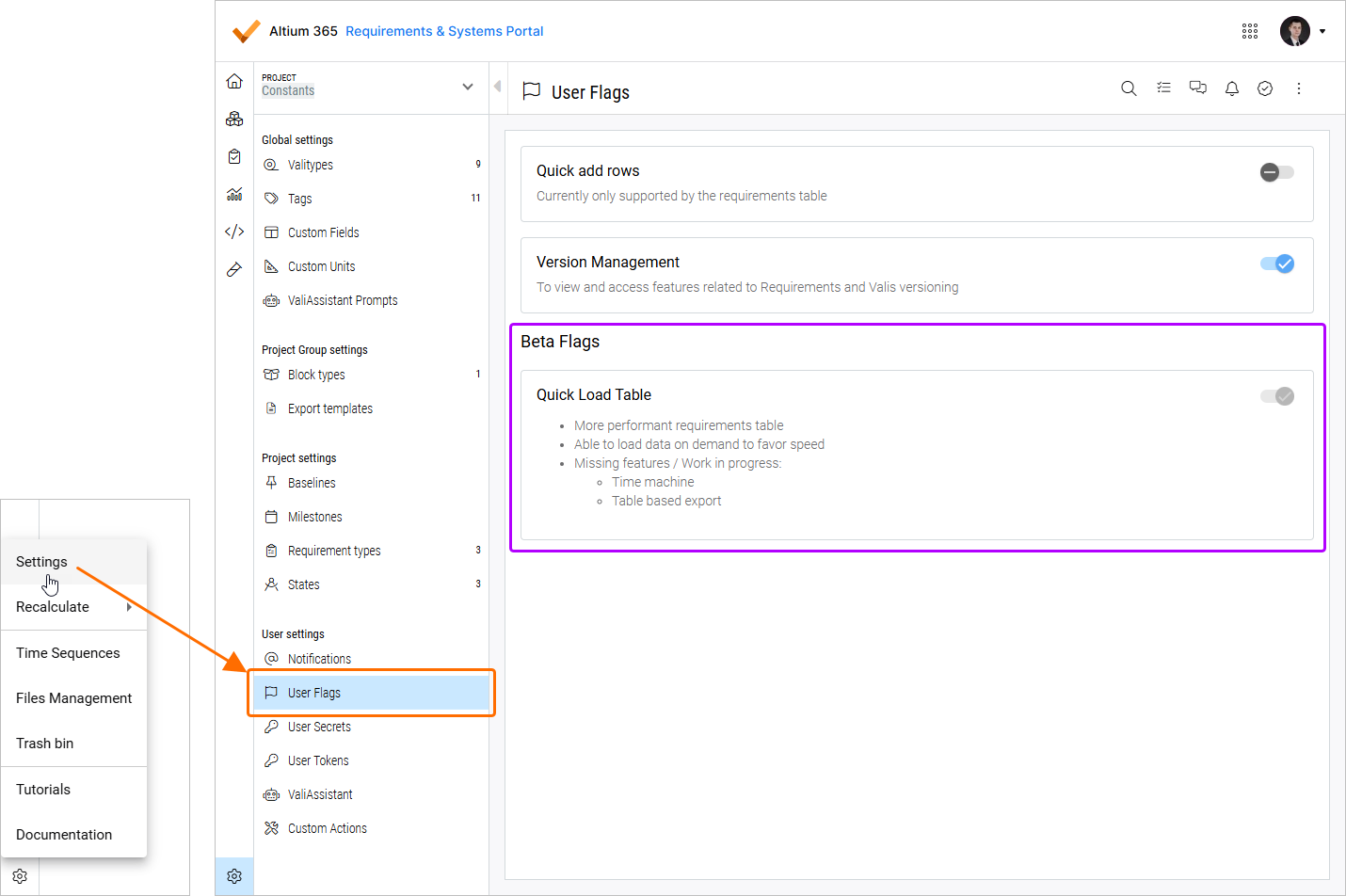
Cada usuario debe activarlas personalmente. Esto puede hacerse desde la página User Flags en Settings a la que se accede haciendo clic en el icono de la parte inferior izquierda y seleccionando Settings en el menú asociado. Las opciones de funciones beta están disponibles en la sección Beta Flags de la página.
¿Cuáles son las funciones beta disponibles en Requirements & Systems Portal?
Actualmente hay tres funciones beta disponibles: editor de fórmulas, adición rápida y tablas en texto enriquecido.
-
Formula Editor
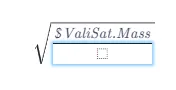
Estamos implementando un nuevo editor de fórmulas que facilita la forma de definir fórmulas dentro de Requirements & Systems Portal. Por ejemplo, “sqrt” o “ctrl + s” crearán una función de raíz cuadrada, “^” puede usarse para potencias, etc. Además, hay un resaltado azul con un recuadro que hace más cómodo para los usuarios escribir fórmulas largas.
-
Quick Add Rows
La función Quick Add le permite crear nuevos requisitos rápidamente. Después de activarla en la esquina izquierda de la pestaña, muestra automáticamente un nuevo identificador de requisito con un texto predeterminado. Luego, el usuario puede modificarlo y añadirlo a la lista de requisitos.
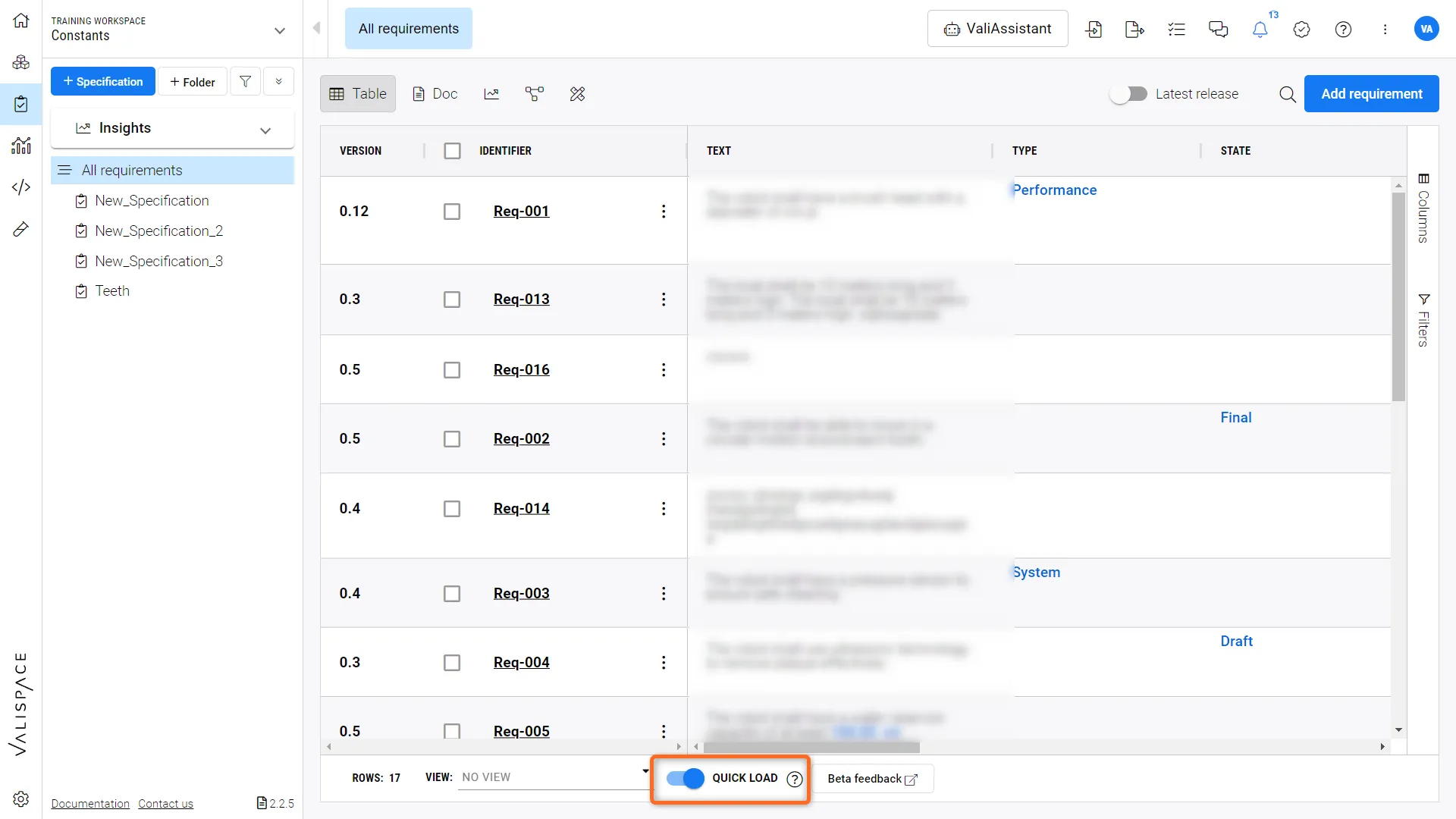 Carga rápida de tablas
-
Tables in rich text
En el módulo Requirements, en el campo de texto, el usuario puede crear una tabla y personalizar el número de filas y columnas. La tabla puede contener textos, pero también Valis.
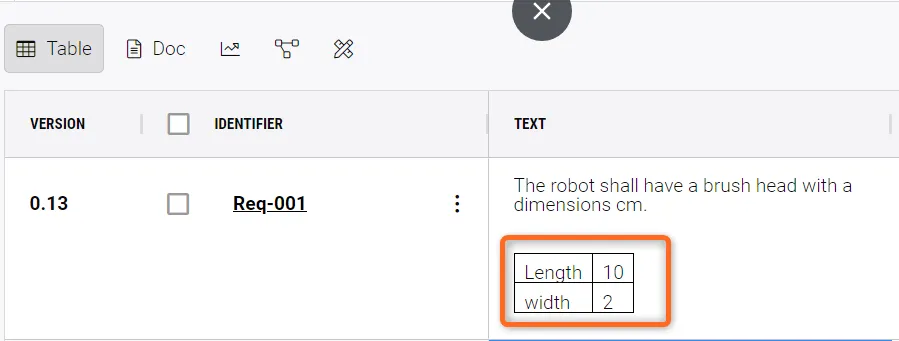 Tablas dentro de campos de texto enriquecido
Los atajos actuales para insertar una tabla son los siguientes;
For Mac:
-
Option + t - Crear una tabla de 2 por 2
-
Option + Flechas - Añadir filas y columnas en la dirección de las flechas
-
Option + r - Eliminar la fila actual
-
Option + c - Eliminar la columna actual
-
Option + L - Crea una lista
For Windows:
-
Alt + t - Crear una tabla de 2 por 2
-
Alt + Flechas - Añadir filas y columnas en la dirección de las flechas
-
Alt + r - Eliminar la fila actual
-
Alt + c - Eliminar la columna actual
-
Alt + L - Crea una lista
Para eliminar una tabla, simplemente seleccione todas las columnas y filas y pulse “Delete” en el teclado.
 AI-localized