
Versión 1.63.7 (17 de agosto de 2022)
-
“Display Name” field
Ahora hay disponible un campo de Nombre para mostrar en el perfil del usuario. Permite a los usuarios definir un nombre diferente de su nombre de usuario y añadir grupos usando “$” en el teclado. El nombre para mostrar será utilizado por el usuario dentro del software y se mostrará en el historial cuando se realicen cambios. Por lo tanto, este nuevo campo permite a los usuarios identificar y distinguir a otros usuarios de Valispace. Por ejemplo, en una empresa grande, puede ocurrir que haya personas con el mismo nombre. Usar un nombre para mostrar con la mención del grupo del usuario dentro del software facilita diferenciar a las personas.
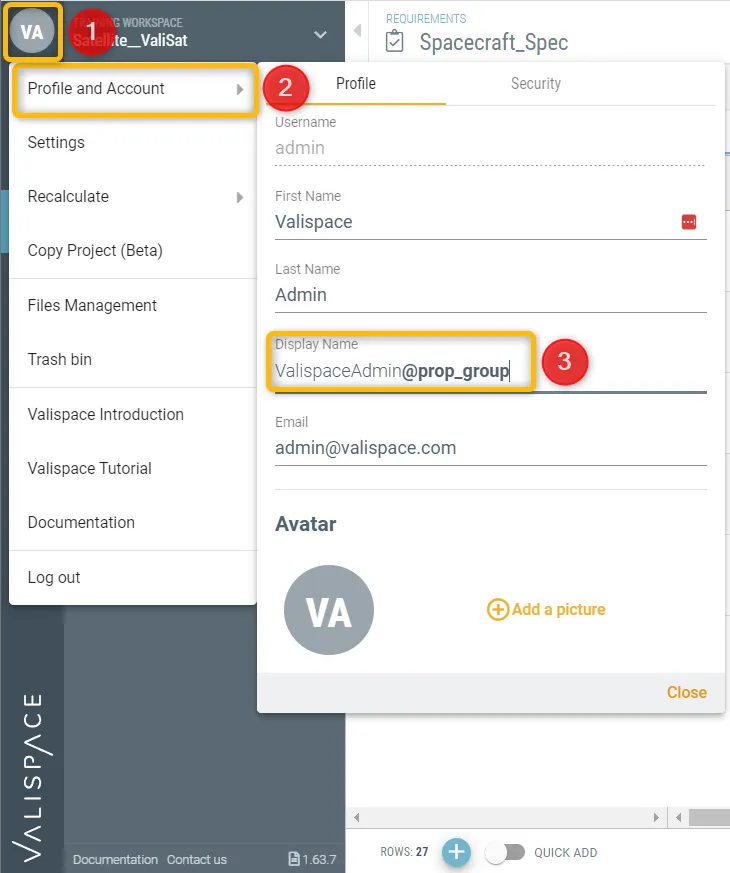
Para acceder a este campo, haga clic en el botón gris en la parte superior izquierda de la pantalla (1), luego vaya a Perfil y cuenta (2). Puede encontrar el campo Nombre para mostrar y completarlo según sea necesario (3).
-
Possibility to create connected copies of Valis (property)
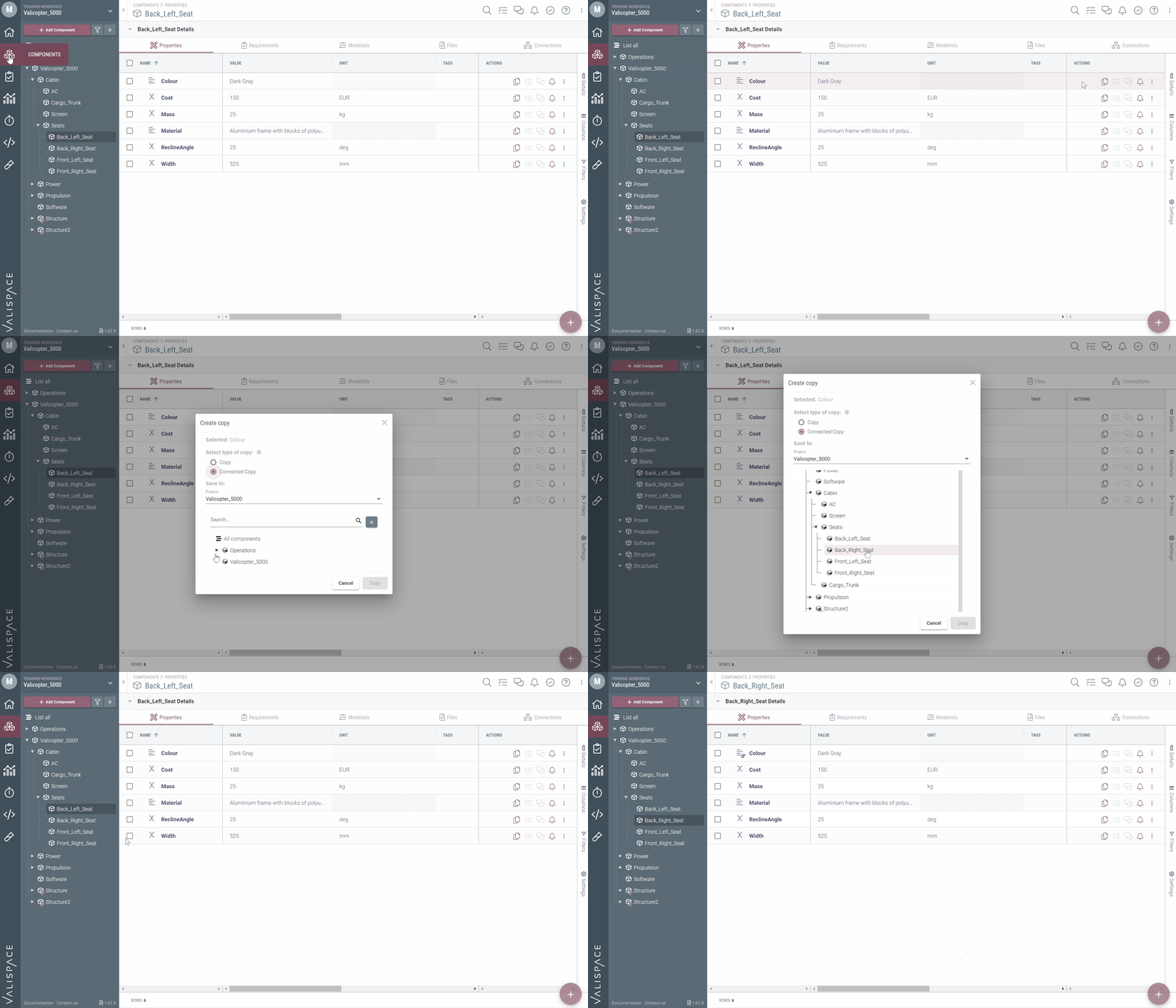
En Valispace, ahora es posible crear una copia conectada del Vali de un componente. A veces, una sola propiedad es común a muchos componentes (como un material); por lo tanto, tiene sentido contar con la posibilidad de crear copias conectadas de esta propiedad. Después, las copias de esta propiedad se sincronizan automáticamente cuando se realiza un cambio. Consulte el gif a continuación para ver una ilustración rápida de cómo se hace.
-
Creation of tables in rich text (Beta feature)
En el Módulo de Requisitos, el usuario puede crear una tabla y personalizar el número de filas y columnas en el campo de texto. La tabla puede contener textos, pero también Valis.
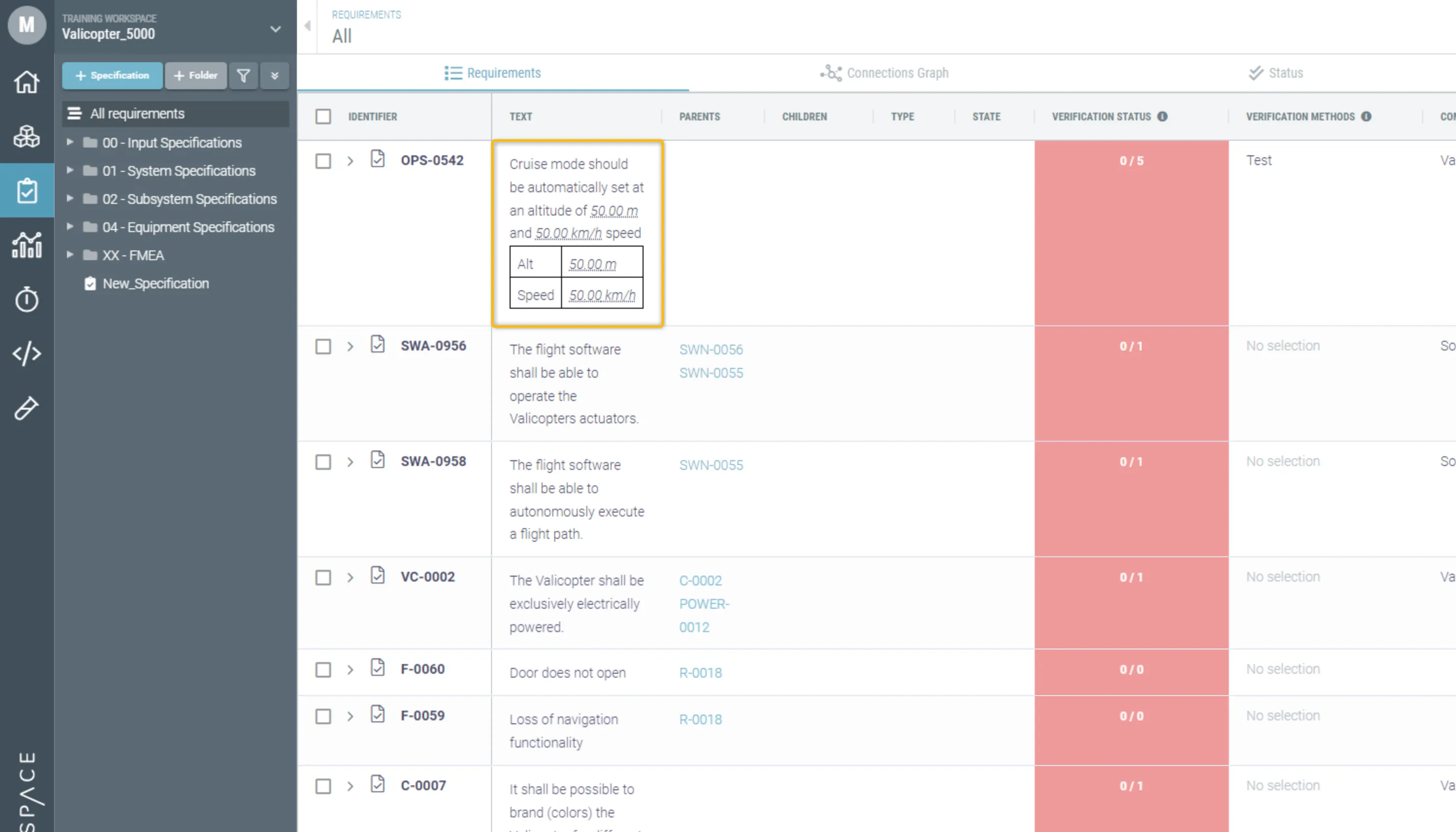
Los atajos actuales para llamar una tabla son los siguientes;
For Mac:
-
Option + t - Crear una tabla de 2 por 2
-
Option + Flechas - Añadir filas y columnas en la dirección de las flechas
-
Option + r - Eliminar la fila actual
-
Option + c - Eliminar la columna actual
For PC:
-
All + t - Crear una tabla de 2 por 2
-
Alt + Flechas - Añadir filas y columnas en la dirección de las flechas
-
Alt + r - Eliminar la fila actual
-
Alt + c - Eliminar la columna actual
-
Hierarchy structure in selecting sections/adding components to Verification Methods
Hemos mejorado la interfaz para seleccionar las opciones dentro de la columna de secciones y de la copia seguidora maestra.
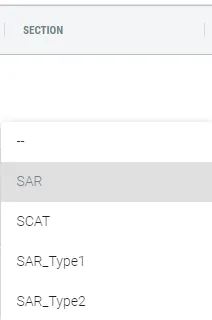 Antes de v1.63
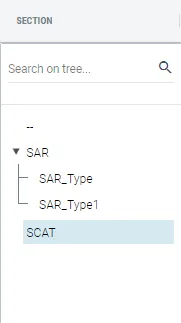 En v1.63
En la versión anterior, el atributo de columna tenía una opción desplegable con la lista de nombres de secciones y subsecciones. Sin embargo, en esta nueva versión, hemos implementado la estructura jerárquica, que le permite elegir la sección/subsección o añadir fácilmente componentes a las VM.
-
Expand option in search in Master Follower or copy option
En la copia normal o en la copia seguidora maestra de requisitos, hemos implementado la opción de expandir/contraer para que el usuario pueda ver la jerarquía de la estructura del módulo de requisitos.
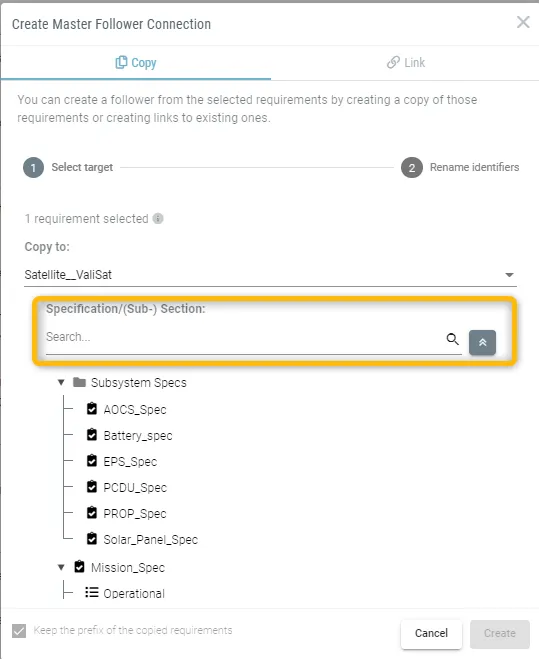
-
Highlighting option in Timeline upon searching
Cuando un usuario busca una tarea concreta en la Línea de tiempo, Valispace ahora resaltará las tareas que coincidan con los criterios de búsqueda. Consulte el gif a continuación para ver cómo se hace.
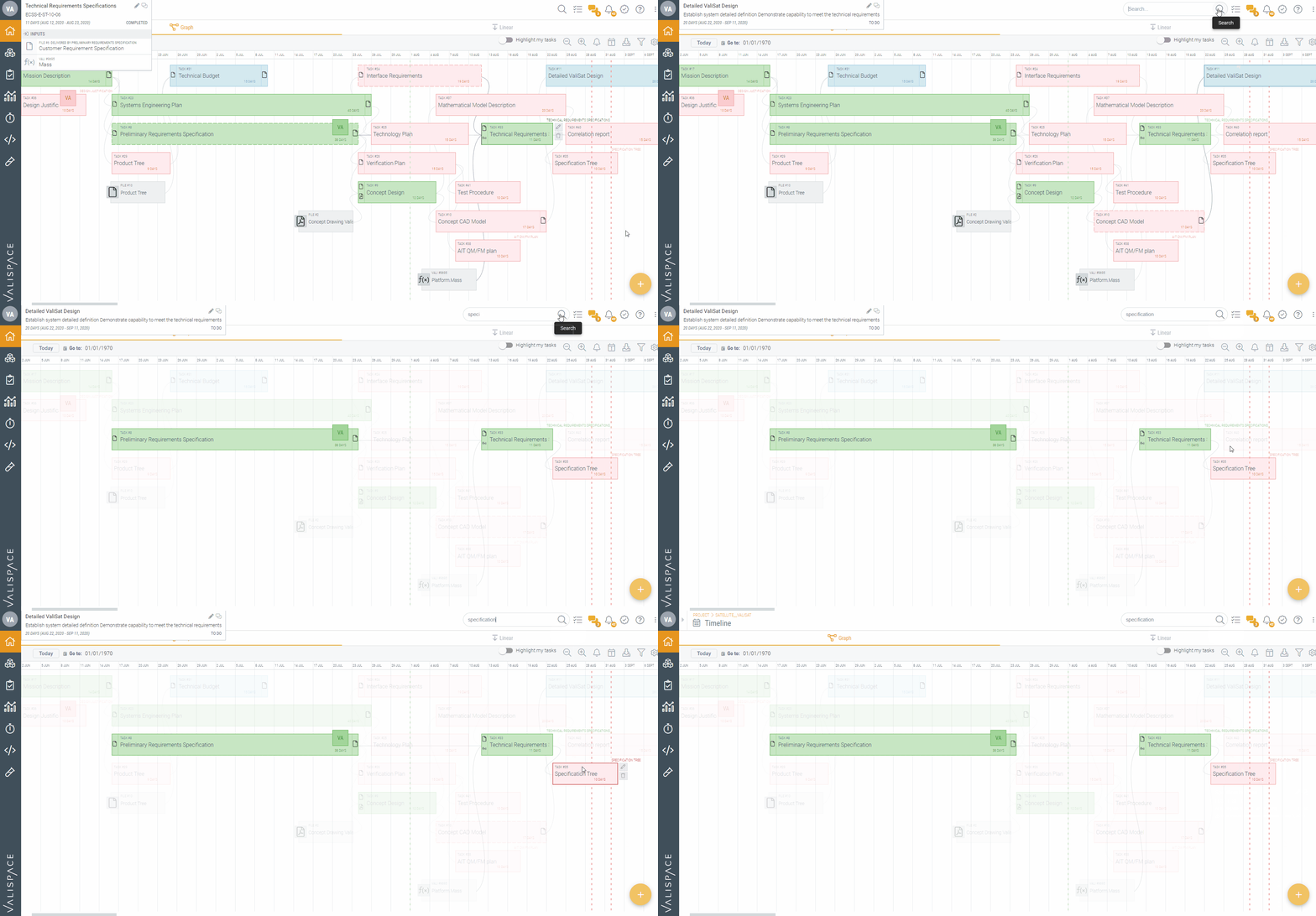
-
Improvements in active Discussions
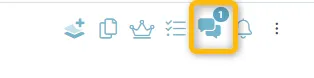
Hemos mejorado el icono de Discussions en la columna de acciones y el icono de Discussions en el pa. El icono muestra el número de discusiones abiertas y activas, TBD y Review. Si las discusiones se resuelven, el número del icono desaparece. Sin embargo, el color azul del icono permanece. Si el usuario archiva la discusión, el icono de discusión coloreado vuelve al estándar.
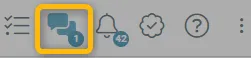
-
A few other important improvements
-
El endpoint de la API para la columna Rationale ha cambiado de “Comment” a “Rationale”
-
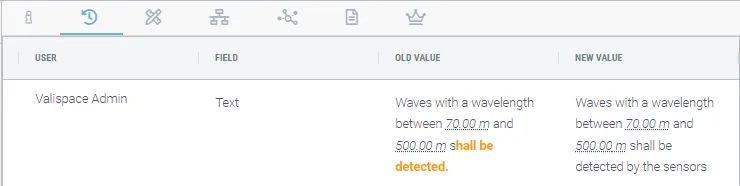
El historial del texto de los requisitos muestra los valores antiguos y nuevos, lo que facilita al cliente ver las diferencias
-
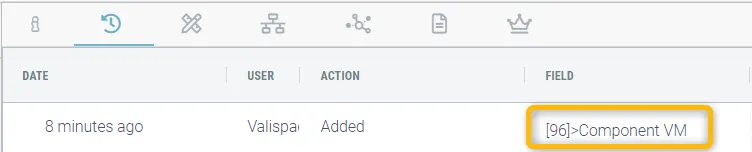
La adición del componente al método de verificación se guarda en el historial del requisito. En las versiones anteriores, no estaba claro si había varios métodos de verificación. Para mejorar esto, ahora tenemos una nueva representación con [id de VM]>Component VM, como se muestra en la imagen a continuación
 Localizado por IA