
Versiones y lanzamientos de requisitos
Para navegar eficazmente por el panorama dinámico de requisitos en evolución a lo largo del ciclo de vida del producto, nuestra nueva función (desde abril de 2024) introduce un sistema de control de versiones que utiliza el historial de cambios. Este sistema asigna números de versión a los requisitos, lo que permite un seguimiento y una gestión minuciosos. Con la capacidad de liberar requisitos después de revisiones de compuerta o hitos, esta función garantiza un enfoque sistemático para registrar cambios y actualizaciones. Además, los usuarios pueden utilizar líneas base sin interrupciones para revisar y analizar versiones anteriores de las especificaciones, lo que proporciona una visión integral del recorrido de desarrollo del producto.
Esta función de versiones mejora el seguimiento y la gestión general de los requisitos y las especificaciones, fomentando un proceso de desarrollo de producto más ágil y adaptable.
Control de versiones a nivel de requisito:
El control de versiones se inicia en el nivel de los requisitos, comenzando en 0. Cualquier modificación en los atributos de un requisito, como cambios en el texto del requisito, identificador, justificación, etc., activa automáticamente un incremento menor de versión, pasando, por ejemplo, de 0 a 0.1.
En resumen, cualquier actualización del requisito que se guarde/añada en el campo de historial de “requirement” asociado a un requisito ajusta igualmente el número de versión del requisito para reflejar esos cambios. Este enfoque sistemático garantiza un sistema de versionado integral y trazable para los requisitos a lo largo de su ciclo de vida.
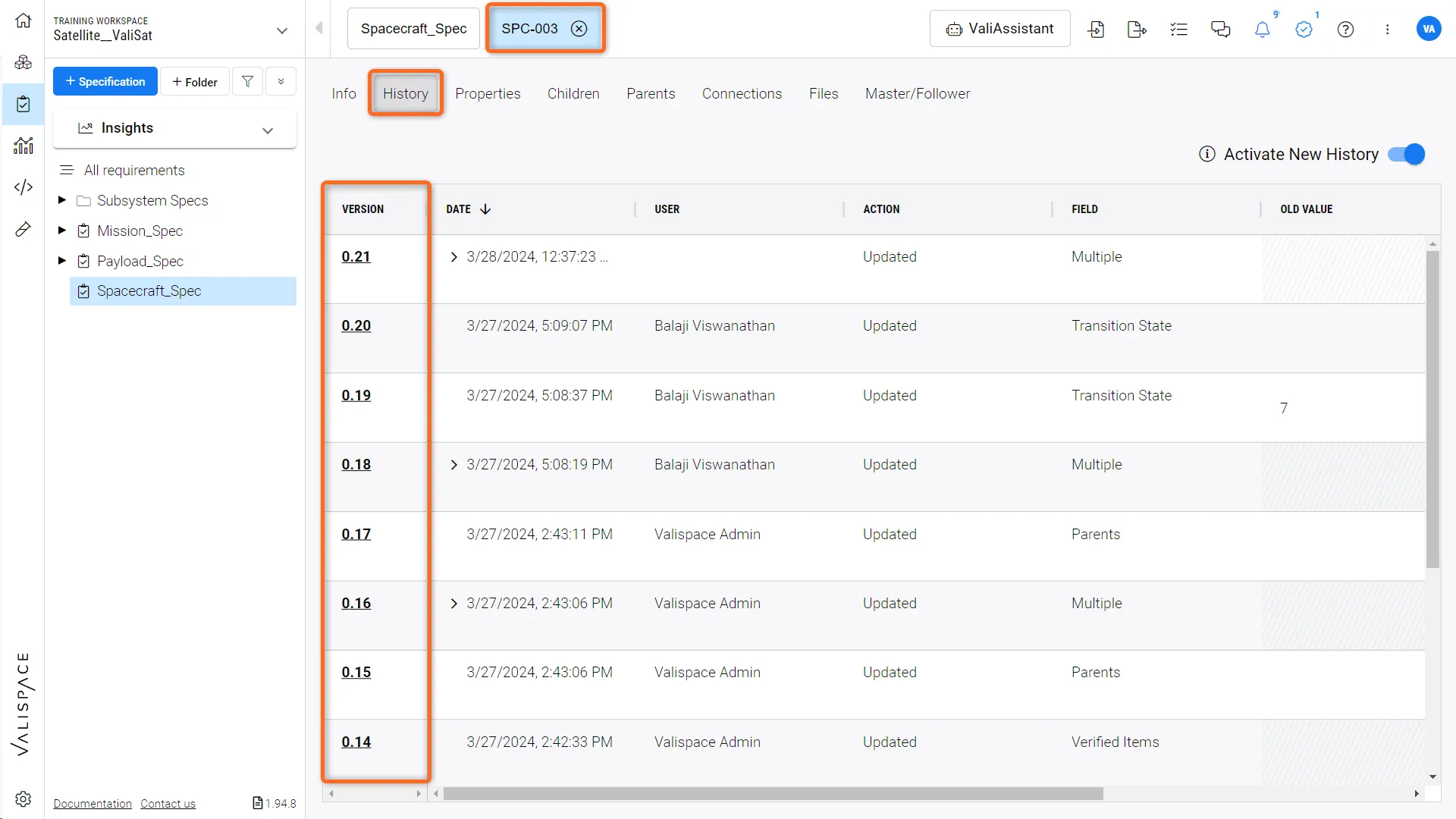 Número de versión en el nuevo historial: la numeración de versiones se resalta en la tabla History del requisito
Lista de cambios que activan un incremento del número de versión
A continuación se muestra la lista de cambios en el requisito que activan el incremento menor de versión
-
Edición del texto de los atributos del requisito, como “Text”, ”Title”, “Rationale”, “custom columns”
-
Agregar o eliminar “Parent” y “Children”
-
Cambiar “Type”, “State”, “Compliance”
-
Agregar o eliminar etiquetas
Liberar requisitos
Una vez finalizado un requisito durante la fase de desarrollo del producto, tras revisiones exhaustivas, hitos, líneas base o revisiones de compuerta, el requisito pasa a ser elegible para su liberación. Esto significa una liberación mayor para el requisito, que puede ejecutarse mediante la opción de liberación asociada al requisito. El acto de liberar requisitos no solo marca su finalización, sino que también sirve como paso concluyente en la finalización de la versión.
 Icono de liberación: el icono de liberación representa el estado del requisito liberado.
Cómo liberar requisitos
Se puede acceder a la opción de liberación a través del icono de tres puntos en el menú “Action”, lo que permite a los usuarios liberar requisitos de forma individual o masiva.
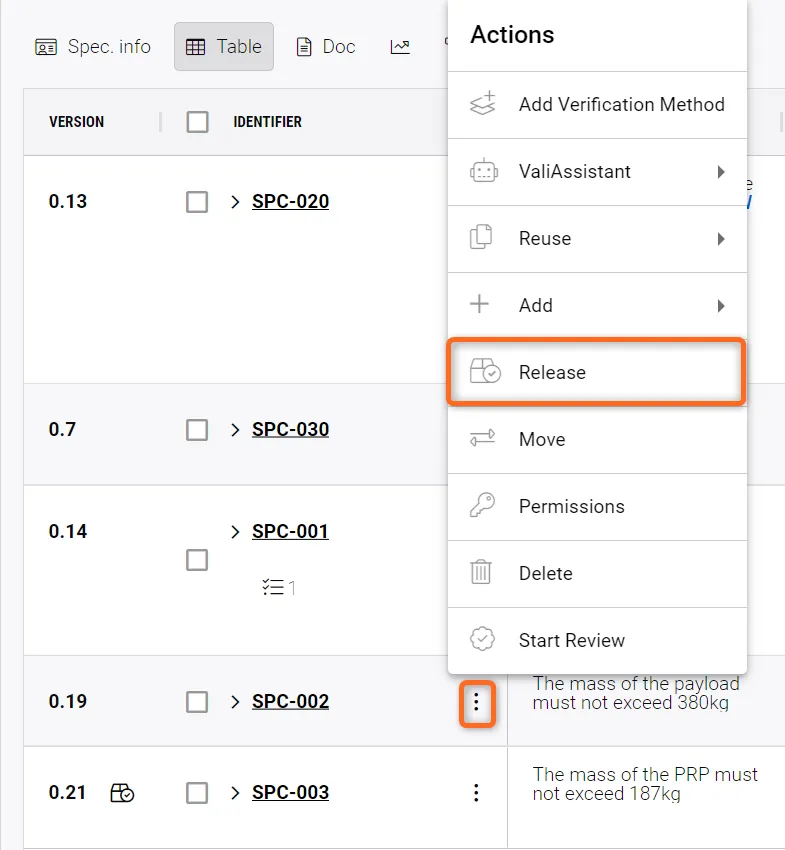 Cómo liberar un requisito: la imagen muestra los pasos para acceder a la “Release feature”
A continuación se muestra un breve video para demostrar la liberación masiva de requisitos.
Los usuarios pueden activar el botón “Last release” en el módulo para ver los últimos requisitos liberados. Consulte la Figura Latest release toggle
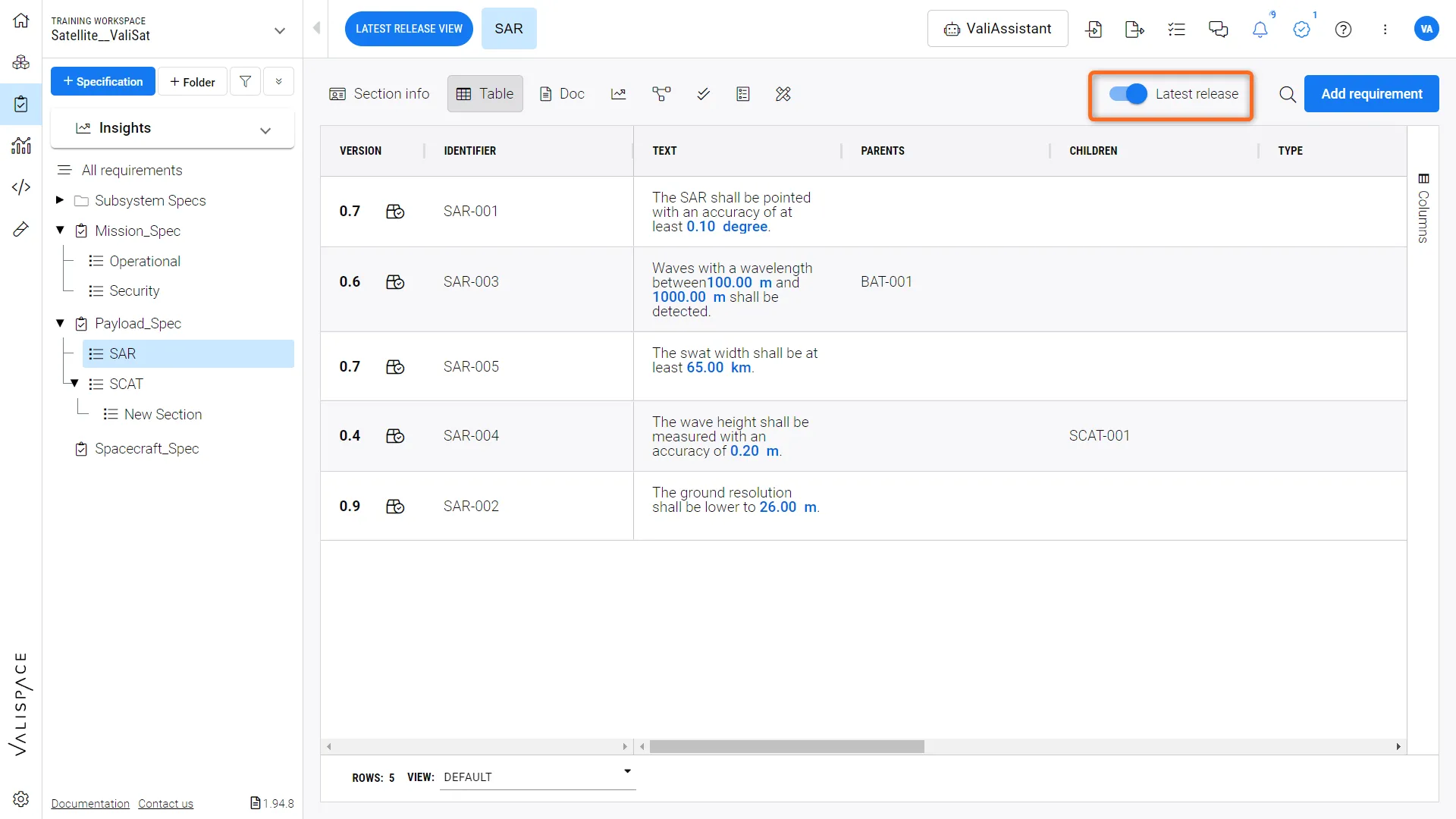 Conmutador de última liberación: actívelo/desactívelo para ver la versión liberada más reciente de los requisitos dentro de esa especificación
Liberar especificaciones
Los usuarios tienen la opción de liberar especificaciones asociadas a múltiples requisitos. Pueden acceder a esta opción haciendo clic con el botón derecho en el nombre de la especificación en la jerarquía de árbol (consulte la Figura Release Specification).
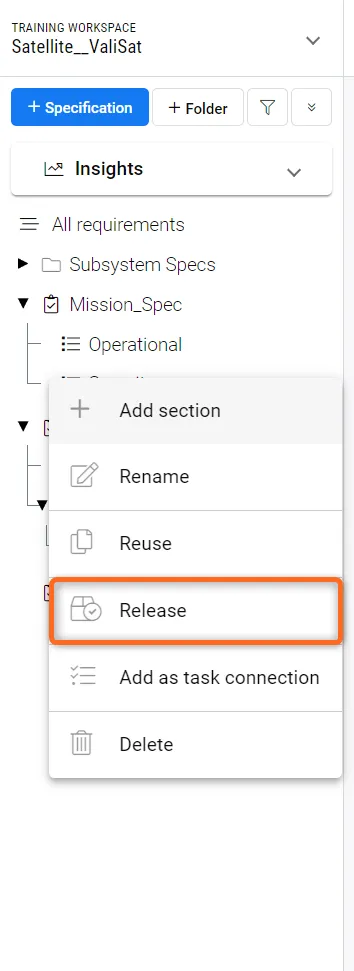 Liberar especificación: la imagen ilustra cómo liberar una especificación
Al seleccionar la opción de liberación en el nivel de especificación, los usuarios tienen dos opciones para liberar la especificación.
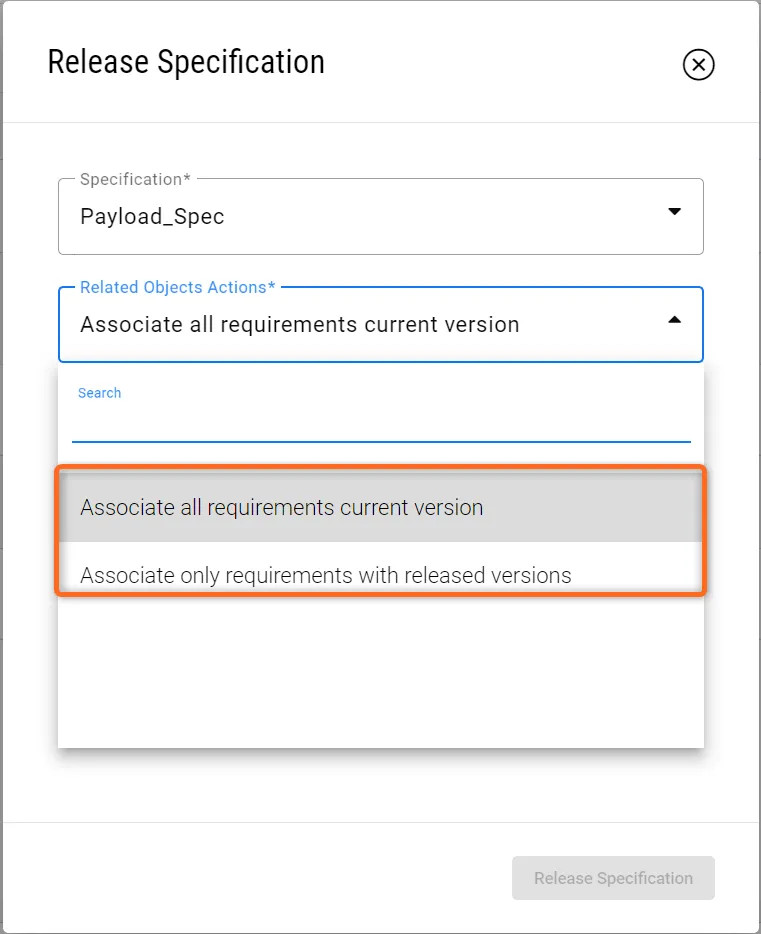 Opciones de liberación de especificación: opciones actuales dentro del menú de liberación de especificación
Associate all requirements current version
La primera opción, “Associate all requirements current version”, libera todos los requisitos dentro de la especificación y deja la especificación liberada.
Escenarios
-
Tenga en cuenta que los requisitos que están en estado liberado no se liberan.
-
Si el requisito ya fue liberado y se realizaron algunos cambios en él, el requisito con cambios se libera nuevamente.
Associate only requirements with released versions
A diferencia de la primera opción, la segunda opción, “Associate only requirements with released versions”, toma solo los requisitos que estén liberados en ese momento dentro de la especificación y libera la especificación. Por ejemplo, si tiene 5 requisitos liberados y 5 no liberados, la liberación de la especificación crea una versión de la especificación con solo los 5 requisitos liberados.
Liberar requisitos mediante revisiones
Los usuarios pueden iniciar la liberación de requisitos a través del Review Center. Después de que el revisor complete la revisión, esta debe ser aprobada por el aprobador para concluir el proceso de revisión. El aprobador tiene la opción de "Release Requirements" como parte de la finalización de la revisión (consulte la Figura Release requirements through the Review center)
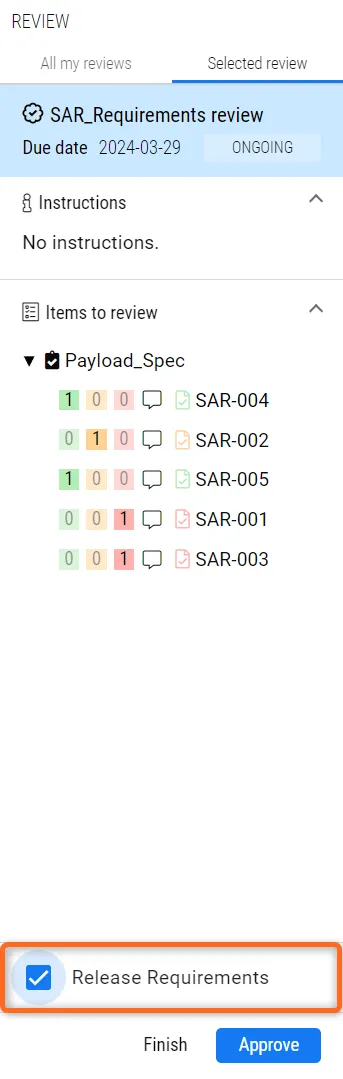 Liberar requisitos a través del Review Center
Comparar diferentes versiones de requisitos.
Los usuarios pueden comparar requisitos entre dos versiones diferentes. Para ello, vaya al historial del requisito (asegúrese de que "Complex History" esté habilitado) y haga clic en el símbolo de liberación junto a la versión de interés. Desde allí, seleccione las versiones específicas que desea comparar.
Consulte el video a continuación para ver los pasos.
 Localizado por IA