
Integraciones de Satsearch
La integración de satsearch le permite poblar el entorno de Requirements & Systems Portal con bloques de la base de datos de satsearch.
Configuración de la integración en http://satsearch.co
Para comenzar, regístrese para obtener una cuenta en satsearch.co/register. Una vez que haya activado su cuenta, inicie sesión; esto lo llevará a la página principal de su cuenta.
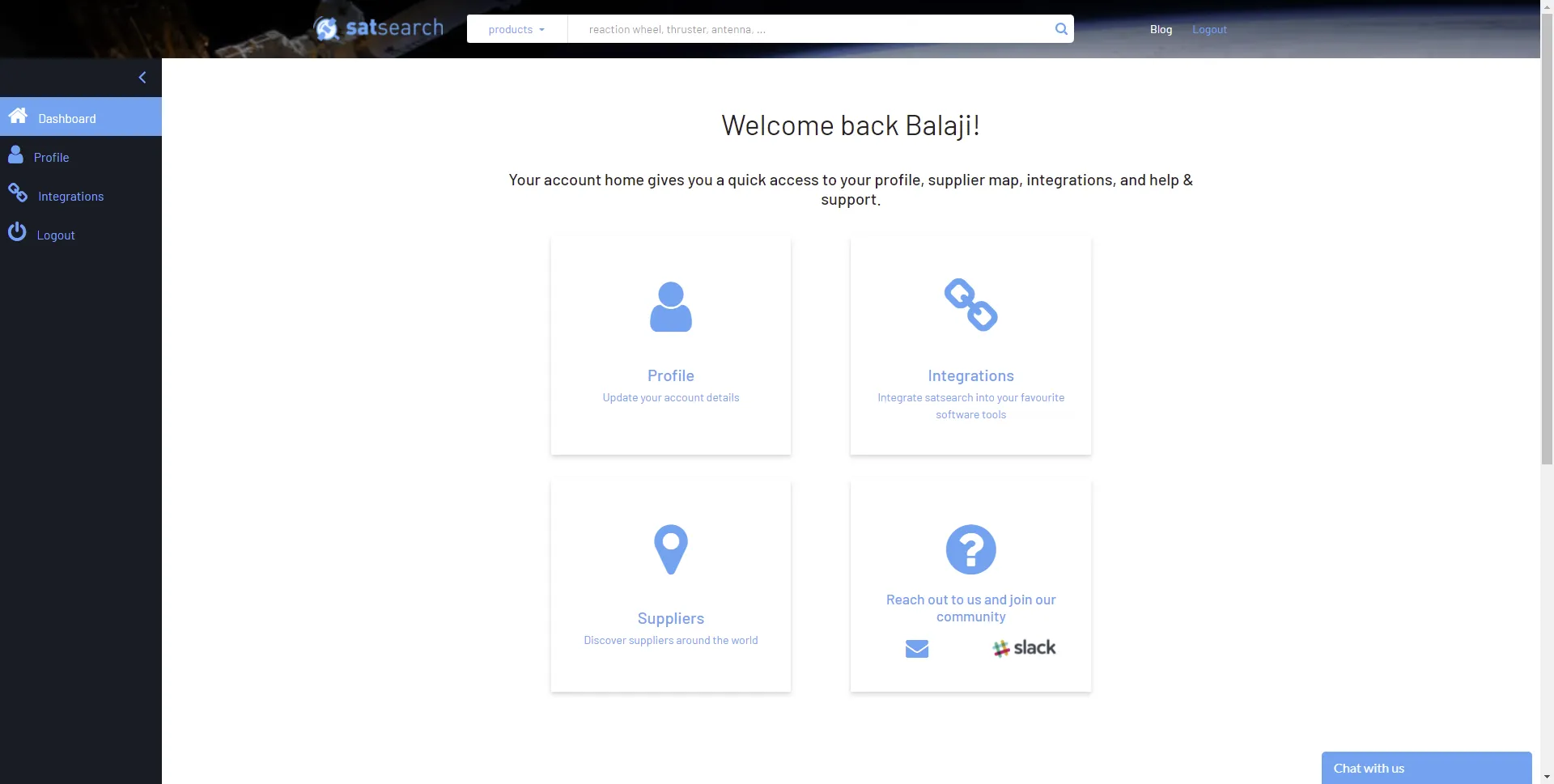
Haga clic en Integrations para ir a la página principal de Integrations.
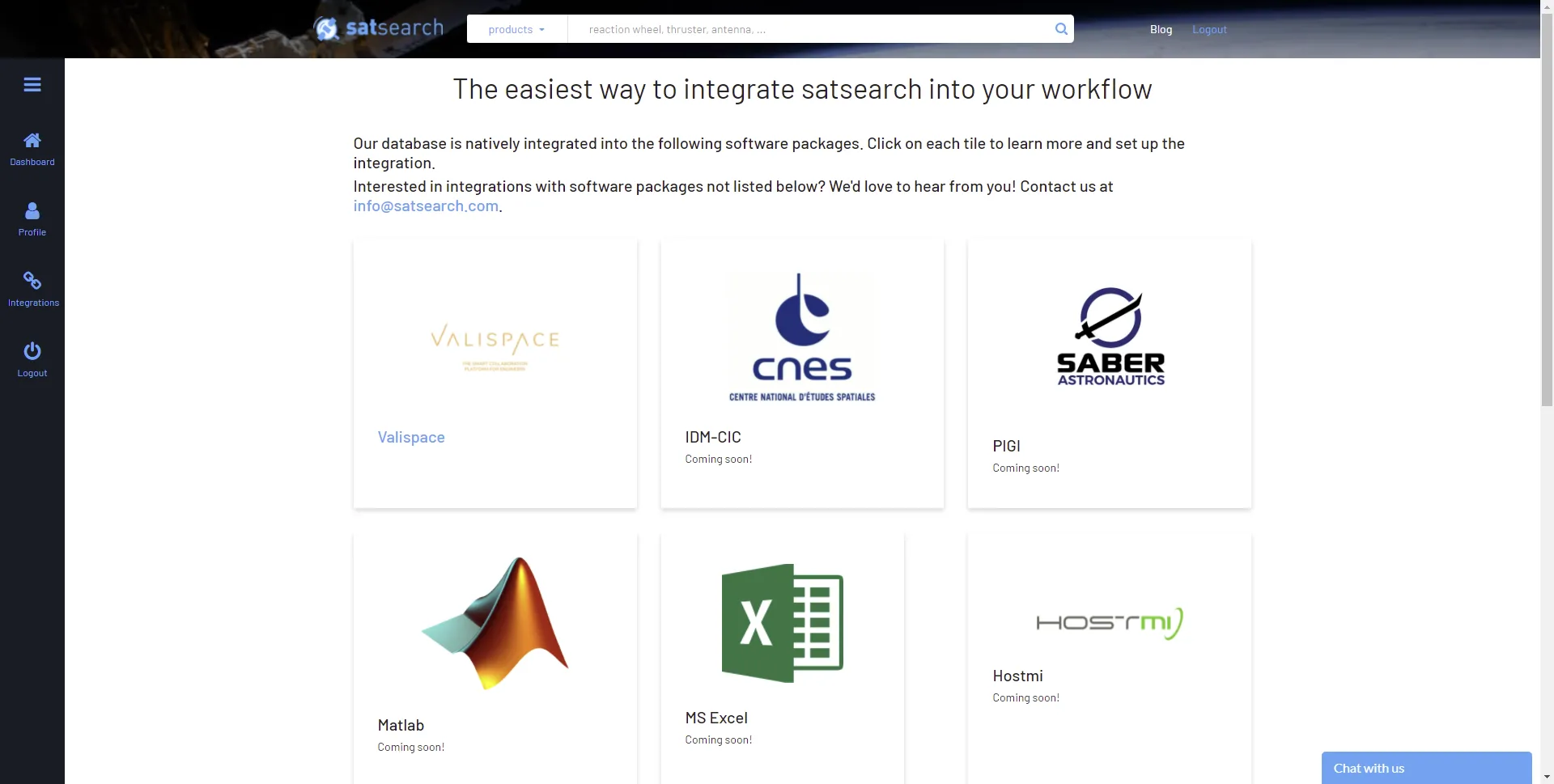
Haga clic en el mosaico de integración “Valispace”. Puede ver el video de esta página para obtener una visión general de cómo funciona la integración de satsearch con Requirements & Systems Portal.
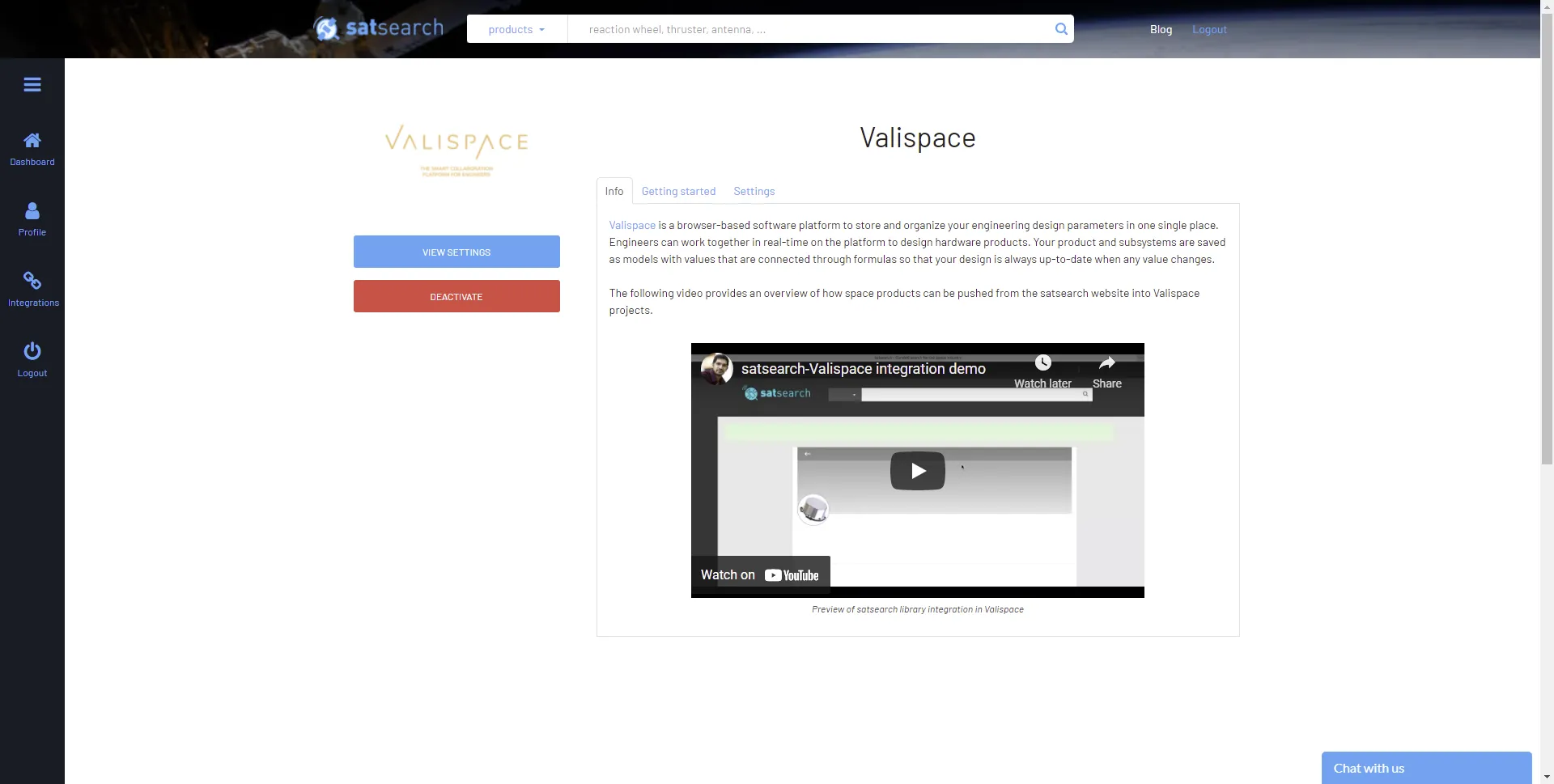
Haga clic en el botón Activate de la izquierda (la imagen de arriba muestra la cuenta activada) para activar la integración con Requirements & Systems Portal para su cuenta. Se le pedirá que se ponga en contacto con el equipo de soporte de satsearch para activar el perfil y poder usar las integraciones. Una vez activada la integración, ya estará listo para usar la integración de satsearch.
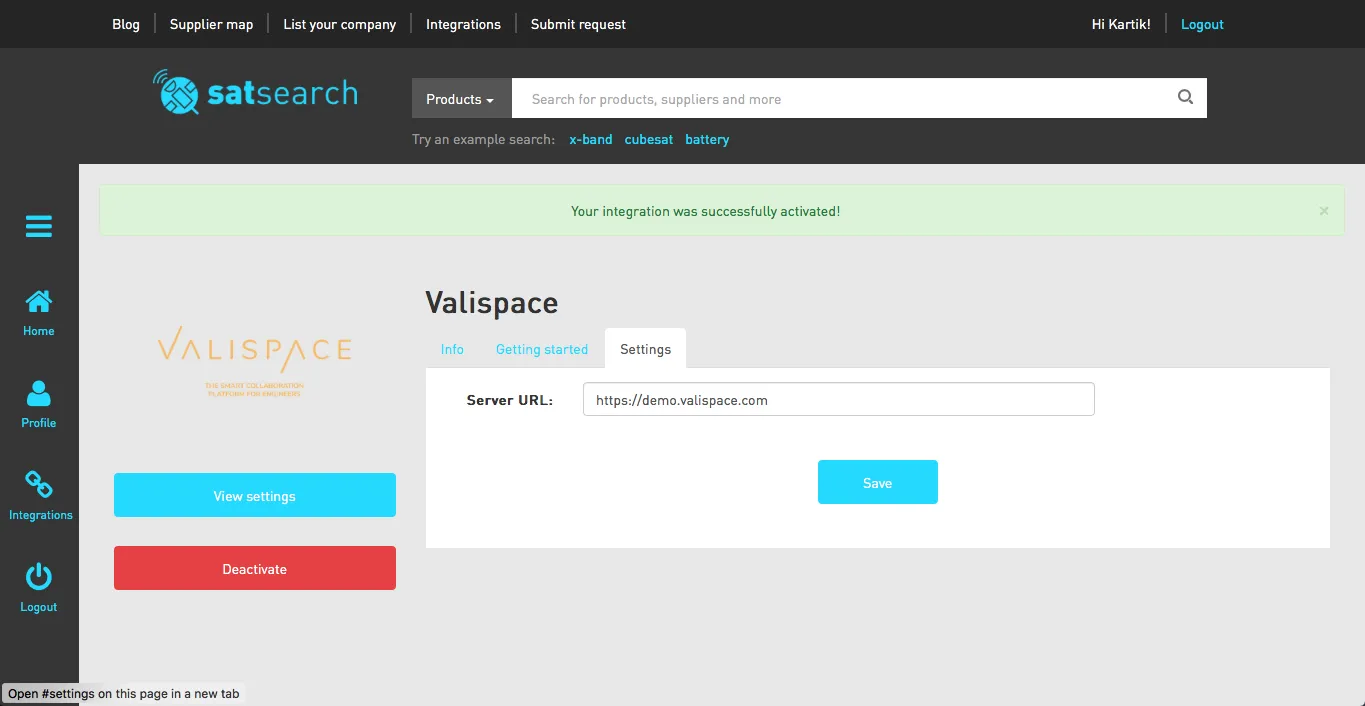
Haga clic en el botón View Settings o en la pestaña Settings que aparece después de una activación correcta para editar la URL del servidor de Requirements & Systems Portal.
Uso de la integración
Para agregar una pieza de satsearch a un proyecto de Requirements & Systems Portal, vaya a la página de un proyecto, por ejemplo, S-band Transceiver. En la página del producto, debajo de la imagen, verá un botón “Add to Valispace”. Haga clic en este botón para enviar una instancia de este transceptor a Requirements & Systems Portal.
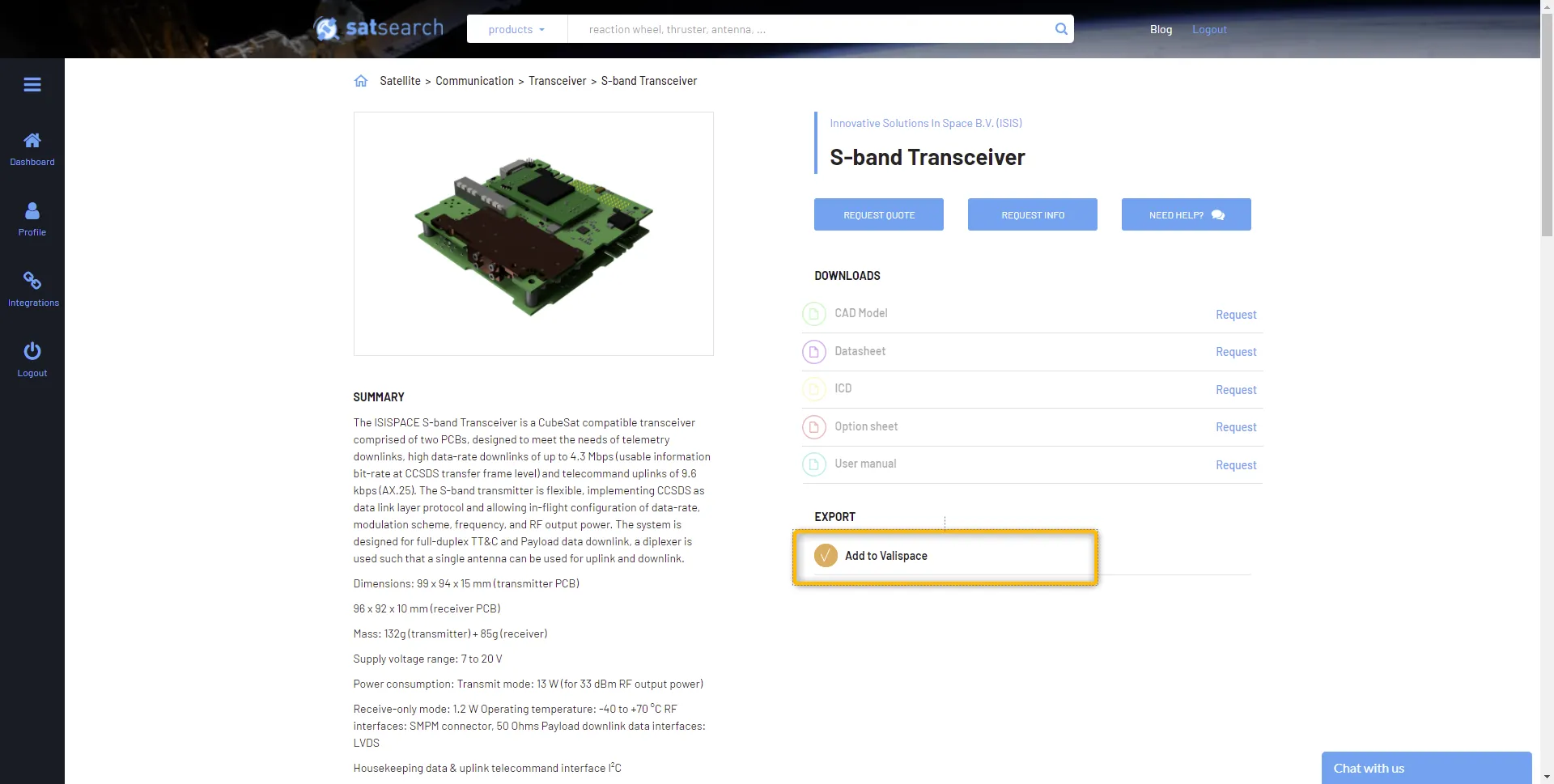
Se le pedirá que inicie sesión con sus credenciales de Requirements & Systems Portal y que autorice a la integración a escribir datos en su proyecto, lo cual deberá indicar mediante el ID del proyecto. El ID del proyecto se puede encontrar en la URL mientras está en el proyecto (por ejemplo, https://example_url/project/78/dashboard/default - aquí el ID del proyecto es 78).
Si la pieza se agregó correctamente a su proyecto de Requirements & Systems Portal, volverá a la página del producto en satsearch y verá un mensaje de éxito.
Para ver los resultados de la acción de envío, vaya a su proyecto de Requirements & Systems Portal, donde encontrará el nuevo bloque en el árbol del proyecto.
Soporte
Para obtener soporte relacionado con la integración de satsearch, envíe un correo electrónico a info@satsearch.co.
 Localizado por IA