
Usuarios y grupos
En el Requirements and Systems Portal, los colaboradores son todos los usuarios dentro de su implementación o espacio de trabajo. Los usuarios pueden agruparse en uno o más grupos de usuarios.
Luego puede assign users or a group of users to:
-
Bloques (lea más sobre la propiedad aquí)
-
Especificaciones (lea más sobre la propiedad aquí)
-
Procedimientos de prueba (lea más sobre la propiedad aquí)
-
Tareas
-
Discusiones
-
... e incluso proporcionarles permisos específicos. Lea más sobre los permisos aquí.
Agregar, desactivar o activar usuarios
Agregar usuarios individuales
Un usuario with admin rights puede crear nuevos usuarios siguiendo estos pasos:
-
Vaya al módulo del proyecto (1)
-
Seleccione la pestaña “Collaborators” (2)
-
Haga clic en el signo “+” en la esquina derecha para seleccionar la opción “Create user” (3)
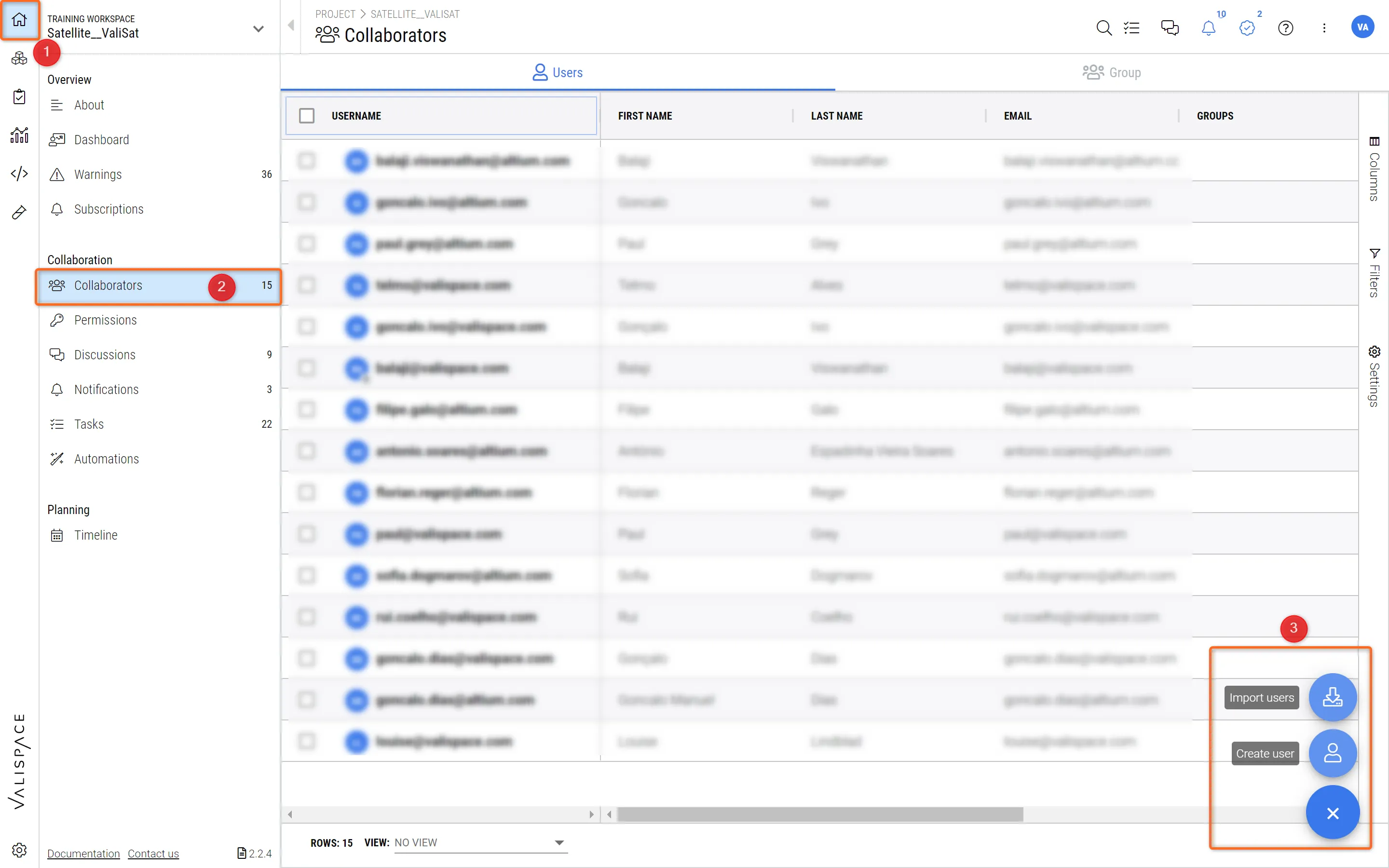 Creación de usuarios: solo los administradores pueden crear nuevos usuarios
Una vez que se selecciona “Create user”, se abre una nueva ventana emergente donde se puede registrar la información del nuevo usuario. Puede notificar al nuevo usuario por correo electrónico (1). Una vez que el nuevo usuario inicie sesión por primera vez con sus credenciales de acceso, se le solicitará restablecer la contraseña. Además, tiene la opción de agregar directamente el nuevo miembro a los grupos añadiendo los nombres de los grupos en “Group” (2).
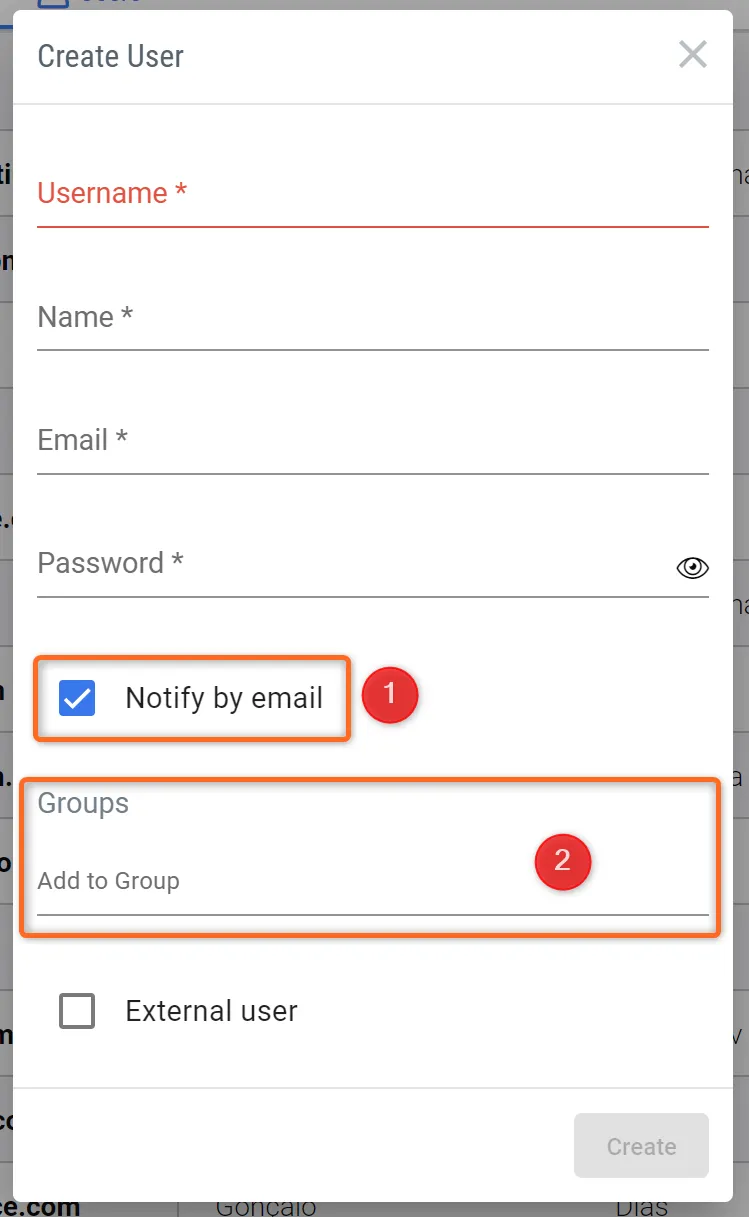 Nuevo usuario individual: cuadro de información para el nuevo usuario
Agregar varios usuarios
Agregar varios usuarios mediante la creación individual de usuarios puede llevar mucho tiempo. Para evitarlo, puede usar la función “Import Users” para agregar muchos usuarios al mismo tiempo. Para agregar varios usuarios puede usar la función “Import Users”, que es la segunda opción en la Figura Creating Users anterior. Una vez que seleccione esta opción, el administrador debe crear un archivo .csv con el formato que se muestra a continuación.
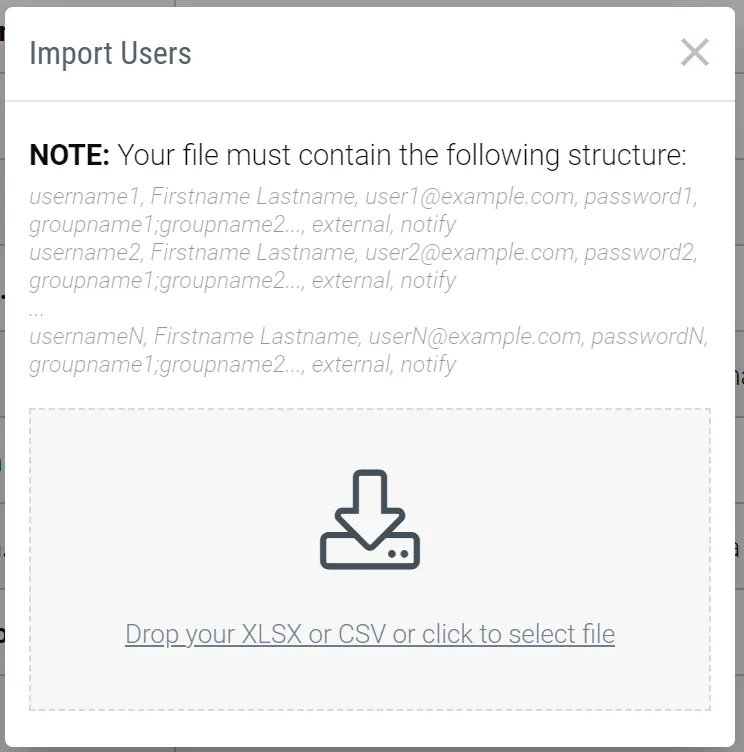 Agregar usuarios en bloque: los usuarios pueden agregarse en bloque siguiendo la estructura de datos
Una vez que se crea el archivo .csv o .xlsx con la información, solo tiene que cargar el documento aquí y los usuarios se agregarán inmediatamente. Groupname no es un campo obligatorio y puede omitirse si no planea asignar los usuarios a grupos específicos. En el primer inicio de sesión, se solicitará al usuario que restablezca la contraseña.
Desactivar/activar un usuario existente
Para ver la lista completa de sus colaboradores:
-
Haga clic en Project
-
Vaya a Collaborators
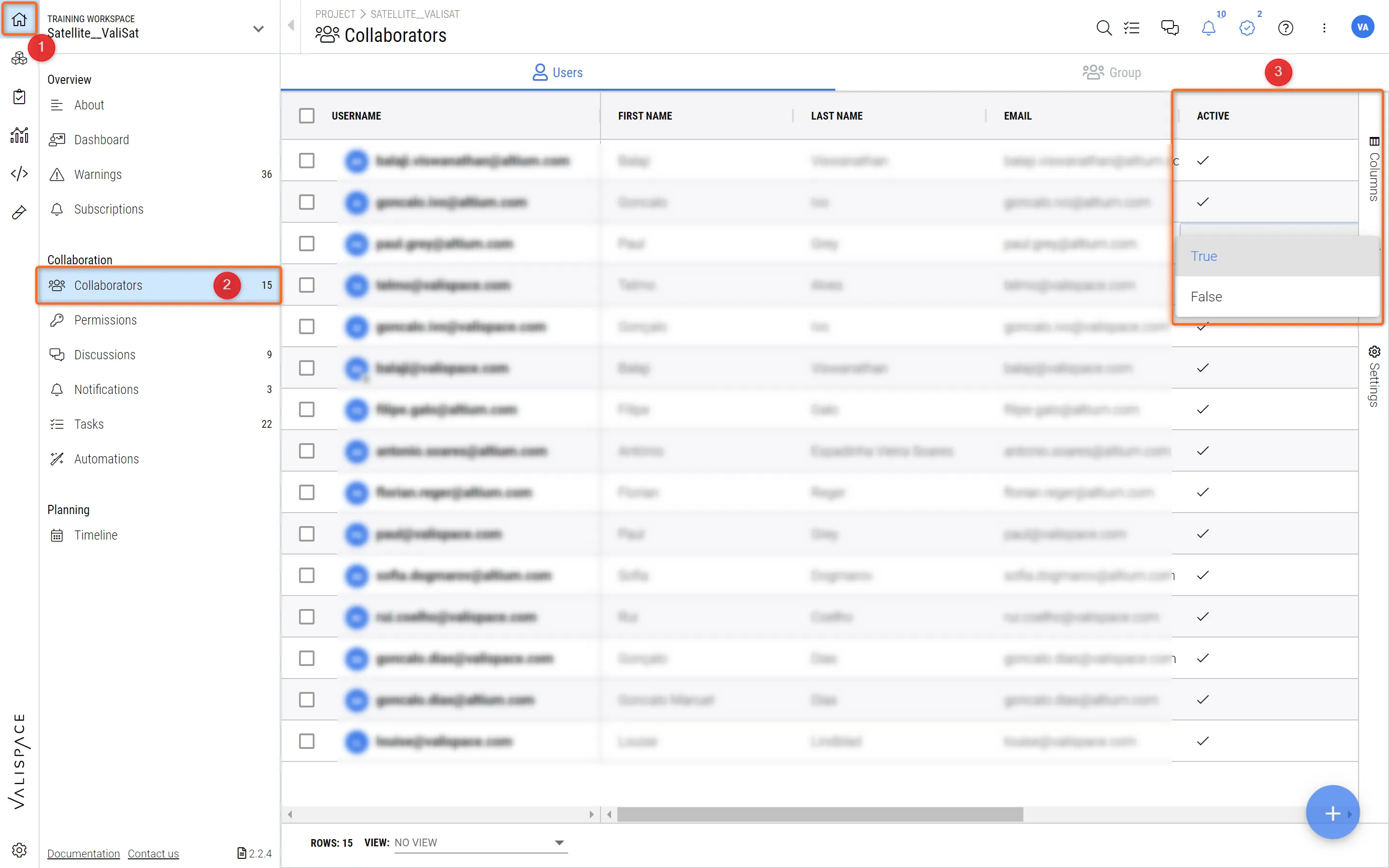 Desactivación de usuarios: habilite la columna “Active” y haga doble clic en la celda del usuario específico para desactivarlo.
Dentro de Collaborators, puede edit el nombre de usuario, así como el nombre y apellido de los usuarios, haciendo doble clic en el campo de la columna. Además, puede ver a qué groups han sido assigned los usuarios.
Dentro del Requirements and Systems Portal, los administradores pueden eliminar o desactivar un usuario existente. Recomendamos a nuestros clientes desactivar a los usuarios en lugar de eliminarlos desde el administrador. La razón es que, cuando se elimina al usuario, el historial de cambios realizados por ese usuario se elimina de la base de datos. Por lo tanto, para conservar los registros, lo mejor es desactivar al usuario.
Para desactivar un usuario,
-
Seleccione la columna “Active” (3)
-
Vaya a la celda del usuario y haga doble clic en la celda para cambiar el estado de “True” a “False”
Crear un grupo y asignarle usuarios
Crear grupos
-
Haga clic en la pestaña "Group" en la parte superior (1)
-
Haga clic en el signo "+" en la esquina derecha (2) para agregar un nuevo grupo
-
Agregue el nombre del grupo y haga clic en “Create” (3)
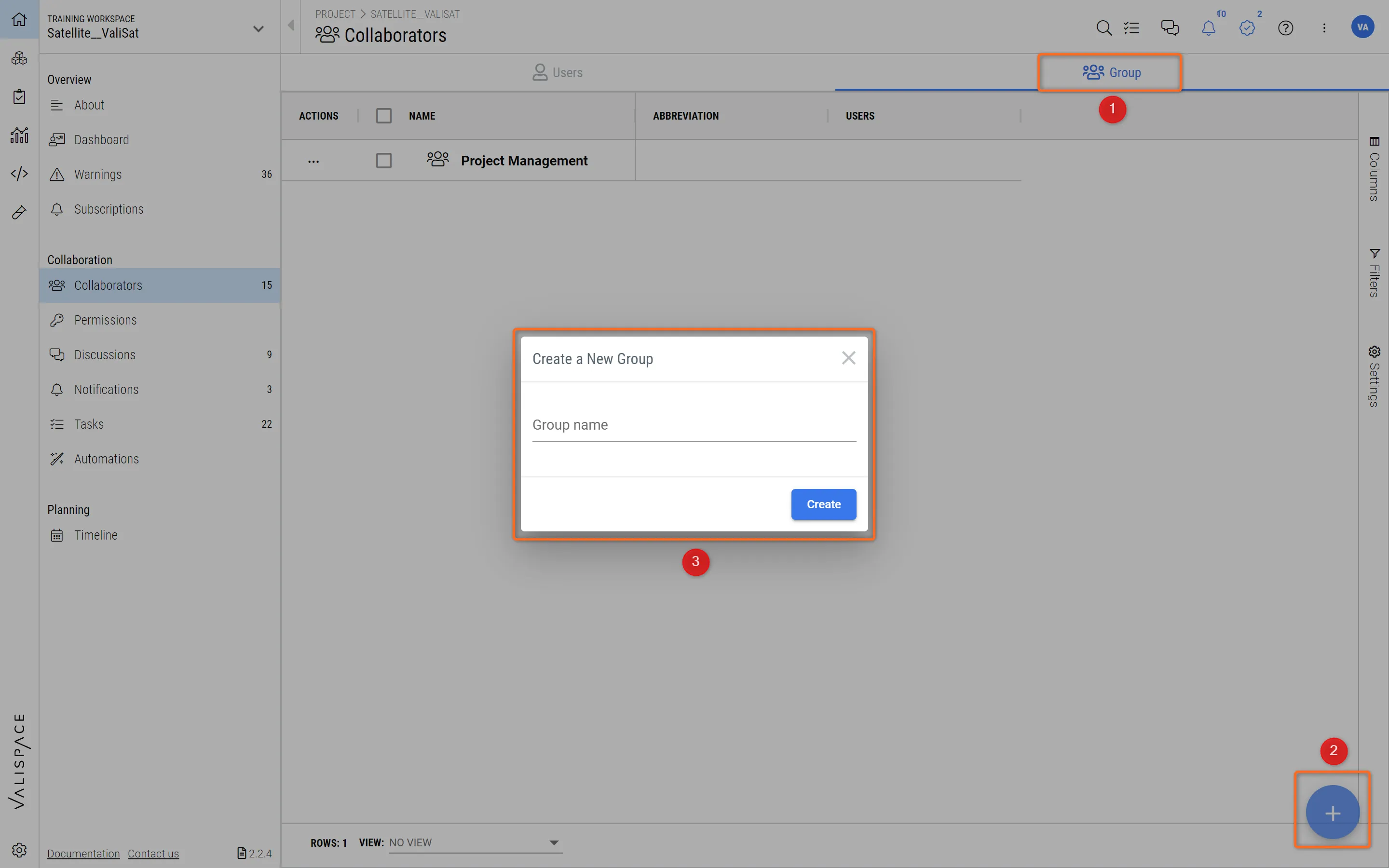 Creación de un grupo
Ahora puede agregar usuarios a este grupo haciendo doble clic en el campo de columna del usuario. Se abrirá una ventana emergente con la lista de usuarios en su instancia de Requirements & Systems Portal. Puede agregar usuarios y también eliminarlos del grupo haciendo clic en el pequeño botón “x” junto al nombre del usuario.
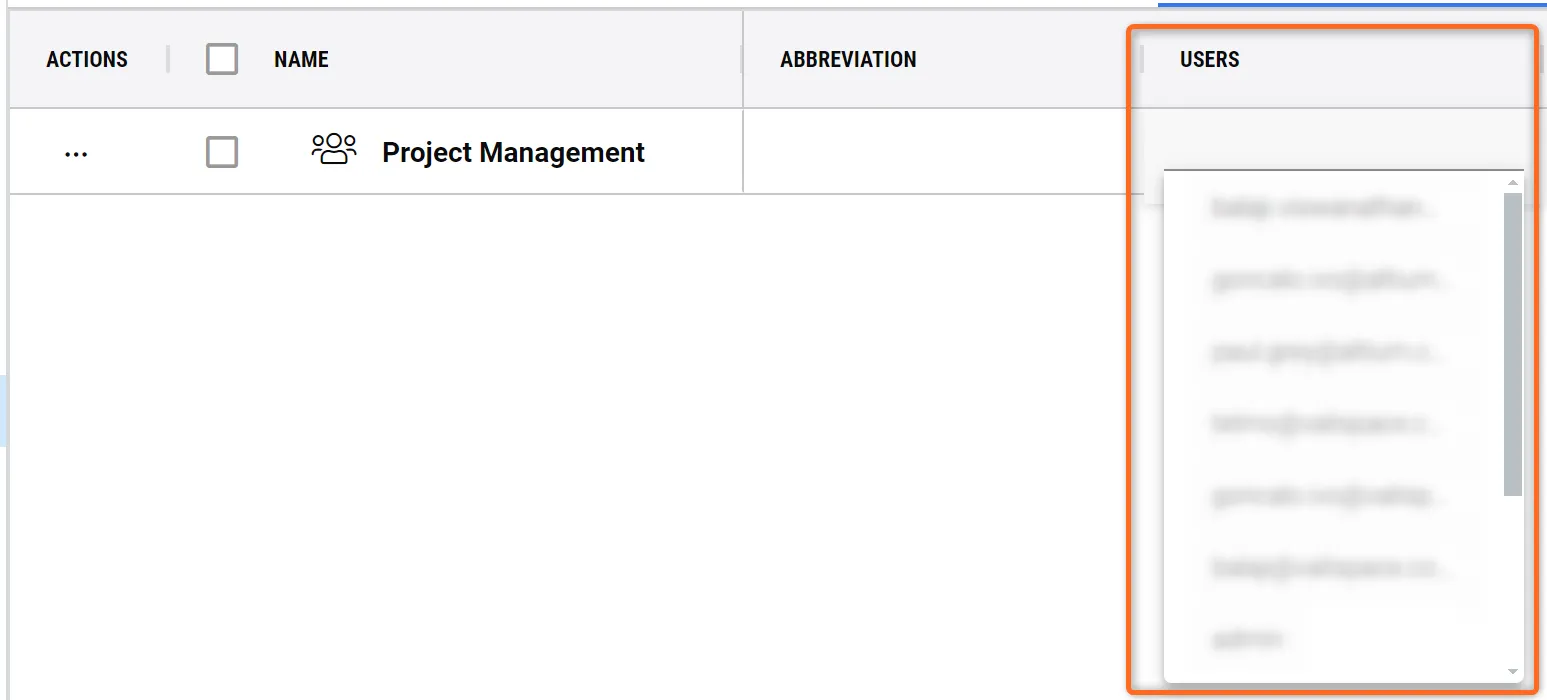 Agregar usuarios a un grupo
Eliminar grupos
Para eliminar un grupo existente, haga clic en los tres puntos en el lado derecho del menú disponible en la fila del nombre del grupo.
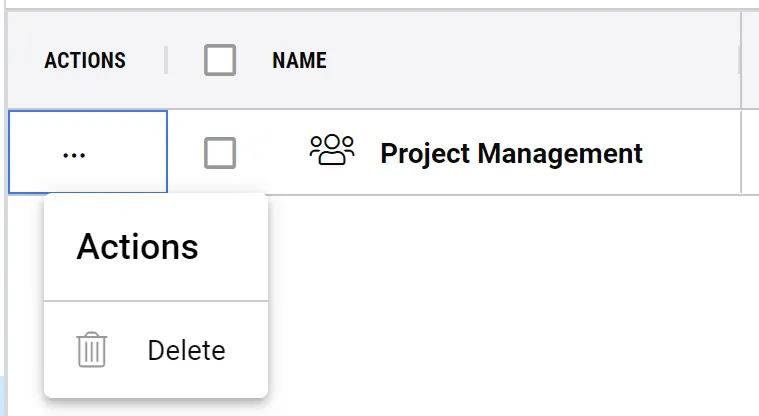 Eliminación de un grupo
 AI-localized