
Verificaciones dentro de Requirements & Systems Portal

Una vez que una especificación se asigna a uno o más bloques en su diseño, cada requisito de esa especificación puede verificarse con respecto a cada uno de esos bloques. Para ver los campos relacionados asociados con la verificación en Requirements & Systems Portal, habilite las columnas en el lado derecho (1). Las columnas relacionadas con el método de verificación se muestran en la imagen de abajo (2).
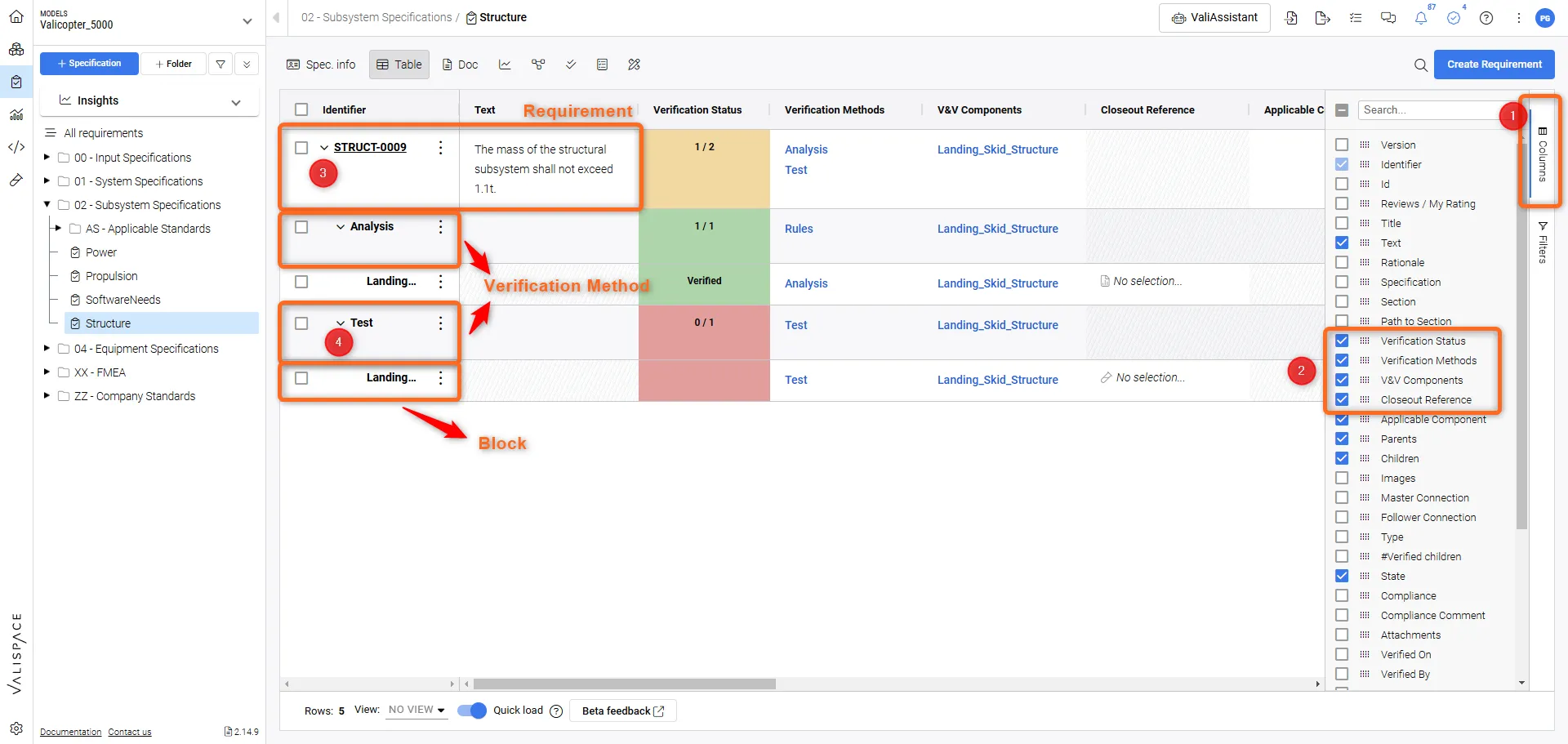 Diseño del módulo de requisitos
 La nueva vista de tabla de AG Grid es diferente de la vista de tabla anterior. En este nuevo diseño, la disposición de la verificación ha cambiado. Los requisitos se muestran en cada fila. Si el usuario quiere ver o editar los métodos de verificación, debe seleccionar el menú desplegable (3) que muestra los métodos de verificación existentes en el requisito. Por ejemplo, en este requisito Struct-0009, hemos añadido dos métodos de verificación, es decir, Rules y Test.
En caso de que desee ver la lista de bloques relacionados con el método de verificación, haga clic en el menú desplegable (4) del método de verificación. Esto, a su vez, creará una nueva fila para el bloque del método de verificación.
Tenga en cuenta que el color de la fila de los métodos de verificación es azul claro, mientras que el bloque es rojo.
Flujo de la metodología de verificación
El flujo típico de la metodología de verificación en Requirements & Systems Portal se ilustra como se muestra en la imagen de abajo:
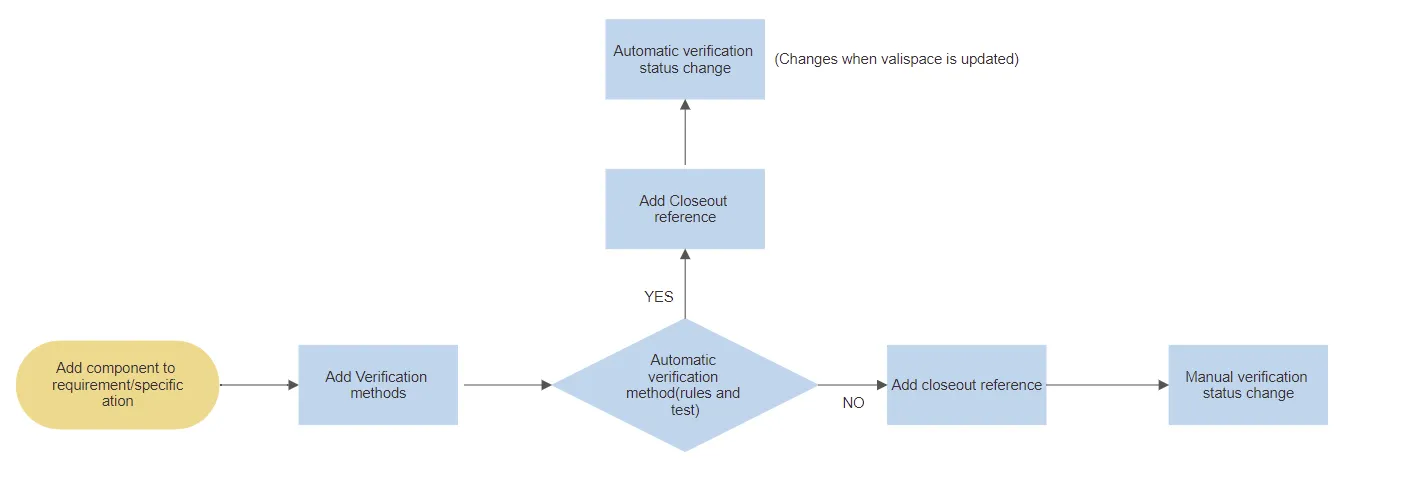 Flujo de la metodología de verificación en Requirements & Systems Portal
Adding Blocks to the Specification/Requirement
Como se explicó en la sección “Create Specifications”, cuando se crea una especificación, el usuario puede añadir un bloque. Si se añade un bloque a una especificación como bloque predeterminado, todos los requisitos dentro de la especificación se asignarán automáticamente a ese bloque.
En caso de que el usuario no haya añadido el bloque durante la creación de la especificación, puede añadirlo dentro de la pestaña de detalles de la especificación. Al hacer clic en Default Blocks, se abre una ventana emergente en la que el usuario puede añadir uno o varios bloques.
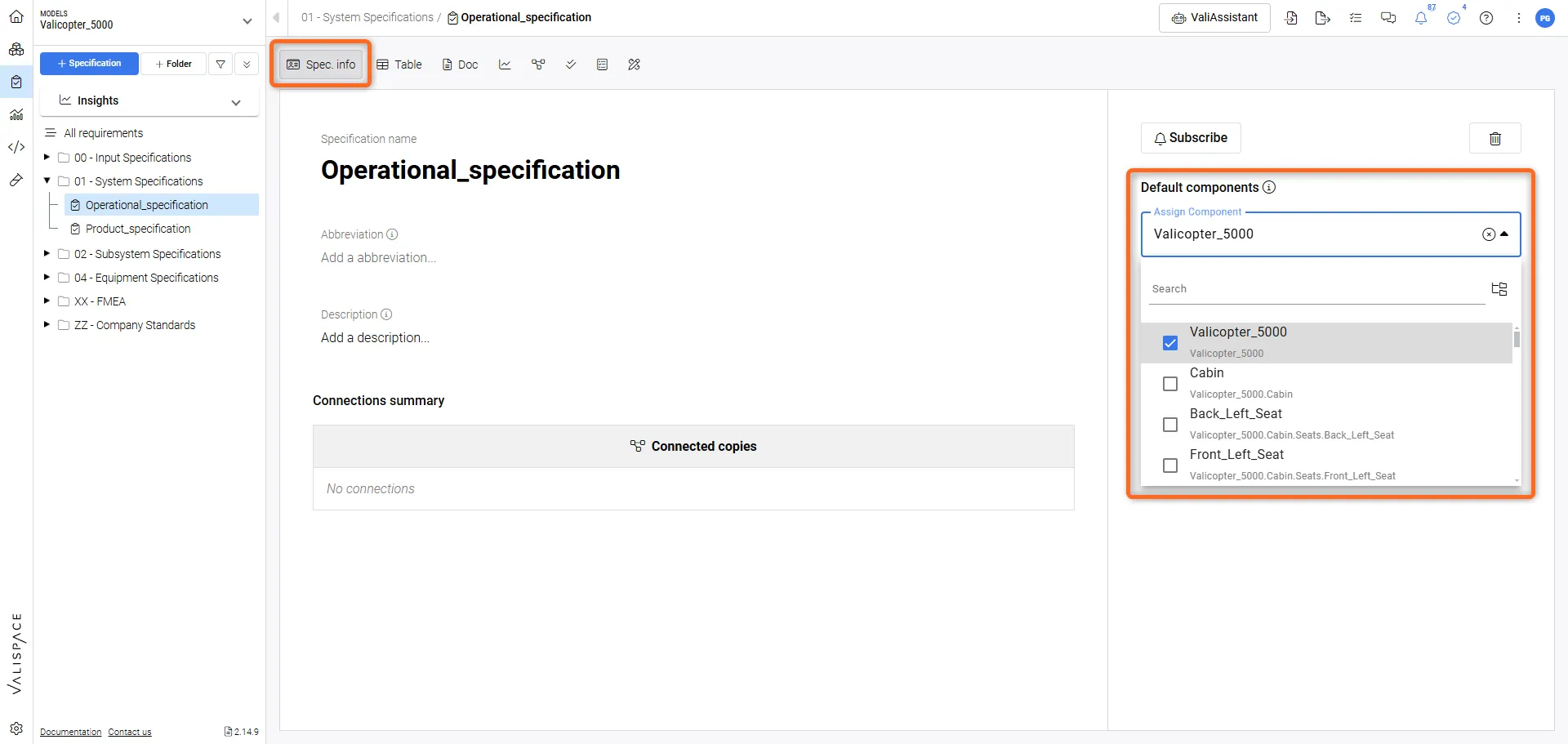 Añadir un bloque predeterminado a la especificación
Añadir un método de verificación al requisito
El método de verificación es, por lo general, la forma en que el usuario planea verificar los requisitos. Dentro de Requirements & Systems Portal, hay cinco métodos de verificación predeterminados llamados Analysis, Inspection, Review, Rules y Tests. Para añadir un método de verificación, vaya a la columna Identifier, haga clic en los tres puntos y luego seleccione “Add Verification Method“ para abrir una ventana emergente desde la que podrá seleccionar un método de verificación.
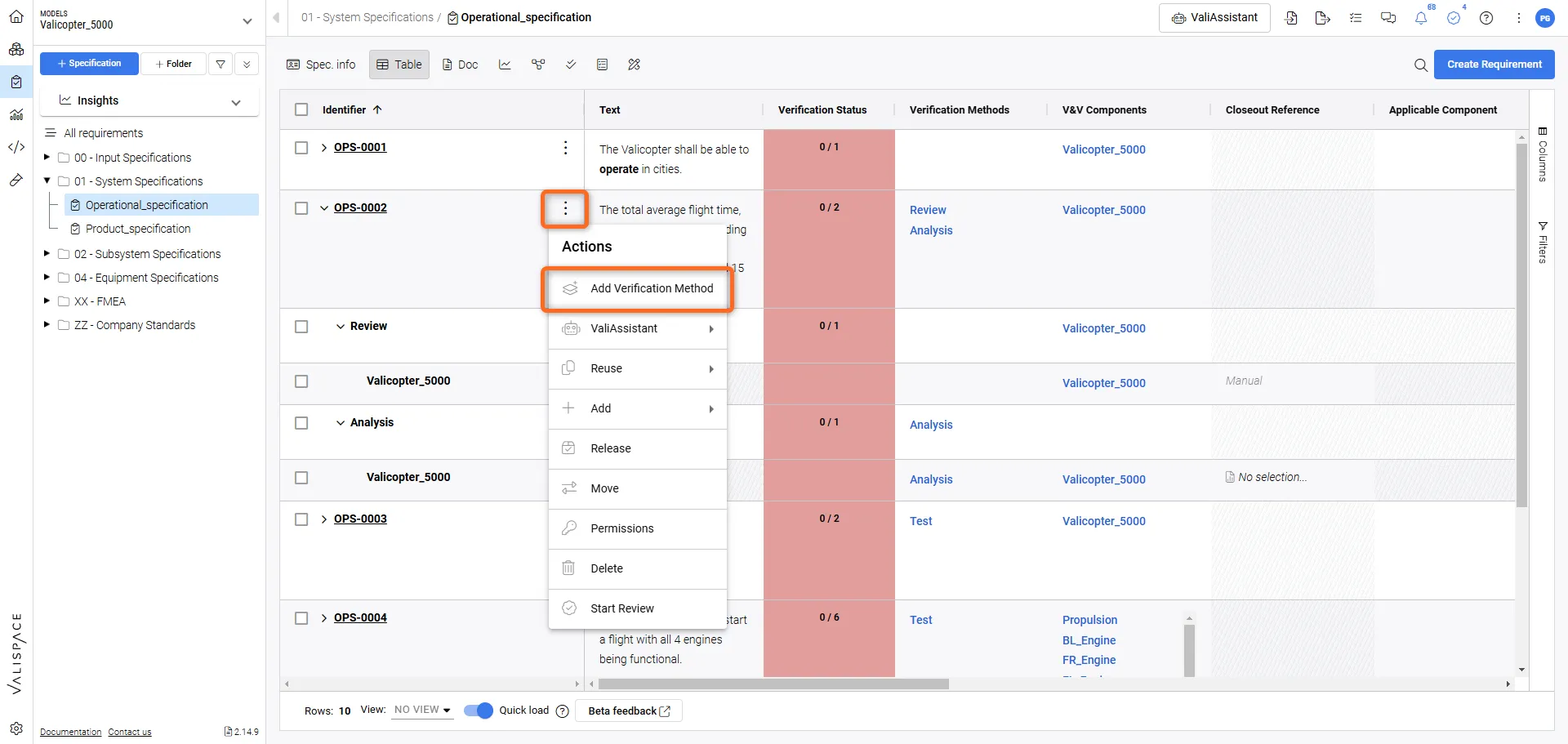 Selección de un método de verificación para un requisito.
Requirements & Systems Portal permite a los usuarios tener múltiples métodos de verificación para los requisitos. El gif anterior también muestra cómo añadir múltiples métodos de verificación a un requisito.
Rules y Tests son métodos de verificación automáticos en los que el estado de verificación cambia automáticamente cada vez que se actualizan los datos. Los demás métodos de verificación son manuales y tienen referencias de cierre. Las referencias de cierre son los documentos o datos de respaldo que prueban el método de verificación. La siguiente tabla muestra la explicación de los métodos de verificación y su referencia de cierre.
Verification Method |
Closeout Reference |
Description |
|---|---|---|
Análisis |
Análisis, carga (adjunto) |
Este método se verifica cuando adjunta los documentos de respaldo, ya sea desde el módulo Analyses o cargando un documento; por ejemplo, adjuntando un informe. |
Inspección |
Manual |
Este es un cambio manual del estado de verificación como resultado de inspecciones. |
Revisión |
Manual |
Este es un cambio manual del estado de verificación como resultado de revisiones. |
Rules |
Rules (automático) |
Escriba una expresión booleana para comparar el requirement Vali con el system design Vali (del módulo System Design) para ver si cumple la condición requerida; por ejemplo: 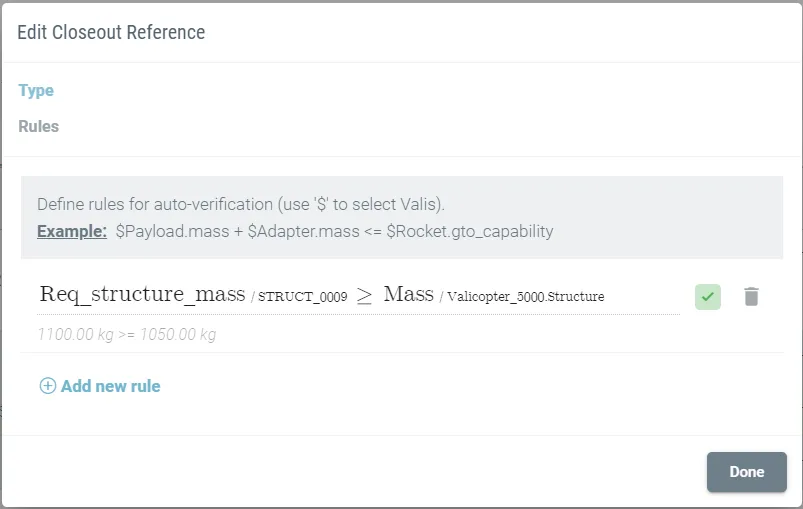
|
Test |
Test (automático desde el módulo de pruebas) |
Refiera el requisito a un procedimiento de prueba del módulo de pruebas. Cada vez que se ejecuta una prueba y el estado de las pruebas cambia y se aprueba, el estado de verificación del requisito se actualiza automáticamente.
|
En caso de que el usuario quiera tener una referencia de cierre diferente o crear un nuevo método de verificación para su caso de uso, puede editarlo en el menú de configuración. Puede encontrar más información al respecto aquí en Verifications method settings.
Asignación de verificación
La sección “Verification Assignment matrix” se ha implementado en el módulo Requirements para facilitar la verificación y validación de los procesos de ingeniería en Requirements & Systems Portal. Esta matriz proporciona a los usuarios una visión general completa de qué requisitos están asignados a métodos de verificación específicos y cuáles no.
Desde la matriz de asignación de verificación, el usuario también puede añadir nuevos métodos de verificación a los requisitos actuales disponibles haciendo doble clic en una celda.
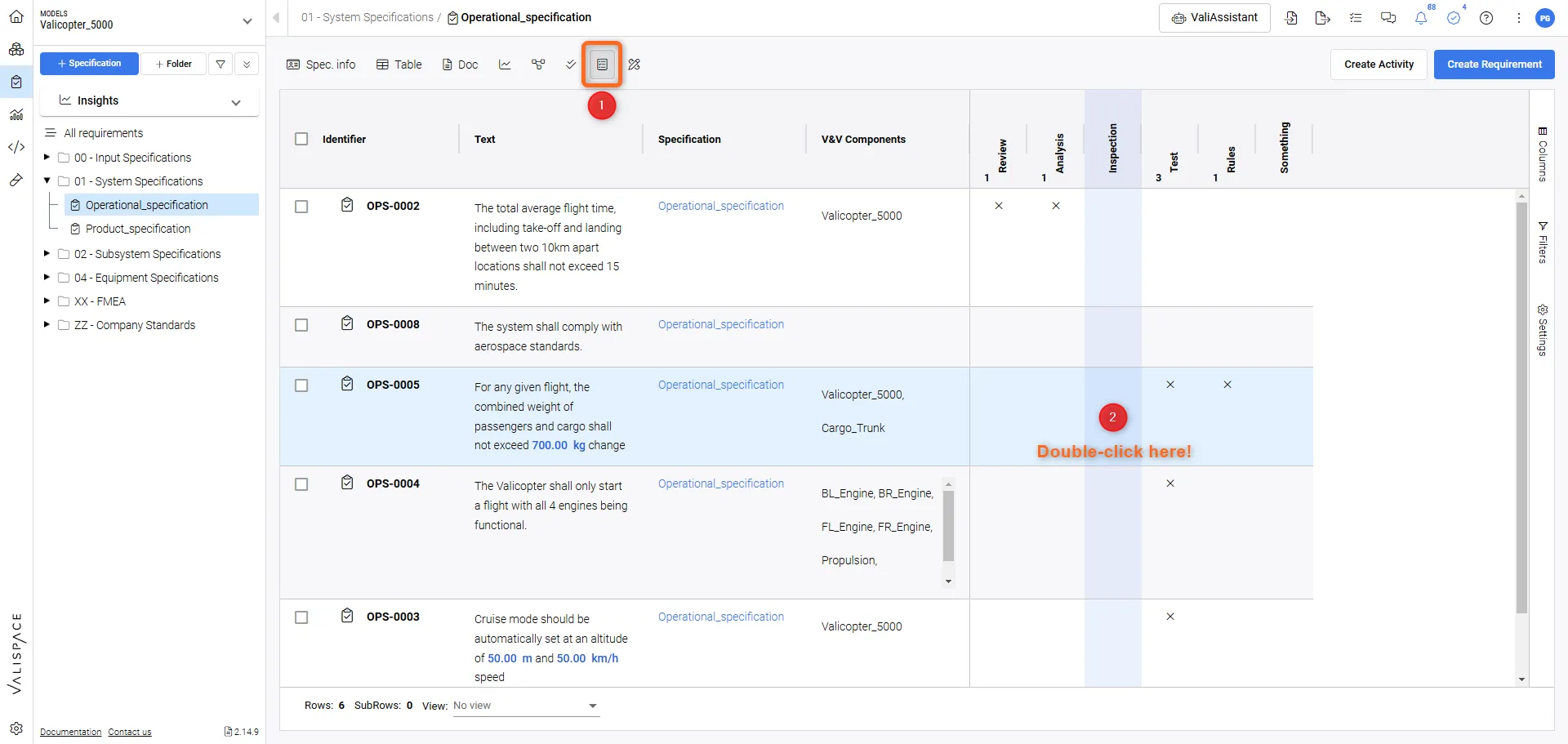 Matriz de asignación de verificación
Los elementos hijos (subtipo) de los métodos de verificación también pueden verse haciendo clic en la pequeña flecha junto a sus nombres. Se pueden añadir columnas como texto, especificaciones o cualquier otra columna a la sección de la matriz de asignación de verificación. Además, el usuario puede filtrar los requisitos o cualquier otra columna.
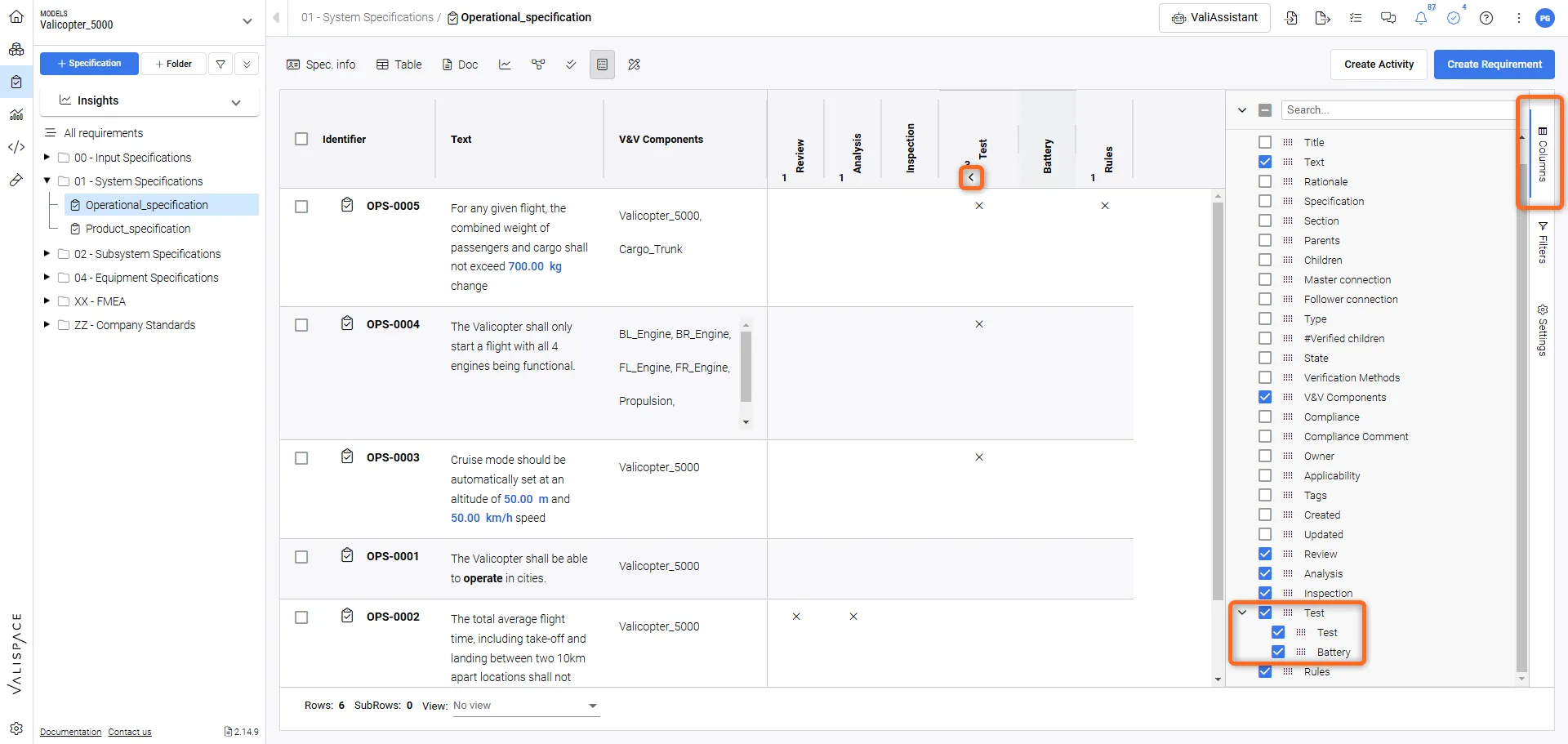 Selección de columnas disponible para la matriz de asignación de verificación
Al pasar el cursor sobre las celdas, el usuario puede ver cuándo se asignó un método de verificación y por quién.
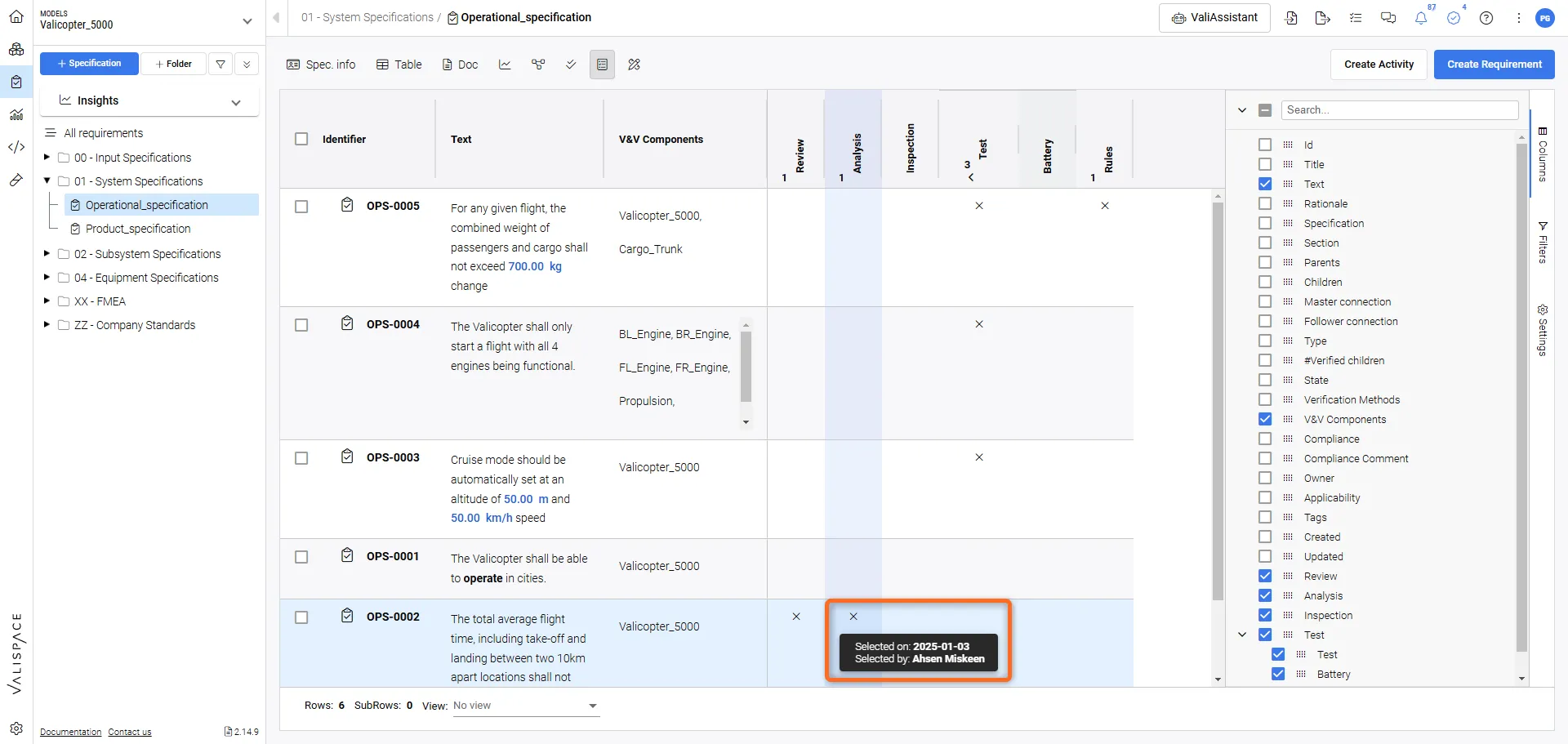 Consulte información adicional al pasar el cursor por encima.
Información adicional sobre la metodología de verificación
Adding additional Blocks
Algunos requisitos pueden tener otros bloques que no se aplican de forma predeterminada a toda la especificación. En este caso, Requirements & Systems Portal permite al usuario añadir un bloque específico a un requisito específico. Para añadir el bloque, pase el cursor sobre la fila del requisito y despliegue la fila del método de verificación. Después de hacer clic en los tres puntos, puede seleccionar bloques adicionales para añadir a un método de verificación existente.
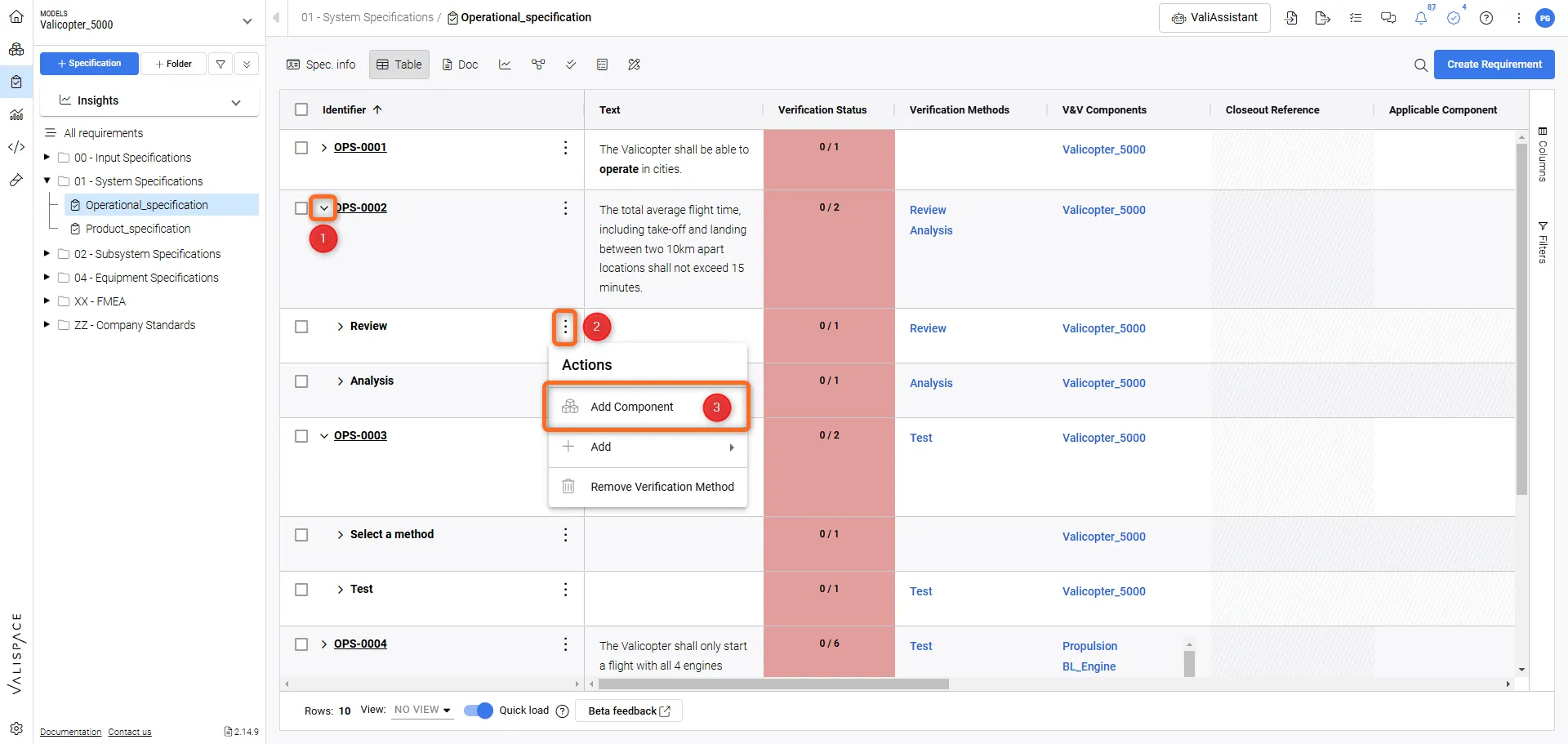 Añadir bloques adicionales a un método de verificación existente.
Añadir un bloque a múltiples métodos de verificación
Es posible añadir un bloque a múltiples métodos de verificación de distintos requisitos. Puede hacerlo seleccionando (marcando) los métodos de verificación dentro de los requisitos que desea añadir y luego haciendo clic en cualquiera de los “Add Block Icon” de la izquierda. Al hacer clic, se abre una ventana emergente desde la que puede seleccionar el bloque.
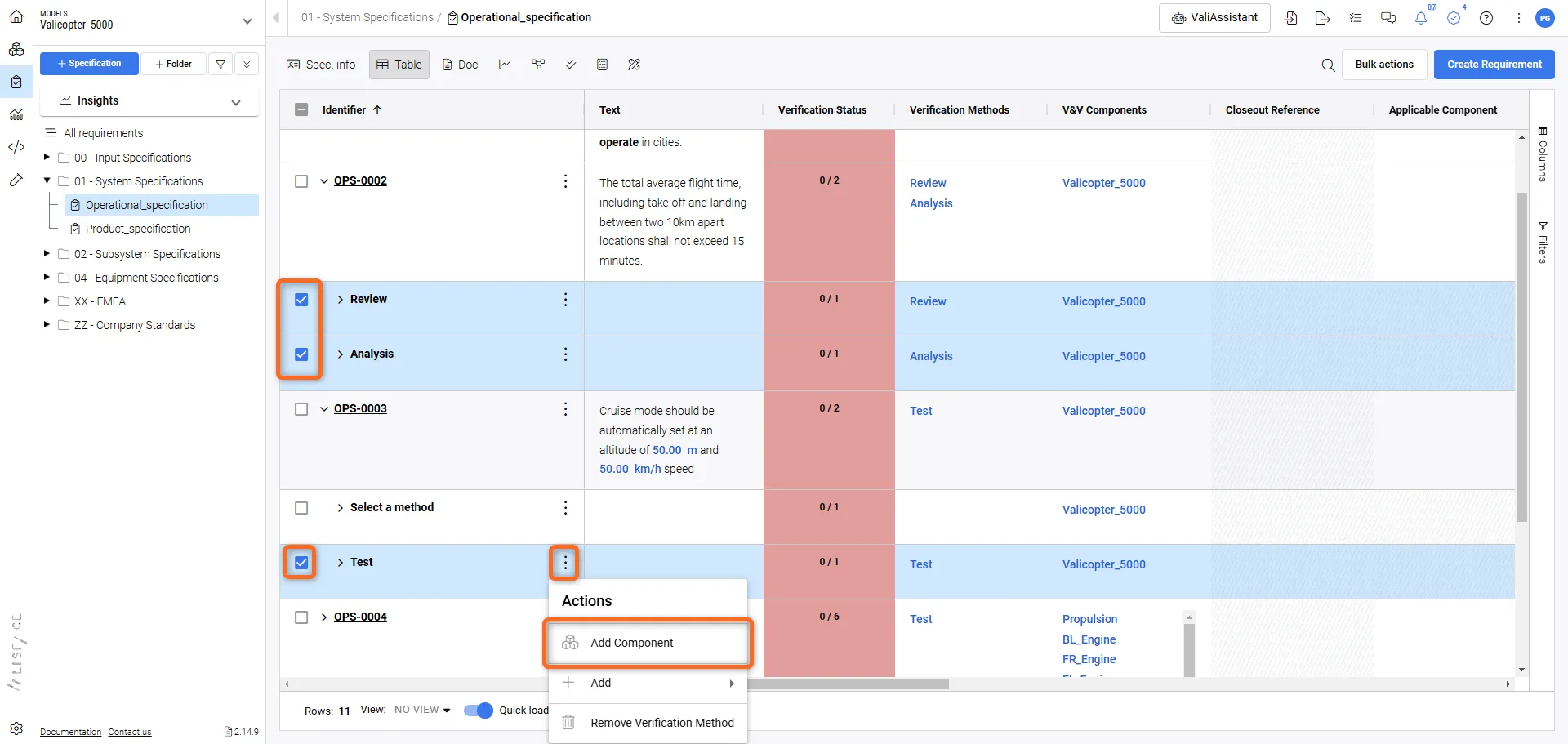 Añadir un bloque a múltiples métodos de verificación.
Campos adicionales relacionados con las verificaciones
El usuario puede añadir el estado de cumplimiento. Los estados predeterminados que se añaden como configuración estándar dentro de Requirements & Systems Portal son Compliant, Partially Compliant, Non-Compliant y NA (no aplicable).
Aparte de los campos explicados anteriormente, el usuario puede añadir adjuntos adicionales en el campo de adjuntos, escribir comentarios de verificación o comentarios de cumplimiento personalizados, y añadir etiquetas de verificación. Además, tenga en cuenta que Requirements & Systems Portal tiene campos que especifican “Verified by” y “Verified on”.
 Localizado por IA