
Agregar bloques
Los usuarios pueden editar o crear un nuevo documento o análisis agregando bloques. Estos bloques le permiten añadir texto, imágenes, videos, gráficos y tablas.
Para agregar un nuevo bloque al análisis, haga clic en "Add new block" (consulte la figura Adding a New Block). Esto abre un nuevo cuadro de diálogo donde el usuario puede elegir el tipo de bloques.
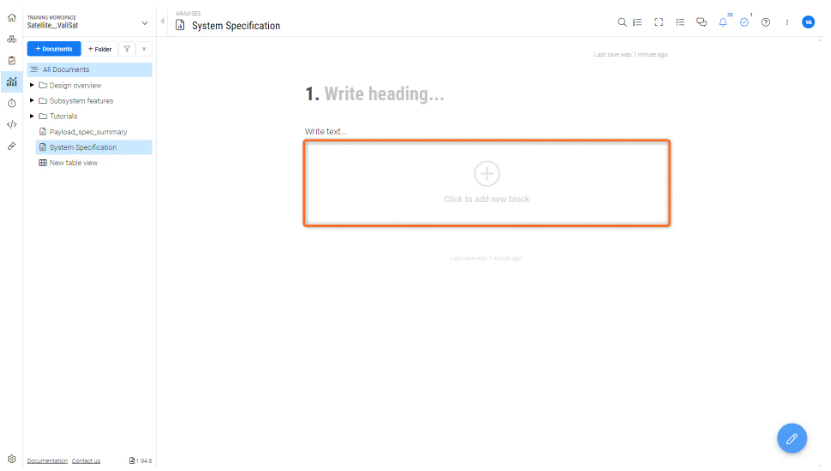
Escritura de texto (bloque de texto)
Al agregar un bloque de texto, puede elegir entre diferentes niveles de encabezados, texto normal, declaraciones y fórmulas (consulte la figura Text Block Options). Elija la opción que mejor se adapte a su propósito y comience a editar.
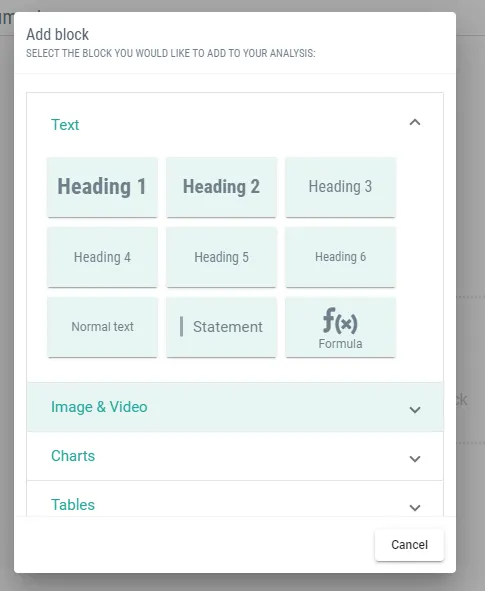 Opciones del bloque de texto: una imagen que muestra diferentes opciones para agregar bloques de texto, como encabezados, texto normal, declaraciones y fórmulas.
-
Headings: Organice su documento usando encabezados. Elija entre seis niveles, desde Encabezado 1 para títulos principales hasta Encabezado 6 para subsubsecciones, para estructurar su contenido jerárquicamente.
-
Normal Text: La base de su documento, la opción "Normal text", sirve para redactar el contenido principal. Úsela para párrafos, descripciones e información general.
-
Statement: El bloque "Statement" resalta puntos clave o cita fuentes autorizadas. Es ideal para mostrar material referenciado o notas importantes.
-
Formula: El bloque "Formula" le permite incorporar ecuaciones sin problemas en análisis matemáticos y técnicos. Introduzca el contenido usando un editor de estilo LaTeX y deje que Requirements & Systems Portal se encargue del resto.
-
Table of Contents: Inserte un bloque de "Table of contents" para garantizar una navegación sencilla por su documento. Este bloque organiza y enlaza automáticamente sus encabezados.
Para dar formato al texto, seleccione el texto deseado y elija el formato, o use los atajos que se muestran a continuación en la figura Text Formatting Toolbar:
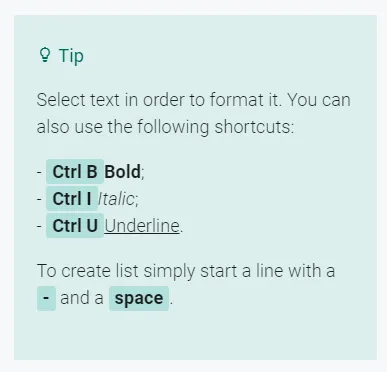 Barra de herramientas de formato de texto: una imagen de la barra de herramientas de formato de texto con varias opciones como negrita, cursiva, subrayado y más.
Referencing Valis - Para hacer referencia al valor de un Vali en el texto, escriba un signo de dólar $ y comience a escribir el nombre del Vali en el cuadro emergente. El valor del Vali se mostrará en el texto una vez que haga clic fuera del bloque. También puede agregar un nuevo Vali al análisis haciendo clic en el botón "create new" en la esquina superior derecha, como se resalta a continuación en la figura Referencing Values.
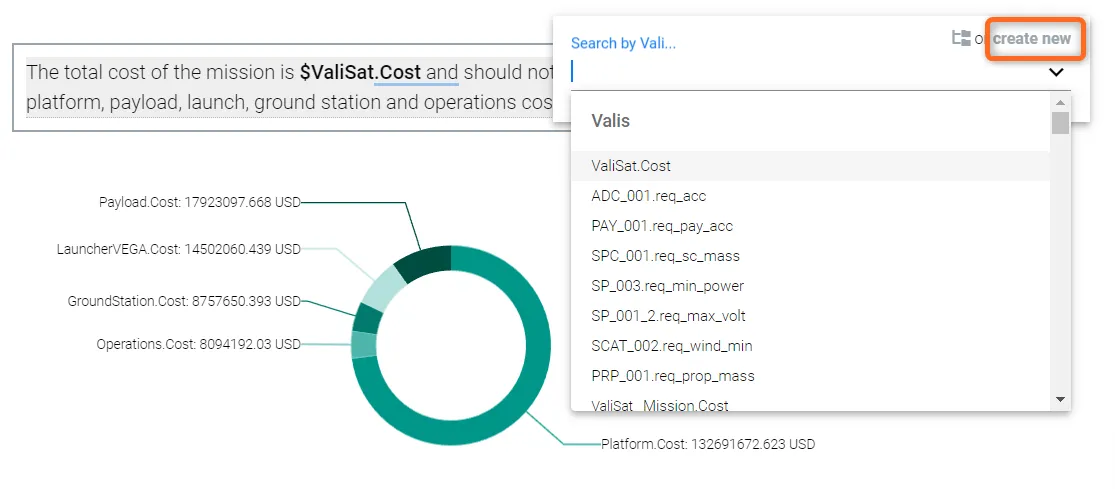 Referencia de valores: un ejemplo de cómo hacer referencia a valores dentro de un bloque de texto, con un cuadro emergente que sugiere nombres de variables mientras escribe.
Bloque de imágenes y videos
Puede agregar imágenes y videos a su documento para hacerlo más dinámico, como se muestra en la figura Adding Images and Videos.
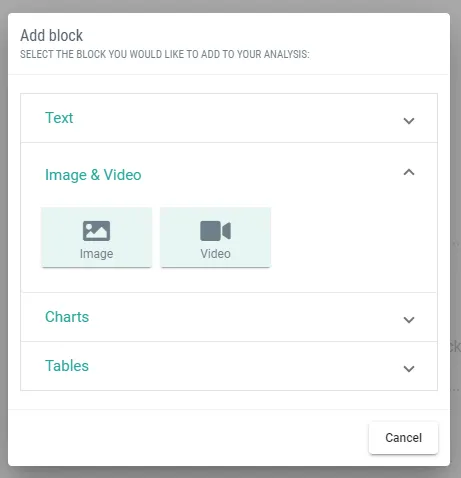 Agregar imágenes y videos: una demostración de cómo agregar elementos multimedia como imágenes y videos para enriquecer el contenido del documento.
Bloque de tablas
Hay tres tipos de tablas para agregar a un análisis: “From scratch”, “Budget” y “Requirements” (consulte la figura Table Block Options)
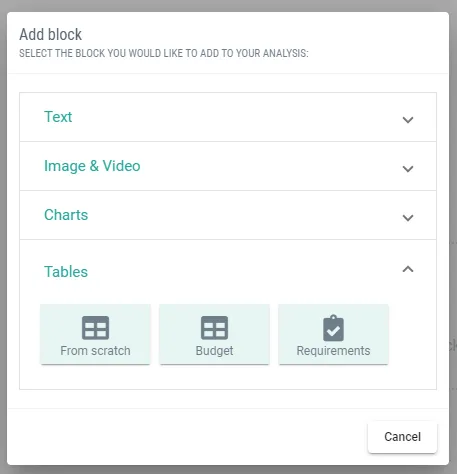 Opciones del bloque de tablas: esta sección ofrece una visión general de los diferentes tipos de tablas que se pueden agregar a un análisis, como "From Scratch", "Budget" y "Requirements". ”
From scratch: Requirements & Systems Portal le permite agregar su tabla personalizada desde cero. Puede añadir tantas filas y columnas como requiera su proyecto (consulte la figura Creating a Custom Table)
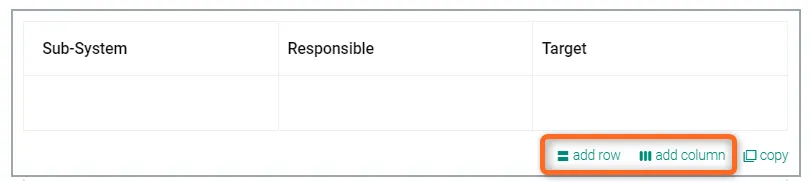 Creación de una tabla personalizada: una captura que muestra la interfaz para crear una tabla personalizada desde cero, con opciones para agregar filas y columnas.
Budget: Requirements & Systems Portal ofrece la opción de agregar tablas como presupuesto (presupuesto de masa, presupuesto de potencia, presupuesto de enlace, etc.). Una vez que haga clic en Tables → Budget, una ventana emergente le pedirá que complete el título (1) y el Vali (2). Consulte la figura Budget Table Creation
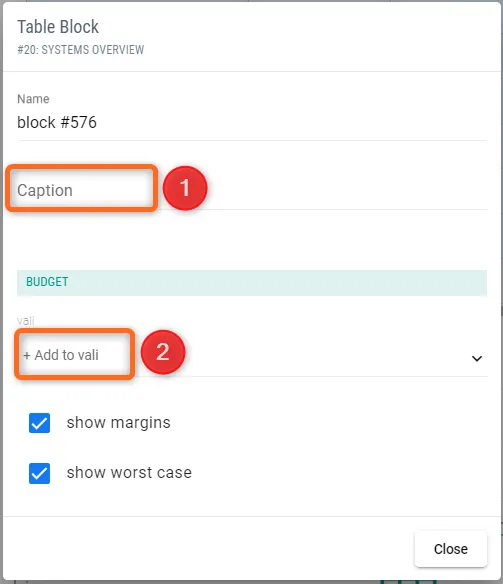 Creación de tabla de presupuesto: una imagen que ilustra el proceso de creación de una tabla de presupuesto, con campos para el título y la selección de Vali.
Por ejemplo, si necesitamos el presupuesto de masa de todo el sistema, podemos agregar “Spacecraft.Mass” como Vali y obtendremos el siguiente presupuesto de masa en forma de tabla. En la figura Mass Budget Table Example
se muestra un ejemplo de presupuesto de masa.
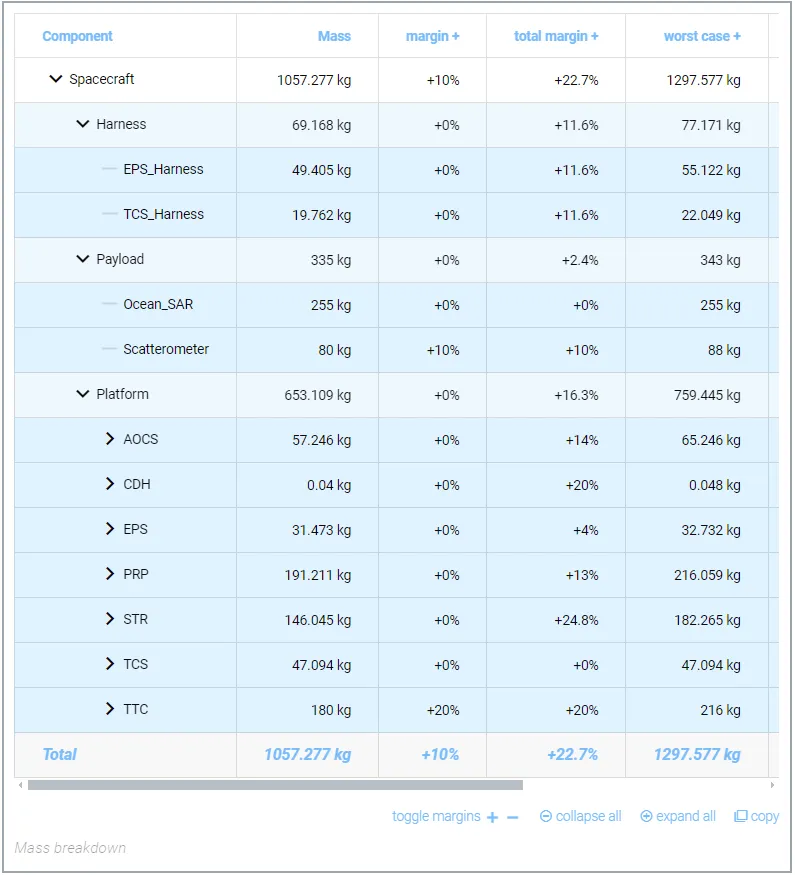 Ejemplo de tabla de presupuesto de masa: un ejemplo específico de una tabla de presupuesto de masa creada dentro del documento, que muestra la presentación estructurada de la información del presupuesto.
Requirements - Como su nombre indica, también puede exportar su tabla de requisitos al documento. Al igual que la tabla de requisitos en el Módulo de Requisitos, puede establecer sus filtros (1) y definir las columnas (2) según le convenga (consulte la figura Exporting Requirements Table.
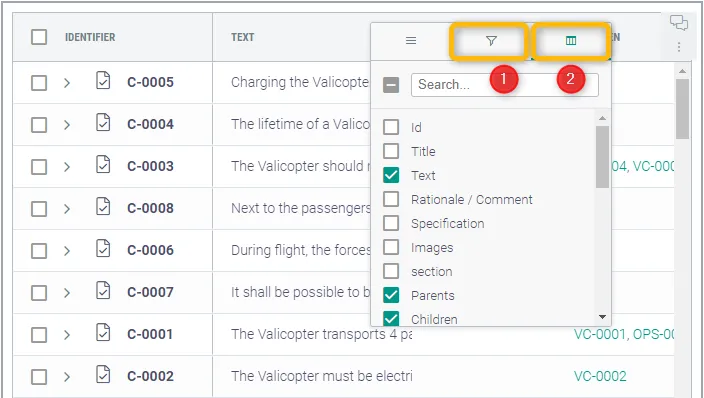 Exportación de tabla de requisitos: un ejemplo visual de la exportación de una tabla de requisitos al documento, con opciones para establecer filtros y columnas.
Bloque de gráficos
Requirements & Systems Portal también le permite agregar varios gráficos, que pueden aportar más detalle a sus análisis. Se pueden agregar diferentes tipos de gráficos como bloque (consulte la figura
Compare Valis - Puede comparar cualesquiera dos Valis de su proyecto. Haga clic en “Compare Valis” y aparecerá una ventana emergente. Junto con otras opciones, puede elegir el tipo de gráfico (1) y agregar los Valis (2) que desea comparar (consulte la figura Comparing Valis Chart).
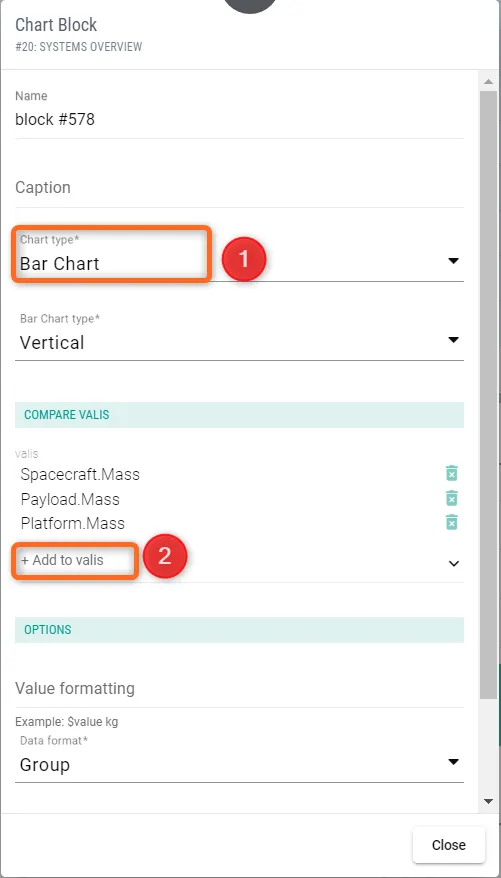 Gráfico de comparación de Valis: una imagen que muestra la interfaz para comparar dos Valis, con opciones para seleccionar el tipo de gráfico y los Valis para la comparación.
Matrix Valis - También puede comparar y agregar sus matrices al documento. Esto funciona de manera similar a la opción anterior de “Compare Valis”, excepto por el hecho de que ahora puede comparar dos matrices. También puede agregar el tipo de gráfico (1) y las matrices que desea comparar (2) , como se muestra en la figura Matrix Comparison Chart.
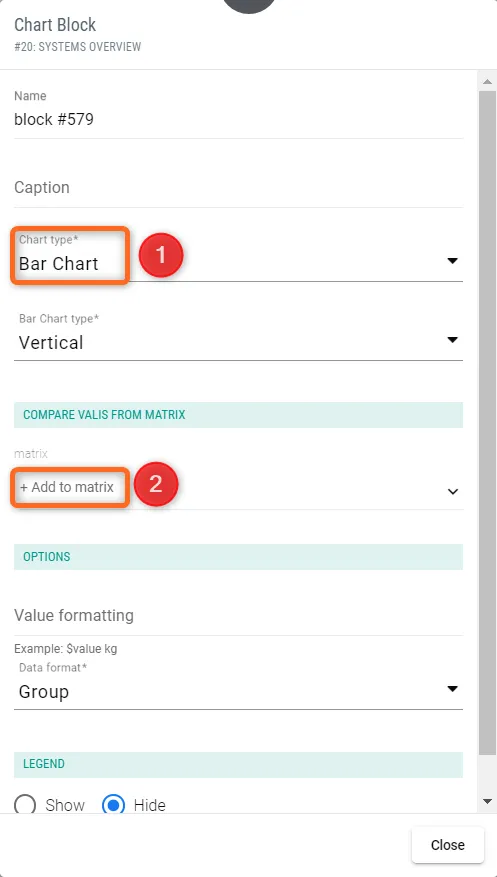 Gráfico de comparación de matrices: una representación de cómo se pueden comparar matrices dentro del documento, de forma similar a la función "Compare Valis", pero para datos matriciales.
Dataset - Ahora puede representar cualquier conjunto de datos Vali con la ayuda de un gráfico y luego presentarlo en el documento. Seleccione la opción Dataset y luego el tipo de gráfico (1) y el conjunto de datos (2) como se muestra en la figura Dataset Chart Representation.
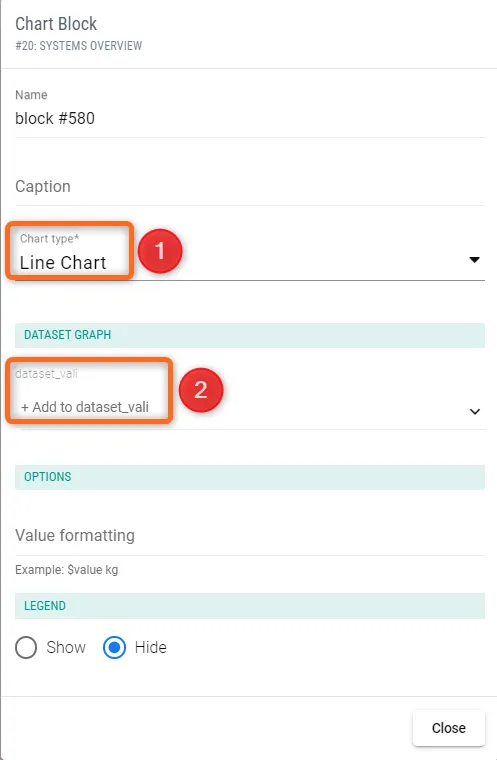 Representación gráfica de conjunto de datos: un ejemplo de representación de un conjunto de datos Vali con un gráfico, destacando el tipo de gráfico y el proceso de selección del conjunto de datos.
Budget - Si desea presentar sus datos en forma de presupuesto (presupuesto de masa, presupuesto de potencia, etc.), puede hacerlo con la ayuda de esta opción. A continuación se muestra un ejemplo de un presupuesto de masa representado en un gráfico (consulte la figura Budget Representation Chart)
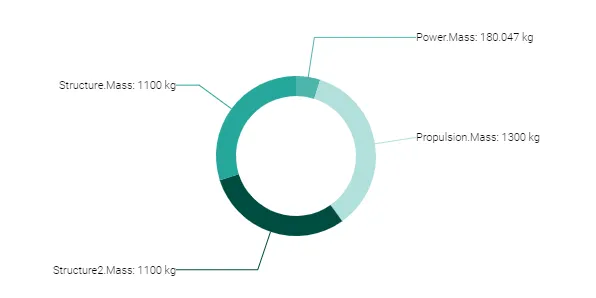 Gráfico de representación de presupuesto: una imagen de un gráfico de representación de presupuesto, posiblemente mostrando un presupuesto de masa como ejemplo, para presentar visualmente datos en forma de presupuesto.
History—Suponga que el valor de un Vali ha cambiado varias veces y desea mostrar cómo han cambiado los valores a lo largo del tiempo. La mejor manera de hacerlo es usar la función de historial, que le ayudará a rastrear los cambios a lo largo del tiempo y le mostrará el historial del Vali seleccionado.
Count Graphs - Los gráficos de conteo están diseñados estrictamente para rastrear si los requisitos han sido verificados o no. Muestran un gráfico de líneas que indica el número total de requisitos, el número de requisitos verificados y el número de requisitos no verificados.
Gráfico de conteo de verificación de requisitos: un gráfico de líneas que muestra el número total de requisitos, el número de requisitos verificados y el número de requisitos no verificados, para rastrear el estado de verificación de los requisitos.
 AI-localized