
Automatizaciones
Introducción
A día de hoy, la mayoría de los ingenieros esperaría que al menos los cambios realizados en los proyectos estuvieran actualizados. Las modificaciones implementadas deberían ser accesibles para el equipo. Además, Requirements & Systems Portal ha incorporado “Automations” dentro del software, lo que ayuda al usuario a personalizar una regla que se implementa automáticamente según su conveniencia.
La palabra “automatización” es bastante explícita por sí misma, pero entrando en detalle, la mayoría de los ingenieros quiere crear, actualizar o eliminar elementos, o activar algunas acciones automáticamente. Además, algunos ingenieros quieren recibir una notificación cada vez que se produce un cambio. Los ingenieros prefieren ejecutar cálculos automáticamente para mantener el proyecto actualizado y funcionando en orden. Las automatizaciones en Requirements & Systems Portal están diseñadas para cumplir con los requisitos anteriores.
Diagrama de flujo de las automatizaciones
La imagen siguiente muestra los pasos generales y las posibilidades para crear una automatización. El usuario puede crear una automatización definiendo tres elementos: Cuándo, Disparador y Acciones.

Tipos de automatización
Hay tres tipos posibles de automatización en Requirements & Systems Portal.
-
Ejecutada según una programación o cada X cantidad de tiempo
-
Ejecutada cuando los datos se crean, actualizan o eliminan
-
Ejecutada manualmente por un usuario u otra automatización
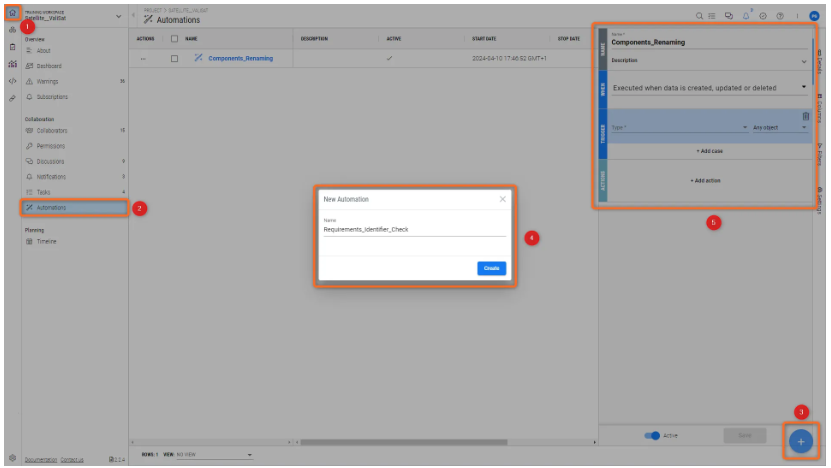
Los pasos básicos para crear una automatización se muestran en la Figura Creating an Automation a continuación. Para abrir “Automations”, el usuario debe ir al botón de inicio/módulo del proyecto (1) donde “Automations” se encuentra en la sección “collaboration” (2). Para crear una automatización, el usuario debe hacer clic en el signo “+” (3) en la parte inferior derecha. Al hacer clic, aparece una ventana emergente (4). En la ventana emergente, el usuario debe elegir un nombre y hacer clic en “Create”. En la automatización creada, en “When”, el usuario puede seleccionar los tres tipos posibles de automatización, como se indicó anteriormente, y establecer cualquier otra propiedad para esta automatización (5).
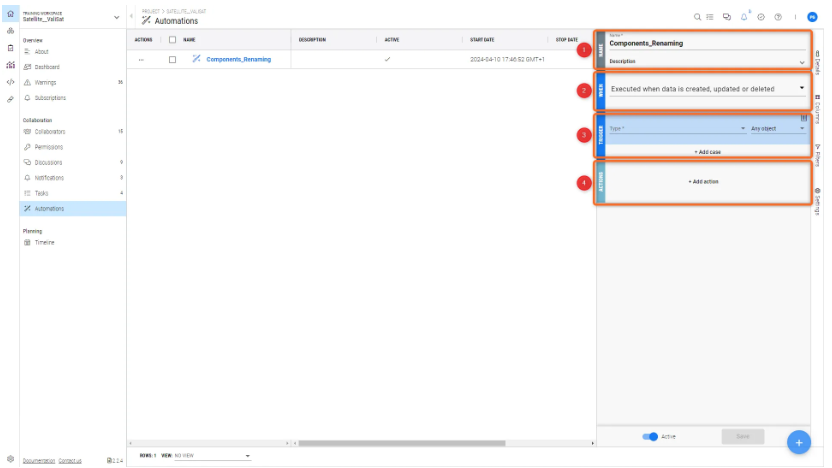
En una automatización, hay tres pasos que el usuario debe configurar, como se muestra en la imagen siguiente.
-
Name: El nombre elegido para la automatización junto con una descripción en la que el usuario puede describir la automatización (1).
-
When: El usuario puede elegir el tipo de automatización (2).
-
Trigger: El usuario elige los objetos, es decir, módulos o requisitos, o variables que deberán cambiar (3).
-
Actions: El usuario puede elegir el tipo de acción que debe automatizarse, como enviar notificaciones, cambiar valores o ejecutar secuencias temporales, etc. (4). Las acciones pueden ser una sola o una combinación de varias acciones.
Ejecutada según una programación o cada X cantidad de tiempo
El usuario puede iniciar la automatización en cualquier momento/programación determinada o cualquier número de veces usando esta opción.
En “ejecutada según una programación o cada X cantidad de tiempo”, hay dos tipos:
-
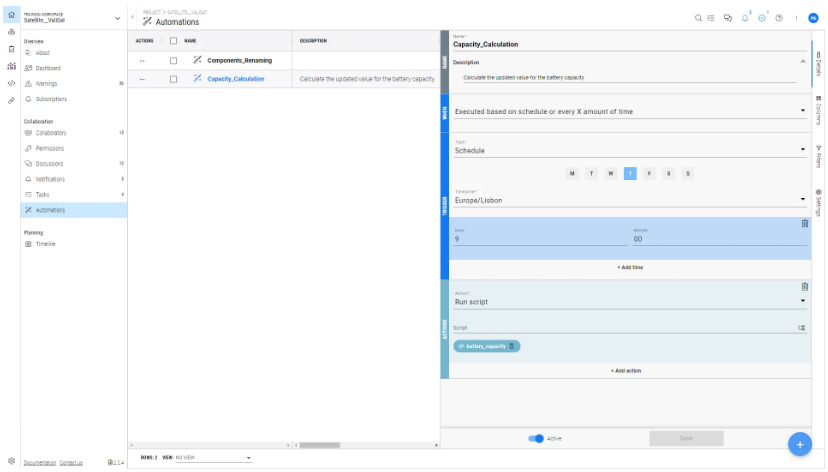
Schedule: El usuario puede usar “Schedule” para agregar, eliminar o sobrescribir automáticamente un archivo en un momento especificado. En esta automatización, el usuario no solo puede seleccionar tipos de datos como Blocks y Requirements, sino también los campos (nombre, descripción, ID, etiquetas, etc.) a los que deben aplicarse los cambios. Todas las funciones y opciones actuales se muestran en la imagen siguiente.
 Configuración de Schedule: las automatizaciones pueden activarse según una programación.
En las imágenes anteriores, todas las opciones presentes en “Trigger” se explican a continuación:
-
Los usuarios pueden elegir el día en que debe producirse la automatización
-
Zona horaria: el usuario debe seleccionar la zona horaria adecuada según la ubicación actual
-
Hora, minuto: las horas y minutos exactos en que debe realizarse la automatización se introducen en formato de 24 horas.
La figura Ejemplo de automatización muestra un pequeño caso de uso para ejecutar un script en función de un período de tiempo. El script “Battery_Capacity” debe ejecutarse en el día y la hora indicados por el usuario en la sección “TRIGGER”. Para ello, en “ACTIONS”, el usuario debe elegir “Run script” y seleccionar el script “Battery_Capacity”. Una vez guardada la automatización, el script se ejecuta automáticamente todos los jueves a las 9:00 a. m. Si es necesario, el usuario puede desactivar la automatización seleccionando “False” en la columna “Active”.
-
Periodical: Esta es una automatización basada en tiempo en la que el usuario puede establecer una hora y fecha específicas en las que debe producirse un cambio/acción. El usuario puede seleccionar una fecha y hora concretas para ejecutar la automatización, seleccionar una cantidad X de tiempo para ejecutarla, enviar notificaciones a los usuarios por correo electrónico o mediante mensajes de notificación, copiar, copiar y conectar o copiar y seguir requisitos y Blocks, cambiar valores de atributos, activar o desactivar la automatización, ejecutar una secuencia temporal o un script.
 Automatización periódica
En la imagen anterior, se muestran las funciones de configuración para el tipo Periodical (1), y en “run every” (2), el usuario puede elegir entre días, horas o minutos durante los cuales debe ejecutarse la automatización. La automatización se repite en bucle según el tiempo seleccionado.
Supongamos que los elementos o archivos deben actualizarse cada semana; el usuario puede ejecutar la automatización automáticamente una vez por semana usando “executed based on schedule or every X amount of time”.
Ejecutada cuando los datos se crean, actualizan o eliminan
En este tipo de automatización, el usuario recibe una notificación cada vez que se crea, actualiza o elimina un tipo de dato. El usuario también tiene la opción de seleccionar objetos específicos para realizar su seguimiento.
Hay tres métodos mediante los cuales el usuario puede recibir notificaciones
-
Notifications: El usuario recibe una notificación con un mensaje dentro del software en la barra de notificaciones representada por un icono de campana.
-
Email: El usuario recibe una notificación por correo electrónico a la dirección indicada en la automatización. El usuario puede añadir tantas direcciones de correo electrónico como desee para mantener al equipo actualizado cada vez que se produzca un cambio.
-
Notification and Email: Si el usuario quiere recibir notificaciones por correo electrónico y dentro del software, puede usar esta opción.
Otras funciones dentro de “executed when data is created, updated, or deleted” se explican a continuación:
-
Tipo: el usuario puede seleccionar el tipo de elementos, como Blocks, valis y requirements (1)
-
Cualquier objeto/Objeto específico: el usuario puede elegir hacer seguimiento de objetos específicos o, en general, de cualquier objeto (2)
-
Acción: el usuario recibe una notificación cada vez que se crea, actualiza o elimina cualquier tipo de dato. (3)
 Automatización cuando cambian los datos: se puede ejecutar una automatización cuando los datos se crean, actualizan o eliminan.
Ejemplo
El gif siguiente muestra que el usuario recibe una notificación cuando se crea un nuevo Block. Como se muestra en el gif, el usuario ha seleccionado “type” como Blocks y “Actions” como “created”. En “ACTIONS”, el usuario selecciona “Send notification and/or email”. En “type”, hay tres tipos de notificación, como se mencionó anteriormente, de los cuales se selecciona “Notification” y se indican los usuarios/grupos. En “Messages”, el usuario puede escribir lo que deba notificarse. Una vez guardada la automatización y creado un nuevo Block “Motor” en el módulo System Design, aparece una notificación en el icono de campana. En la barra lateral de notificaciones, se ve el mensaje “Created” al hacer clic en el icono de campana.
Si necesita ayuda para configurar scripts y sus propios flujos de trabajo personalizados con la ayuda de Automations, no dude en ponerse en contacto con nosotros; estaremos encantados de ayudarle:
 Localizado por IA