
Tutorial de ventiladores 1 - Especificar producto - Parte 1
En este tutorial, recorreremos uno de los flujos de usuario principales para comenzar a usar Requirements & Systems Portal:
-
Recopilar y redactar requisitos
-
Desglosar requisitos
-
Revisar y mejorar requisitos
-
Aprobar y publicar especificaciones
(1) Crear un proyecto nuevo
-
En la esquina superior izquierda (consulte la Figura Creating a New Project), haga clic en el menú desplegable del proyecto (1).
-
En la lista de proyectos, seleccione
+ Create new project(2)
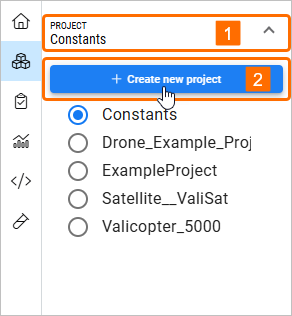
Creación de un proyecto nuevo: puede crear un proyecto nuevo haciendo clic en “+ Create new project“
-
Una vez que seleccione esta opción, accederá a nuestra función “Quickstart” (consulte la Figura Quickstart Feature). Haga clic en la opción
Simple Createpara un “Empty project”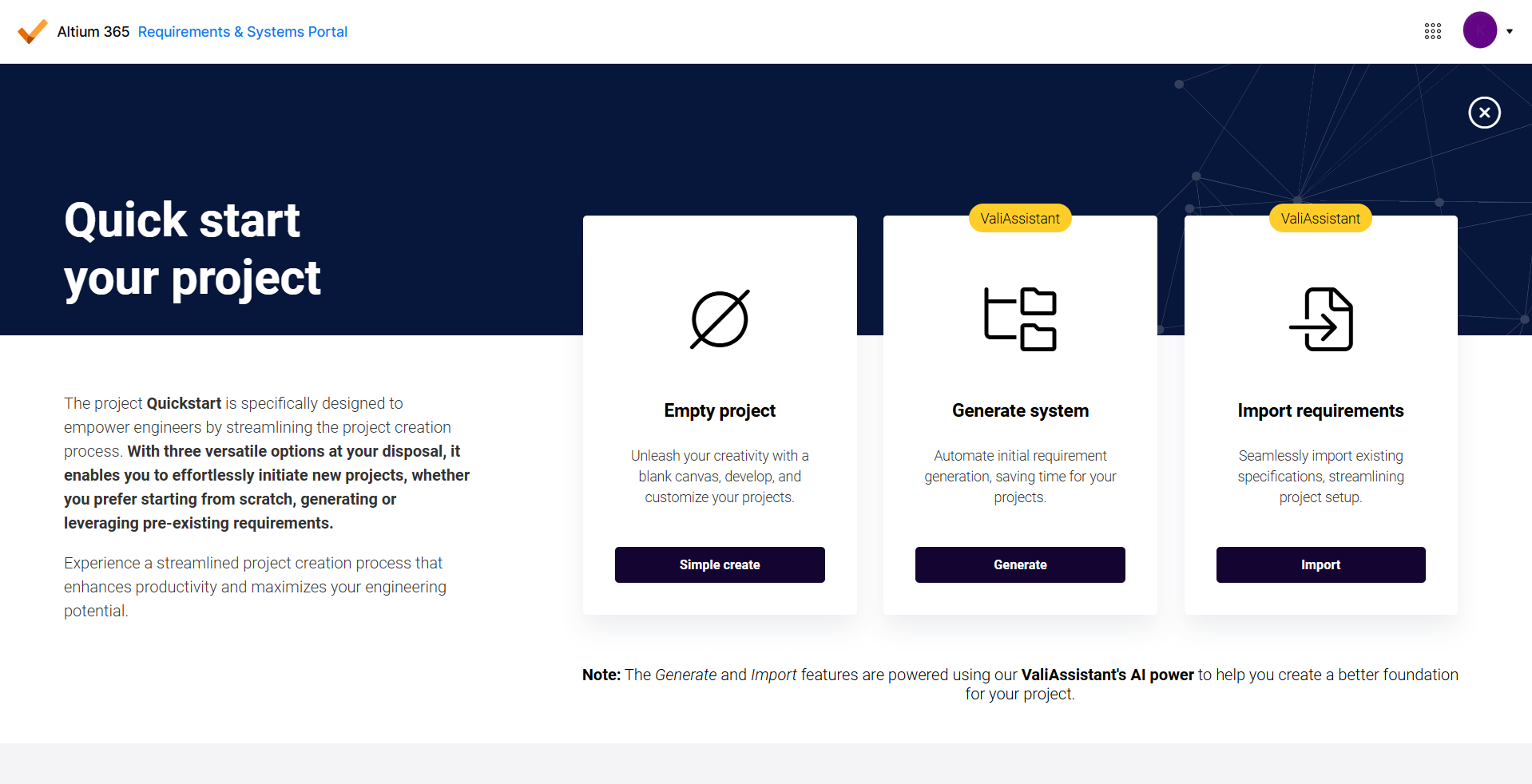
Función Quickstart: desde aquí, puede crear un proyecto nuevo de varias maneras. Para este tutorial, seleccione “Simple create“.
-
Una vez que haga clic en
Simple Create, se le pedirá que "Enter a unique (not yet existing) project name" (por ejemplo,ValiFan_yourname) (1) y presioneCreate Project(2). Esto también se muestra en la Figura Setting up a Project Name. En los permisos del proyecto, puede elegir usar los mismos permisos que el espacio de trabajo, lo que significa que los usuarios que tienen acceso al espacio de trabajo también tendrán acceso al proyecto. También puede configurar permisos personalizados para seleccionar usted mismo los permisos de los usuarios. Para este tutorial, seleccione “Use workspace permissions (Read & Write)” para los permisos del proyecto.
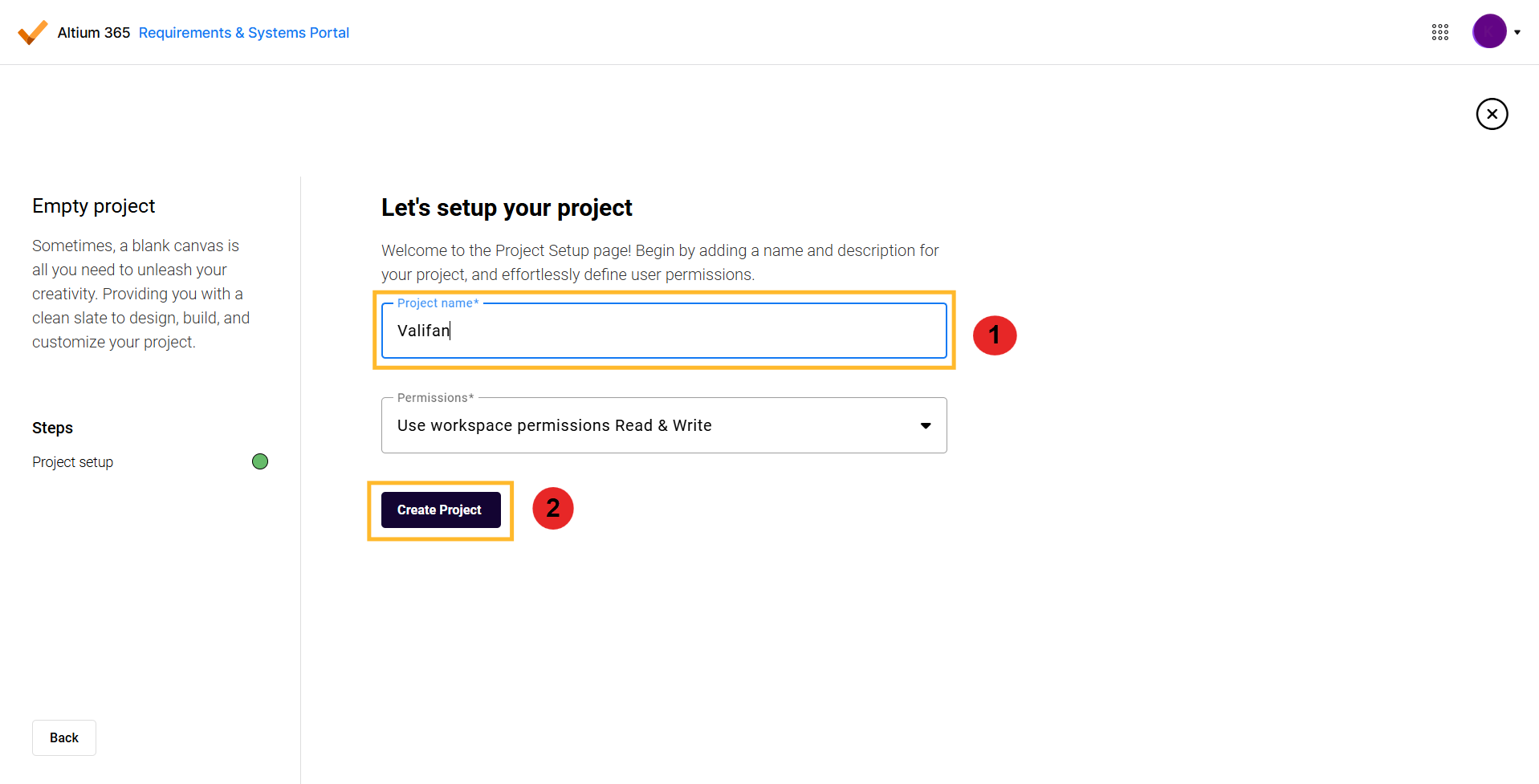
Configuración del nombre del proyecto: aquí puede elegir el nombre del proyecto y los permisos. Para este tutorial, deje los permisos como están por ahora.
-
Después de crear el proyecto, verá automáticamente el “Dashboard” predeterminado.
-
Vaya a
About(1) en el panel de navegación izquierdo y, si lo desea, agregue información sobre su proyecto. Aquí también puede cambiar el nombre de su proyecto (2) en cualquier momento (consulte la Figura About Project Page). -
Siempre puede contraer o expandir el panel principal de navegación haciendo clic en la flecha (3) que aparece junto a él.
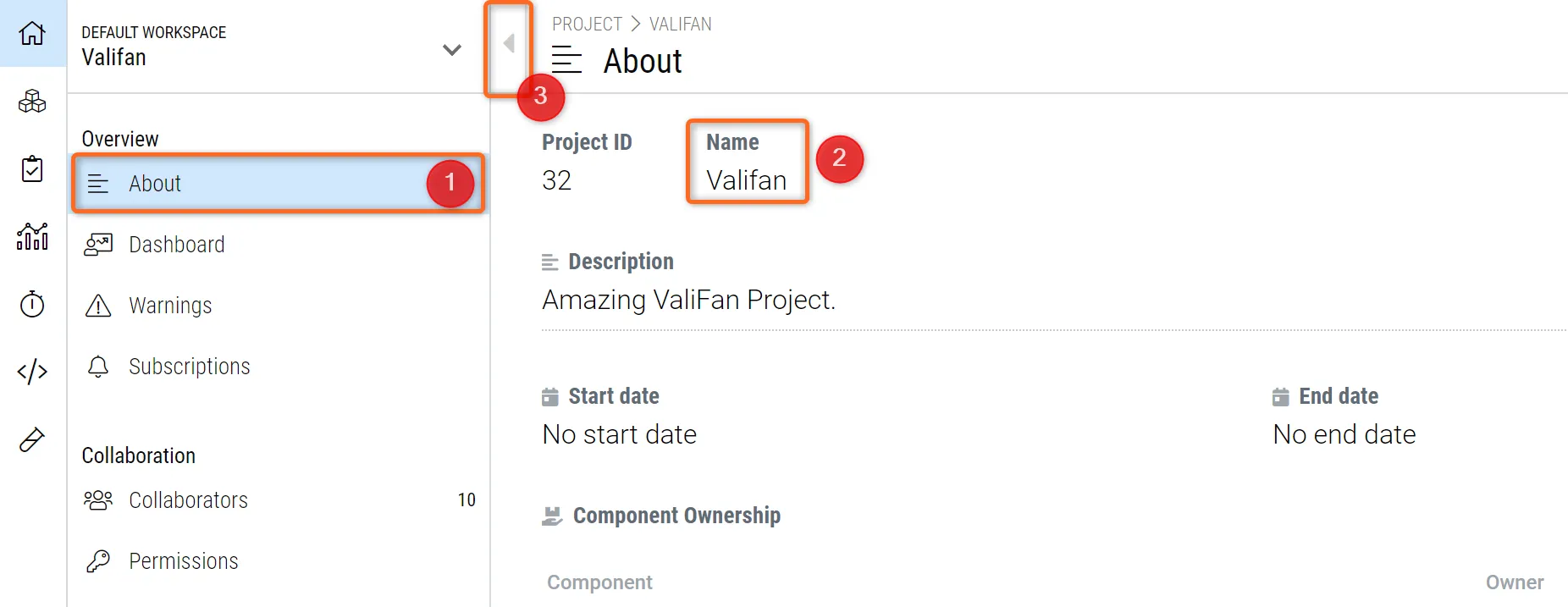 Página Acerca del proyecto: aquí se muestra información crucial del proyecto, como el nombre, la descripción, la imagen y las fechas de inicio y finalización.
(2) Definir requisitos de las partes interesadas: importar requisitos
Most system design and development follows the V cycle. The first process in a V cycle is understanding the business needs and eliciting the stakeholders' needs. These stakeholder needs are then converted to Stakeholder Requirements. The stakeholder's requirements can be directly created, imported through CSV/XLSX, or even created through the AI-powered “ValiAssistant.” For this section, we will concentrate on the import method.
Hemos recibido un archivo de nuestras partes interesadas e importaremos estos requisitos.
Para hacerlo, descargue el siguiente archivo CSV:
Valifan_stakeholder_Requirements.csv
-
Vaya al módulo Requirements (consulte la Figura Requirements Module) haciendo clic en
Requirementsen el panel de navegación izquierdo (1) -
Al entrar en el módulo Requirements, haga clic en
Import Requirements(2)
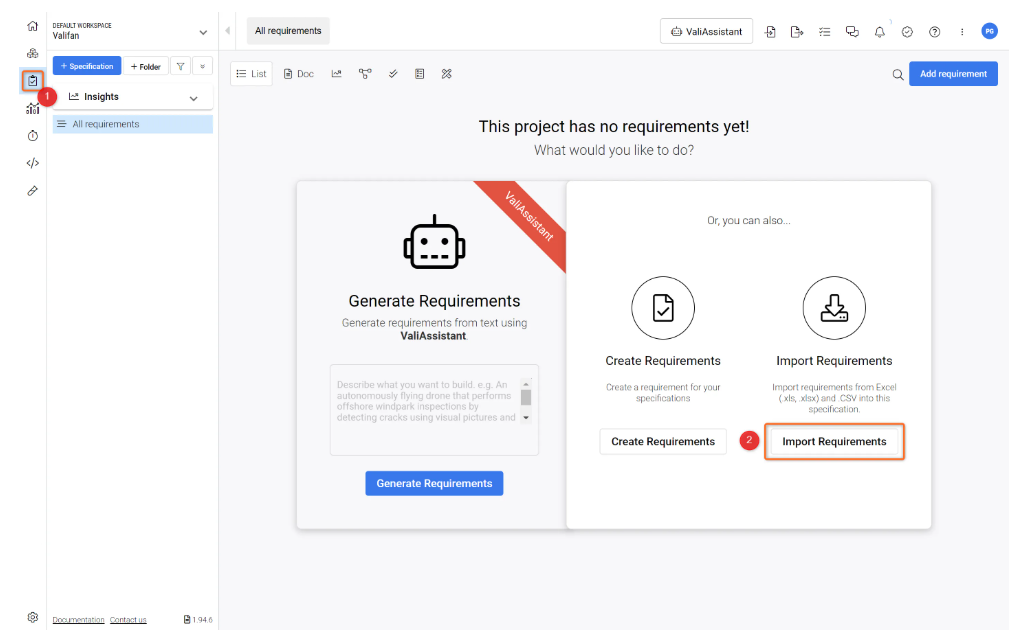
Módulo Requirements: este es el módulo Requirements de Requirements & Systems Portal. Aquí cargaremos los requisitos de las partes interesadas.
Una vez seleccionada la opción, puede elegir una especificación o crear una directamente dentro del asistente de importación. Crearemos la especificación dentro del asistente de importación (consulte la Figura Import Wizard 1).
-
Seleccione
Create a Specification, escribaStakeholder_requirements,y haga clic enContinue.
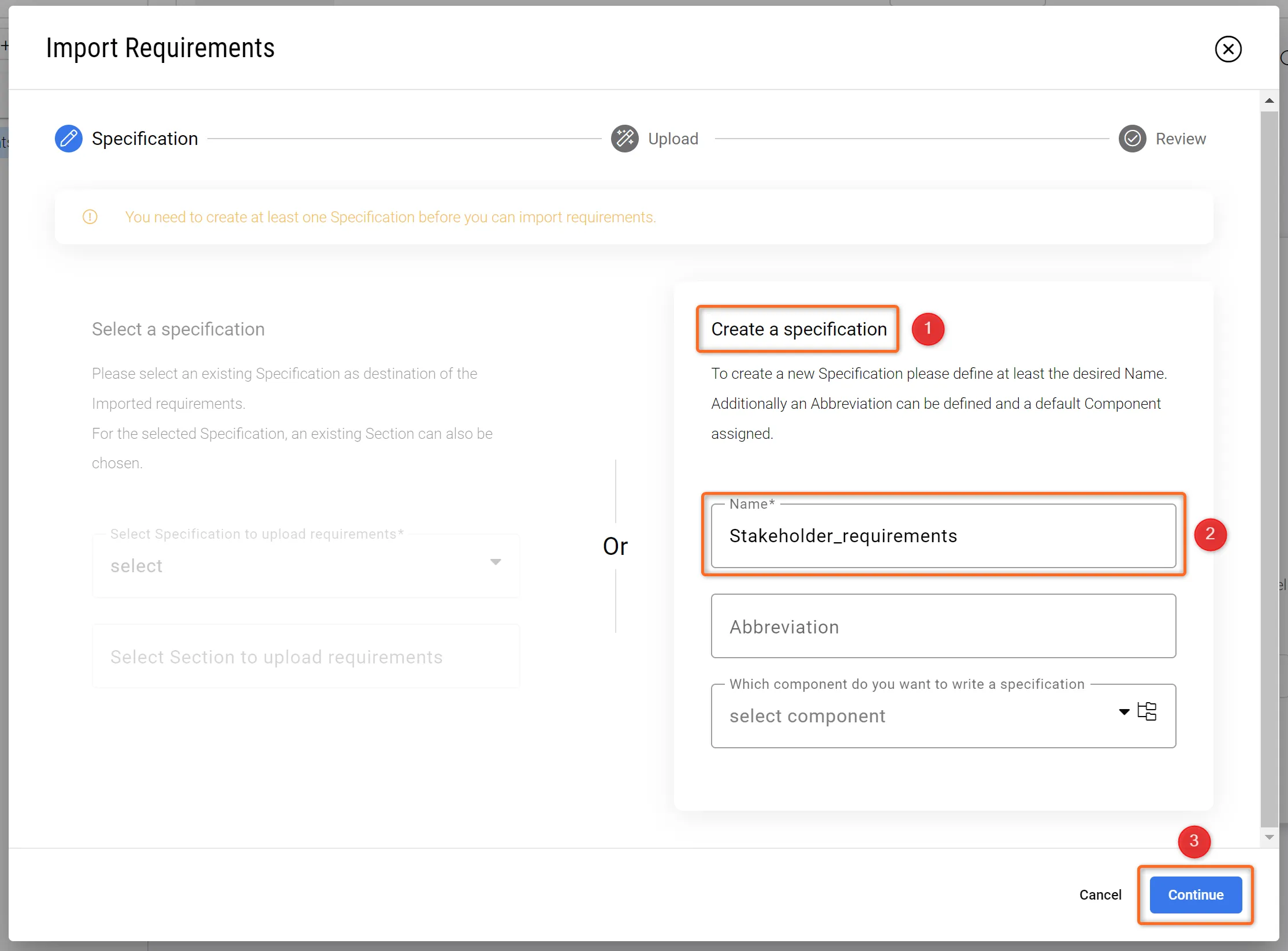
Asistente de importación 1: en el primer paso, creamos la especificación donde se almacenarán los requisitos.
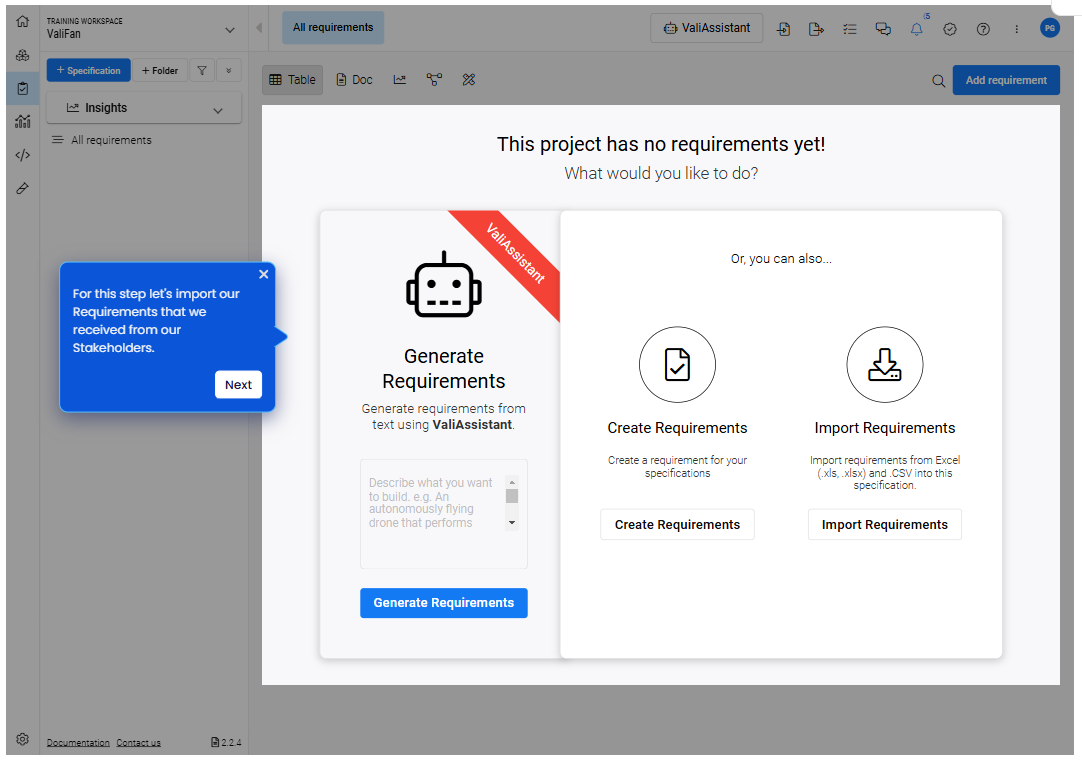
El siguiente paso es cargar el CSV para que el asistente de importación pueda leer e importar el archivo. Una vez realizada la importación, puede usar una función llamada “Valify”, que transforma parámetros basados en texto en referencias que almacenan el valor y la unidad, también llamadas Valis. Esto se muestra en la imagen a continuación.
(3) Agregar requisitos del sistema
In a typical system engineering flow, the system's requirements are created with the help of the stakeholder requirements. Most technical developments are designed against strict requirements, e.g. mass, power consumption, and budget. Requirements & Systems Portal maintains a complete overview of whether your design fulfills all of these requirements.
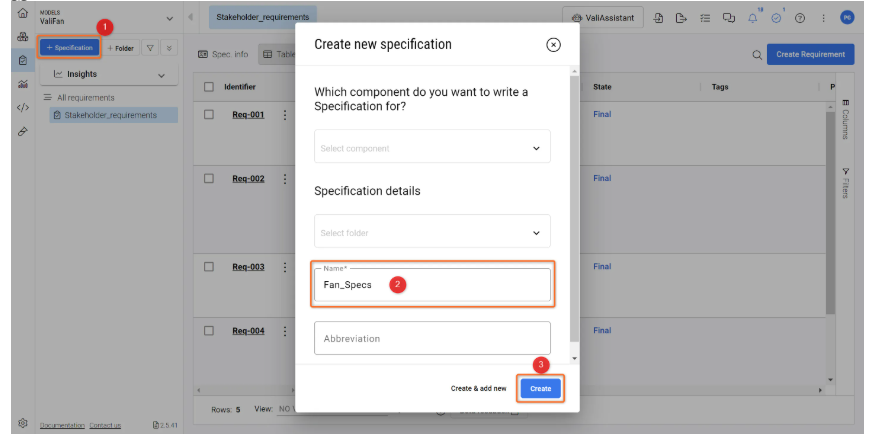
Ahora crearemos manualmente algunos requisitos del sistema (consulte la Figura Creating the Fan Specification)
-
Haga clic en
+ Specification(1) e introduzcaFan_Specs(2) y haga clic enCreate(3)
-
En la figura, Create a new requirement manually, haga clic en
Fan_Specs(1). Dentro de esta especificación, haga clic enCreate Requirements(2). Como alternativa, también puede hacer clic en el botón azul “Add requirement” en la esquina superior derechaAdd Requirement(3).
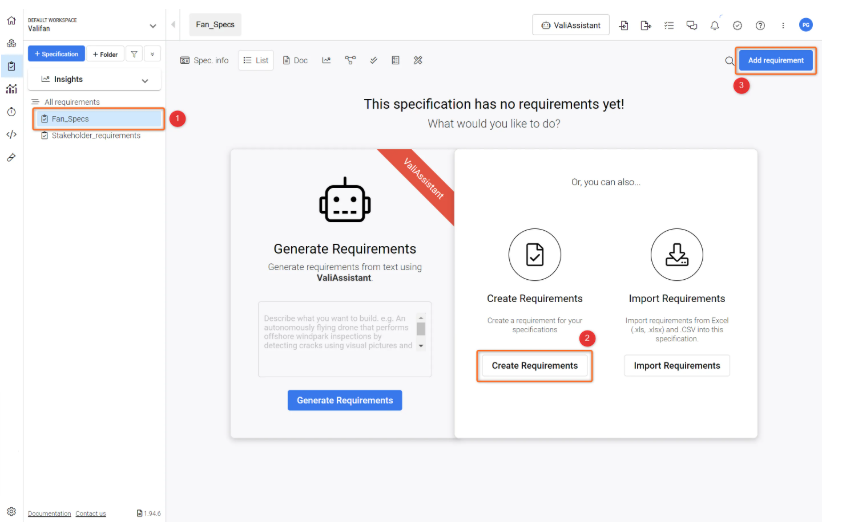
Crear un requisito nuevo manualmente.
-
En el menú emergente, verifique que haya seleccionado la especificación correcta. Luego, agregue un identificador único (1), por ejemplo,
R-Fan-001y escribaThe Mass of the fan shall not exceed 300gen “Requirement text” (2).
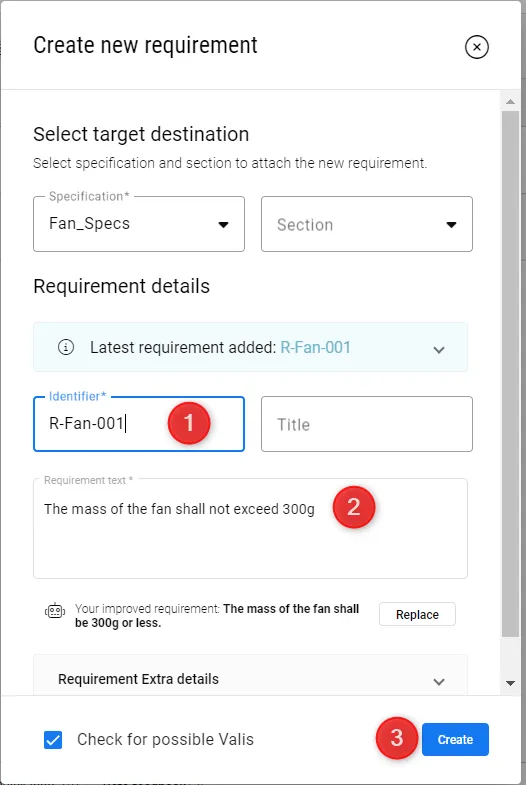 Crear un requisito nuevo manualmente: aquí puede agregar el identificador, el título, el texto e incluso la justificación de su requisito.
-
Usando el mismo método, pero sin marcar
Check for possible Valis, cree otro requisito llamadoR-Fan-002con el texto del requisito:The Mass of the propeller shall not exceed 50g.
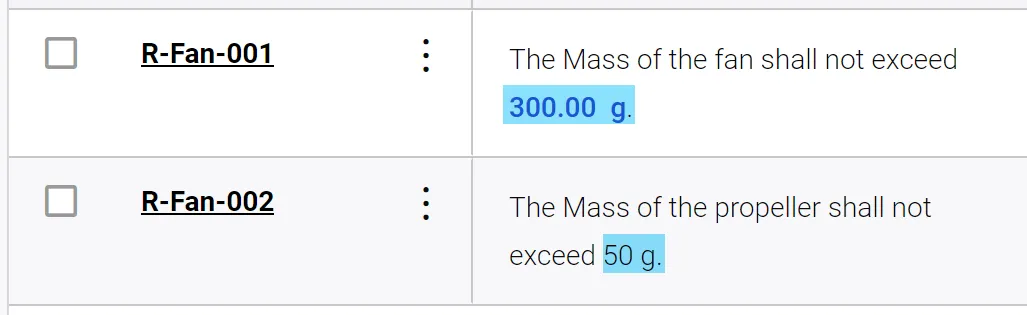 En los dos requisitos de la especificación del ventilador, R-Fan-001 tiene un vali y R-Fan-002 todavía no tiene un vali.
Creación de valis de requisito dentro de un requisito
-
Haga doble clic en la columna de texto del requisito
R-Fan-002y elimine 50g. -
Escriba
$y se abrirá una ventana emergente que muestra la lista de valis/objetos dentro del proyecto. -
En la esquina superior derecha del cuadro de diálogo, seleccione el icono
+para crear un vali. -
Introduzca los siguientes datos.
Name:req_mass_propeller,Formula and unit: 50g and Display unit: g
Vea cómo se hace en la demostración interactiva a continuación:
Creación manual de un vali de requisito: ¡pruébelo!
Desglosar requisitos con relaciones de padre e hijo
Observe la Figura Enable Columns para ver cómo habilitar más columnas en su tabla de requisitos.
-
Haga clic en
column(1) en el lado derecho de la tabla -
Verifique que las casillas
ParentsyChildrenestén marcadas (2)
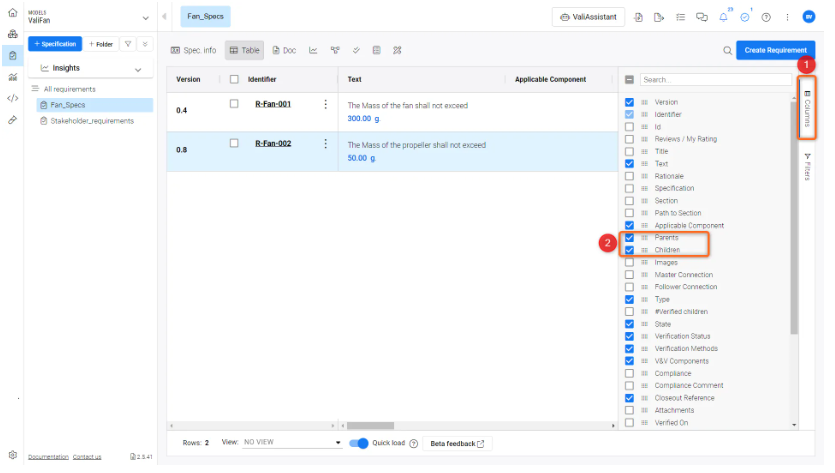
Habilitar columnas: verifique si las columnas de padres e hijos están marcadas
.
-
Habilitar columnas: verifique si las columnas de padres e hijos están marcadas
-
En la tabla de requisitos, busque el segundo requisito que creó (R-Fan-002). En la columna
Parents, haga doble clic en la celda (1) -
En el menú desplegable, escriba
R-Fan-001para vincular ambos requisitos. Tenga en cuenta que los hijos se agregan automáticamente al requisitoR-Fan-001 -
Después de hacer esto, sus requisitos deberían verse así:
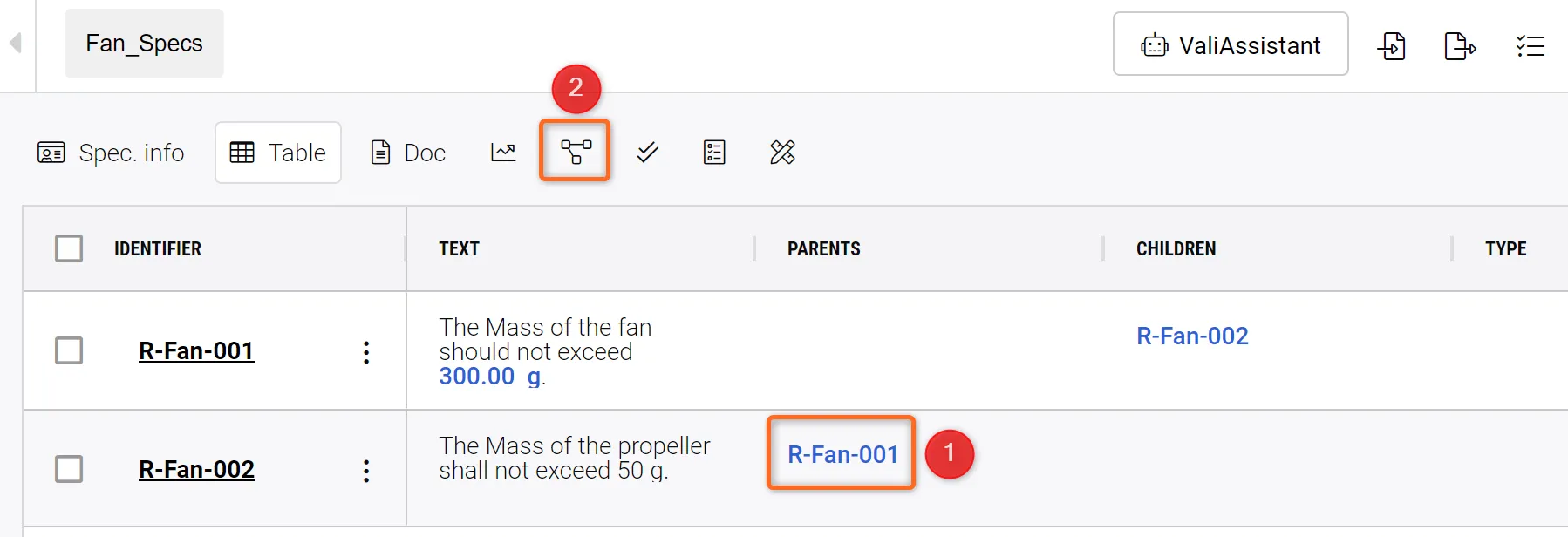 Creación de una relación padre-hijo: al hacer doble clic en Parents o Children, puede asignar herencia entre requisitos.
-
Al hacer clic en la pestaña
Connections Graph(2 en la Figura Creating parent_child relationship) ubicada en la parte superior central de la tabla de requisitos, puede ver y verificar esta relación (consulte la Figura Connection Graph)
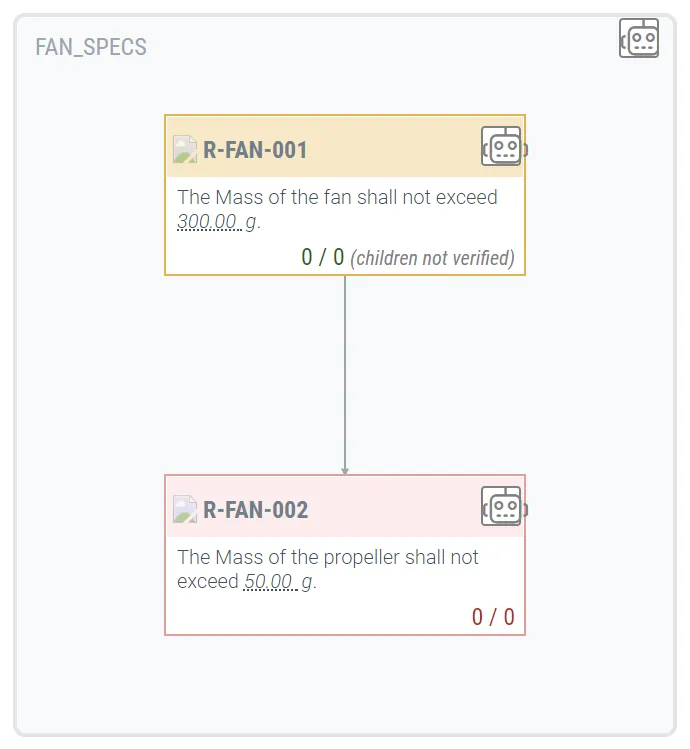 Gráfico de conexiones: el gráfico de conexiones muestra la relación padre-hijo de la especificación seleccionada. Los recuadros azules alrededor de los requisitos indican la especificación en la que se encuentran.
Generación de requisitos de seguridad mediante ValiAssistant con una instrucción.
 AI-localized