
Tutorial de ventiladores 1 - Especificar producto - Parte 2
(4) Actualizar, gestionar y revisar requisitos
A lo largo del proceso de desarrollo, es común que los requisitos evolucionen y se actualicen en función de diversos factores, como los aportes de las partes interesadas y las restricciones de diseño. En Requirements & Systems Portal, puede actualizar los requisitos directamente haciendo doble clic en los campos de las columnas o dentro de la sección de detalles del requisito, y todos los cambios se registran en el Historial para facilitar su consulta. Tenga en cuenta que cualquier cambio incrementa el requisito en una o más versiones menores (consulte Versiones y publicaciones para obtener más información).
Collaboration and reviews are crucial to ensure the requirements are thoroughly discussed and evaluated. Requirements & Systems Portal offers powerful features like discussions, Tasks, and the review center to facilitate these crucial steps.
En los siguientes pasos, demostraremos cómo puede utilizar eficazmente los debates para entablar conversaciones significativas con sus grupos o colegas, fomentando la colaboración y garantizando el mejor resultado posible para su proyecto.
Creating Discussions on a requirement
Para crear un debate sobre el requisito R-Fan-002, siga estos pasos:
-
Haga clic en
 en la columna Acciones, pase el cursor sobre
 + Addy seleccione :discussion:Discussion. -
Al hacer clic en el icono, se abre un cuadro de diálogo. Aquí, escriba
@, and you will have the list of users in the dropdown. Select any user and copy and paste the following question: Is it feasible to have propellers for 50g, or do we need more mass allocation? -
Haga clic en
Addy luegoClose.
Los pasos para iniciar un debate se ilustran en el siguiente tutorial.
Creación de un nuevo debate
 , donde podrá acceder al/los debate(s) y escribir comentarios de seguimiento.
(5) Validación de requisitos
In the early stages of the product lifecycle, it is crucial to validate Requirements before moving forward with the design process. Requirements & Systems Portal provides a convenient way to manage Requirement states using the “State” column. By default, states like “Draft”, “In Review”, and “Final” are included, but users can add additional states based on their specific needs.
Los siguientes pasos le mostrarán cómo asignar el estado "Borrador" a los requisitos recién agregados, garantizando un flujo de trabajo estructurado y organizado.
Vaya a Fan_Specs
-
En el lateral, haga clic en
Columns(1) en la esquina derecha y marqueState(2) si no está seleccionado. Esta acción habilita o deshabilita la columna de estado en su tabla de requisitos (consulte la Figura Enable State Column).
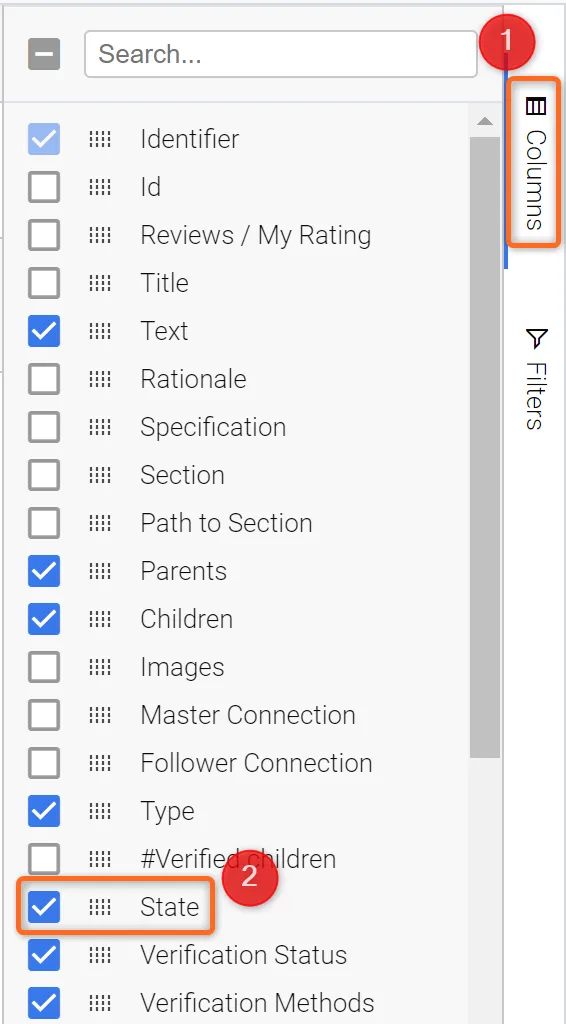 Habilitar la columna Estado: para habilitar la columna Estado, abra la barra lateral Columnas y seleccione Estado.
-
Marque la pequeña casilla rectangular en la parte superior izquierda de la columna Identificador. Esto selecciona todos los requisitos dentro de la especificación.
-
Ahora, pase el cursor sobre la columna de estado y haga doble clic en la primera celda de la columna de estado
R-Fan-001. Esto abrirá una lista desplegable con las opciones de “Estado”. -
Seleccione
Drafty haga clic enYesen el cuadro de diálogo de confirmación. Esta edición masiva agrega el estado “Borrador” a todos los requisitos.
Estos pasos se ilustran en la siguiente guía interactiva.
Agregar la información del atributo “Estado”
(6) Crear un análisis/documentación
As an engineer, you might have to create an Analysis to leverage your engineering data and document the properties of your design. You can use our inbuilt Analyses module for this.
Add a descriptive Analysis.
-
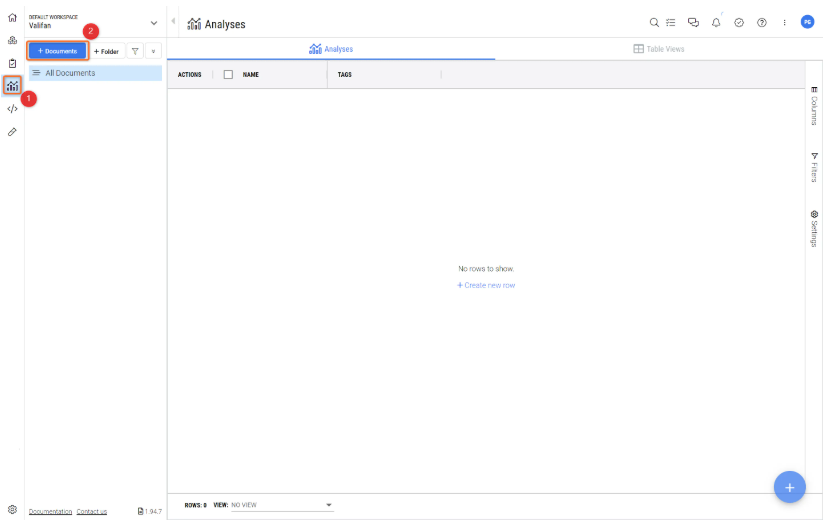
Vaya al módulo Analyses (consulte la Figura Accessing the Analysis Module) haciendo clic en el botón
Analyses(1) en la barra lateral izquierda. -
Cree un nuevo análisis haciendo clic en
+ Documents(2).
-
En el cuadro de diálogo Crear documento (consulte la Figura Creating a Project Summary), asigne al análisis el nombre
Project_Summary(1) y haga clic enCreate(2).
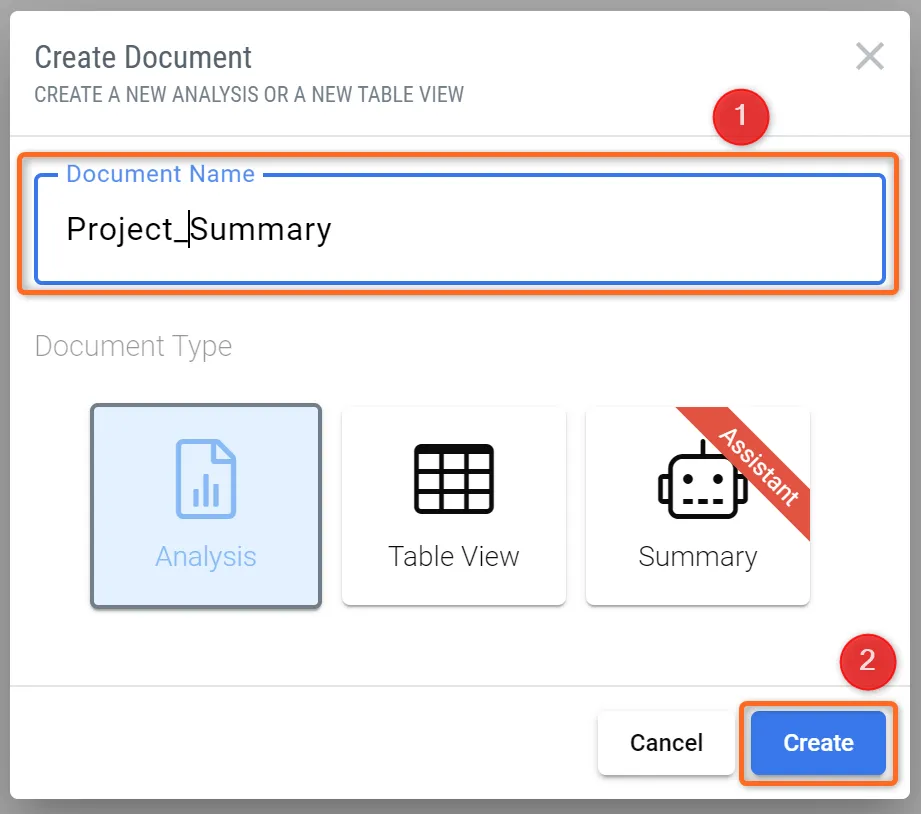 Creación de un resumen del proyecto: Requirements & Systems Portal le permite crear documentación interna donde puede incorporar y hacer referencia a todos los datos de su Workspace.
-
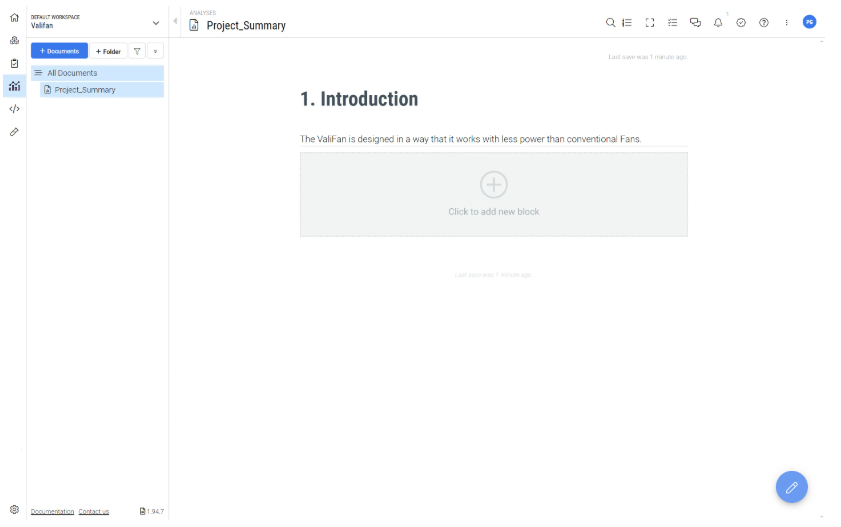
El análisis consta de bloques, que pueden ser textos, imágenes, videos, gráficos o tablas. Haga clic dentro del bloque existente
1. Write heading...y escribaIntroduction -
Haga clic en el segundo bloque
texty copie y pegue la siguiente frase en él:
“El ValiFan está diseñado de tal manera que funciona con menos energía que los ventiladores convencionales.”
-
Una vez completado, puede hacer clic fuera del bloque para guardar el contenido (consulte la figura Agregar Information to the Document).
-
Los usuarios pueden hacer clic en
Click to add new blockpara agregar bloques adicionales que pueden ser de diferentes tipos (texto, imágenes, tablas o gráficos). Esto se explorará en los siguientes pasos.
Creación de una tabla de requisitos: especificaciones de las partes interesadas
Puede crear una tabla de requisitos a partir de las especificaciones de las partes interesadas. Para crear una tabla:
-
Seleccione
Click to add new block -
Seleccione la opción
Tablesen el cuadro de diálogo emergente. Aquí, elijaRequirements.
Ahora se crea una tabla con all los requisitos del proyecto. Además, puede seleccionar la lista de columnas que desea tener en las tablas. Dado que nuestro objetivo es mostrar solo los requisitos de la especificación “stakeholder_requirements”, puede usar la opción de filtro para la especificación. Esto se demuestra en el siguiente tutorial.
Agregar “stakeholders_requirements” a nuestro análisis
Compartir el módulo de análisis
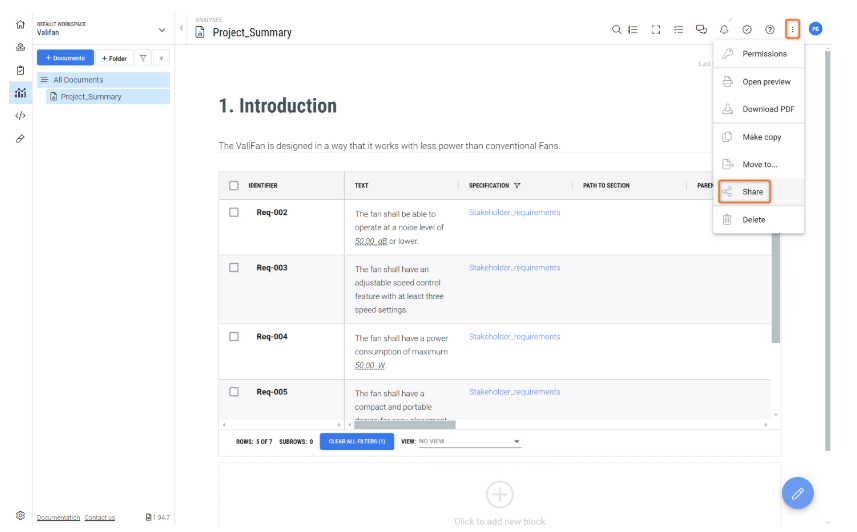
Puede compartir el análisis creado con sus colegas o partes interesadas mediante la opción “Compartir”. Para hacerlo:
-
Haga clic en los tres puntos verticales en la esquina superior derecha
-
Seleccione la opción
Sharedel menú desplegable
-
Seleccione cualquier usuario del menú desplegable y haga clic en
Create new link(1). Esto crea un nuevo enlace que puede copiar y compartir con sus colegas o partes interesadas(2).
Consulte la Figura Creating a Link para ver cómo se hace.
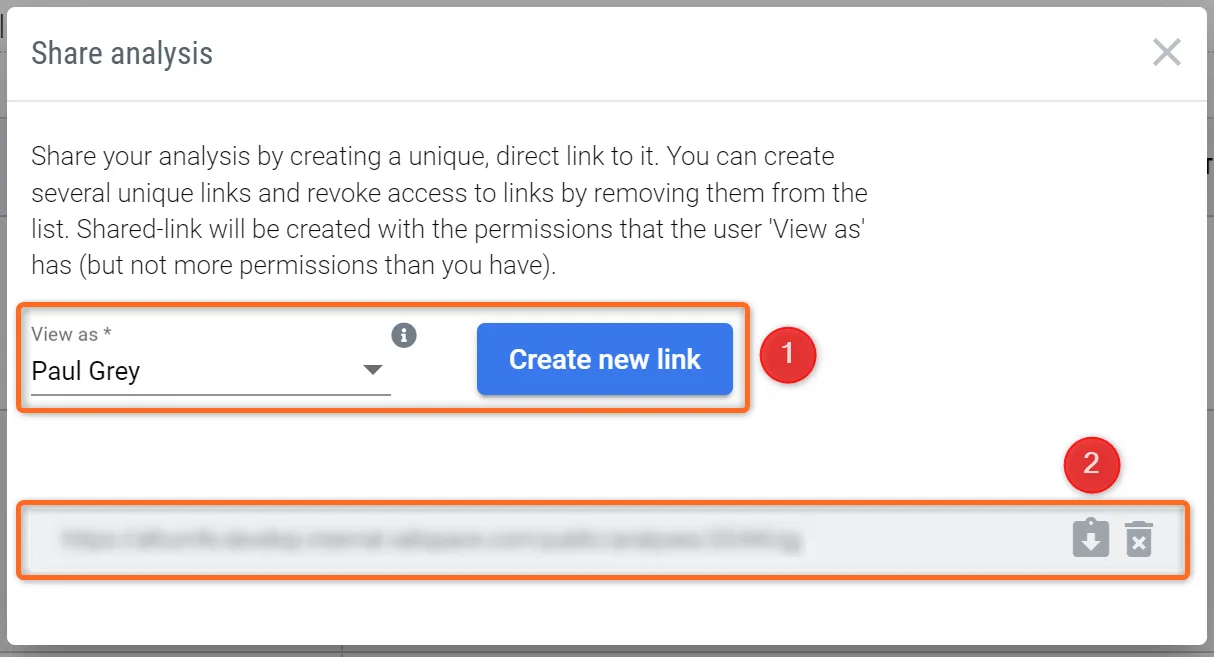 Creación de un enlace: el enlace creado se puede compartir con partes interesadas externas.
¿Próximos pasos?
¡Felicidades! Ahora ya sabe cómo especificar un producto en Requirements & Systems Portal.
Look at our Fan Tutorial 2 to learn how to create a System structure of your Desktop fan with the “System Design Module”.
 Localizado por IA