
Tutorial de ventilador 2 - Sistema de diseño - Parte 1
En este tutorial, exploraremos un caso de uso típico para diseñar un sistema dentro de Requirements & Systems Portal. Este proceso implica crear un modelo digital y un desglose del sistema, calcular parámetros de rendimiento, realizar estudios de compensación y tomar decisiones de diseño.
Exploraremos este ejemplo en dos partes. La primera parte cubre el desglose del sistema y los cálculos internos del sistema. La segunda parte cubre las compensaciones, las decisiones de diseño y la adición de presupuestos al bloque de análisis.
(1) Configurar los Valitypes
Valitypes ensure that every new block you create already contains valis of a certain type with a default formula and unit (e.g. Mass, Power Consumption, etc.).
Asegúrese de que existan los Valitypes correctos.
-
En la barra lateral izquierda, haga clic en el símbolo de Configuración en la esquina inferior izquierda y seleccione
Settingsen el menú desplegable.
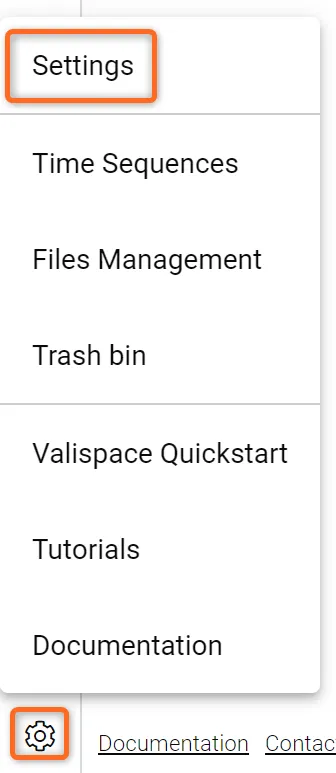 Acceder a la configuración del proyecto
-
Haga clic en el botón
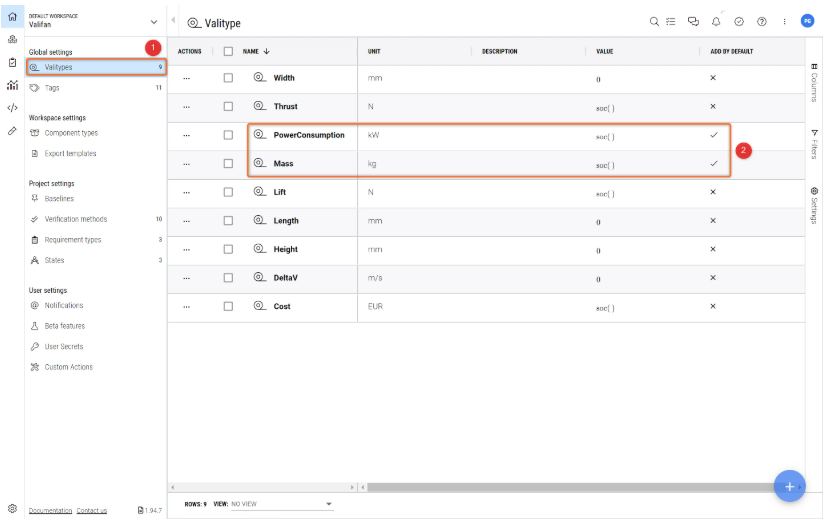
Valitypes(1) en el panel de navegación para ver todos los Valitypes existentes (consulte la Figura Valitypes) -
Ahora, compruebe si existen los Valitypes
MassyPowerConsumption. -
Si no existen, agréguelos haciendo clic en el botón
+en la parte inferior derecha, debajo del encabezado de la páginaValitypesy agregue los Valitypes con los nombres anteriores. -
Cambie las propiedades de los Valitypes para que su configuración se vea como en la figura Valitypes.
-
Asegúrese de que ambas casillas de verificación
Add by Defaultestén ☑ activadas (2). Estos Valitypes se agregarán automáticamente a cada nuevo Block que cree (consulte el paso 2 de este tutorial). Be aware that the Default checkbox is a user setting; this will not affect which Valitypes other users have checked as Default.
(2) Agregar sistemas a su proyecto
Let's start building your fan! Every product can be broken down into its sub-systems, like a tree. The hierarchical system tree is one of the core features of Requirements & Systems Portal.
Crear el sistema “Fan”
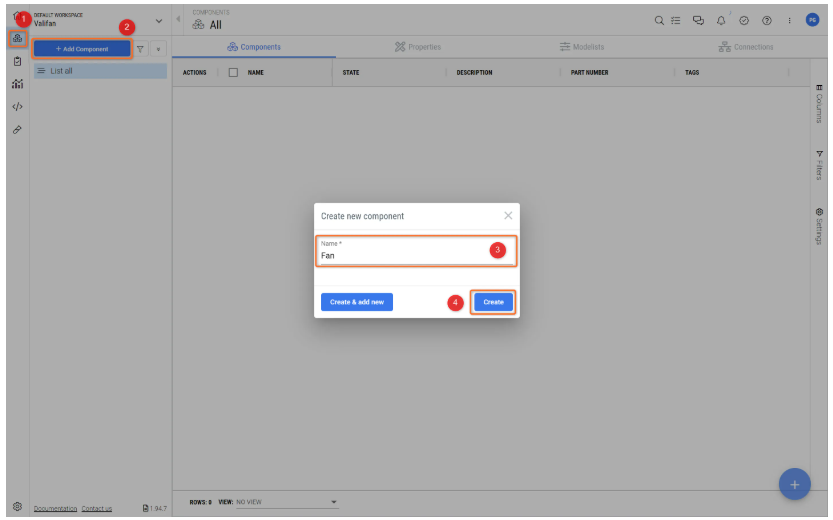
En el módulo de diseño del sistema, puede crear y acceder al árbol del sistema, que incluye todos los sistemas y subsistemas, incluidos los parámetros técnicos (Valis). En la barra lateral izquierda, haga clic en el módulo System Design (1) .
-
Cree un nuevo Block usando el botón
+ Add Block(2) en el panel de navegación del proyecto. Asigne al nuevo Block el nombreFan(3) y haga clic enCreate(4) (consulte la Figura Creating a new Block)
-
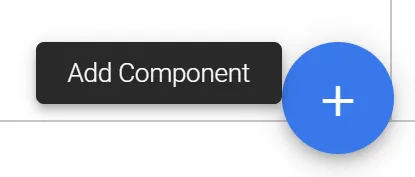
Puede ver que los Valis “Mass” y “PowerConsumption”, que configuramos en la configuración de Valitypes, se han agregado automáticamente a su nuevo Block. Como alternativa, si no los hubiera marcado como "Add by Default", siempre puede agregar nuevos Valis a su Block haciendo clic en el botón "Add Property" en la esquina inferior derecha (consulte la Figura Add a new Vali).
 Agregar un nuevo Vali
Desglosar el sistema
Como ya creamos nuestro sistema, es hora de desglosarlo en subsistemas o partes.
-
Ahora, haga clic con el botón derecho en el nuevo Block
Fanen el panel de navegación y seleccione+ Add Block. Asigne al nuevo Block el nombrePropeller. Después, expanda el Block fan para ver el nuevo sub-Block en el árbol de navegación. -
Repita para crear los sub-Blocks de Fan
Motor,Speed_Controller,yStructure. Puede presionar la tecla “Enter” en su teclado o seleccionar la opciónCreate & add newpara crear varios Blocks sin salir de la ventana emergente. -
Su árbol del sistema ahora debería verse como en la figura Fan Structure.
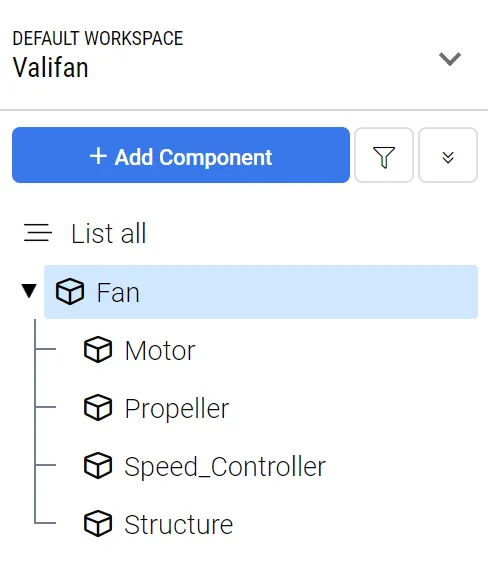 Estructura de Fan: el sistema principal Fan se subdivide en sus subsistemas Motor, Propeller, Speed_Controller y Structure.
(3) Cambiar los parámetros técnicos (Valis)
In Requirements & Systems Portal, Valis are technical parameters that contain your engineering values. Valis have properties such as formulas, values, history, and much more. Your newly created Blocks already contain two Valis, Mass y PowerConsumption. Así que, ¡sigamos adelante y agreguemos valor a sus Valis!
Cambiar el valor de Mass y Power Consumption
-
Si desea ver más información y atributos de sus Valis, simplemente puede hacer clic en el nombre del Vali. Esto abre la página de “detalles” del Vali, donde también puede editar su fórmula. Pero por ahora, simplemente cambiemos los valores dentro de la vista de lista
-
En la vista de lista, haga doble clic en los valores
0gy0Wde los siguientes Blocks e introduzca los nuevos valores haciendo doble clic en las celdas.
-
Introduzca los siguientes valores para cada Block:
-
Motor:
Mass = 110g,PowerConsumption = 1W -
Propeller:
Mass = 30g,PowerConsumption = 0W(asegúrese de introducir "0W" en lugar de "soc()") -
Speed_Controller:
Mass = 15g,PowerConsumption = 0.1W -
Structure:
Mass = 80g,PowerConsumption = 0W(asegúrese de introducir "0W" en lugar de "soc()") -
Consulte el ejemplo de la Figura Adding Mass to the Motor para ver cómo se hace.
-
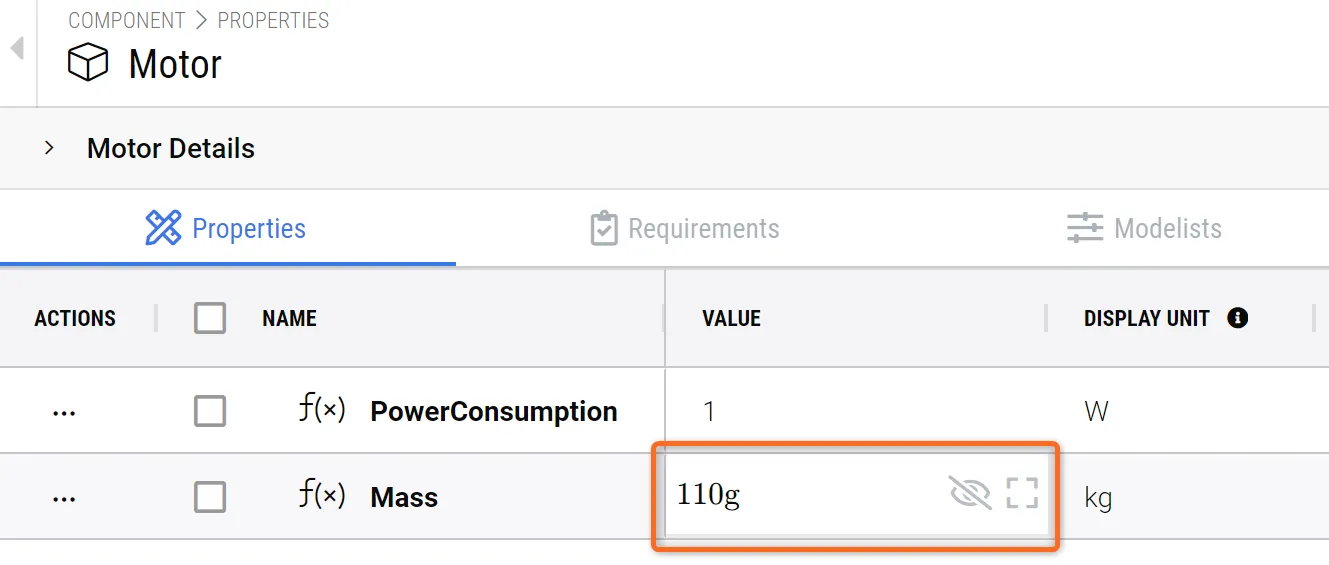 Agregar masa al Motor: ejemplo de cómo agregar un valor de masa al motor.
-
Tenga en cuenta que Requirements & Systems Portal ha calculado automáticamente la masa total de Fan en 235g o 0.235 kg y su PowerConsumption total en 1.1W.
(4) Agregar un nuevo Vali
In previous steps, we have shown how to add Valitypes. However, Valis (properties) are not restricted to mass and power consumption alone. Different properties can be added to the Blocks. In Requirements & Systems Portal, the user can create new Valis that can be a number with a unit or unitless. It can also be a matrix, textvali (e.g., material), datevali (e.g., purchase date) and datasets(two dimensions). You can access Valis in formulas using the $ symbol in any field.
Agregar la eficiencia de la hélice y la potencia entregada
-
Vaya al Block Propeller.
-
Seleccione el botón
+en la esquina inferior derecha (1) para abrir el cuadro de diálogoCreate Property. EscribaEfficiency(2) en el campo 'Name' y0.85en el campoFormula(3) -
Deje el campo de unidad vacío y haga clic en
Create(4)
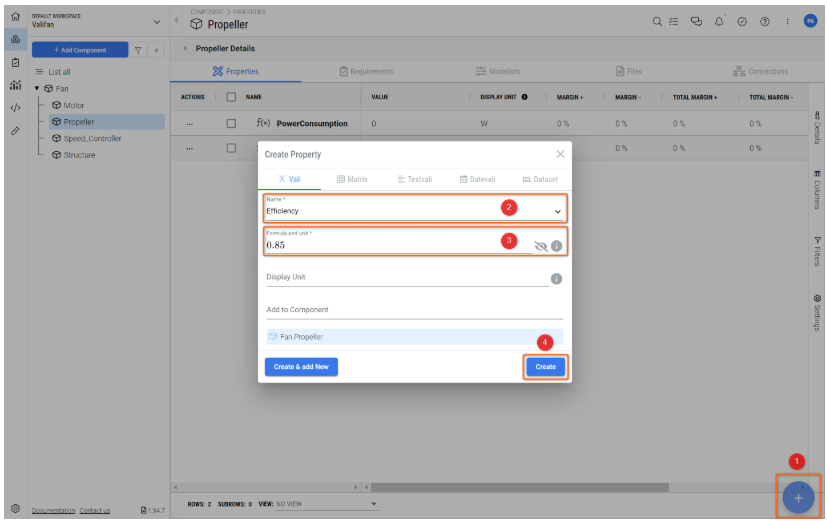
-
Repita para otro Vali con el nombre
power_deliveredy agregue la fórmula como$Motor.PowerConsumption*$Propeller.efficiency, aparecerá un menú desplegable donde podrá elegir el Vali deseado después de comenzar a escribir el signo de dólar ($).
-
Deje el campo de unidad vacío, para que Requirements & Systems Portal asigne automáticamente la unidad correcta según el cálculo (W), luego haga clic en
Create. Los Valis de Propeller ahora deberían verse como en la figura Creating valis and using them in formulas.
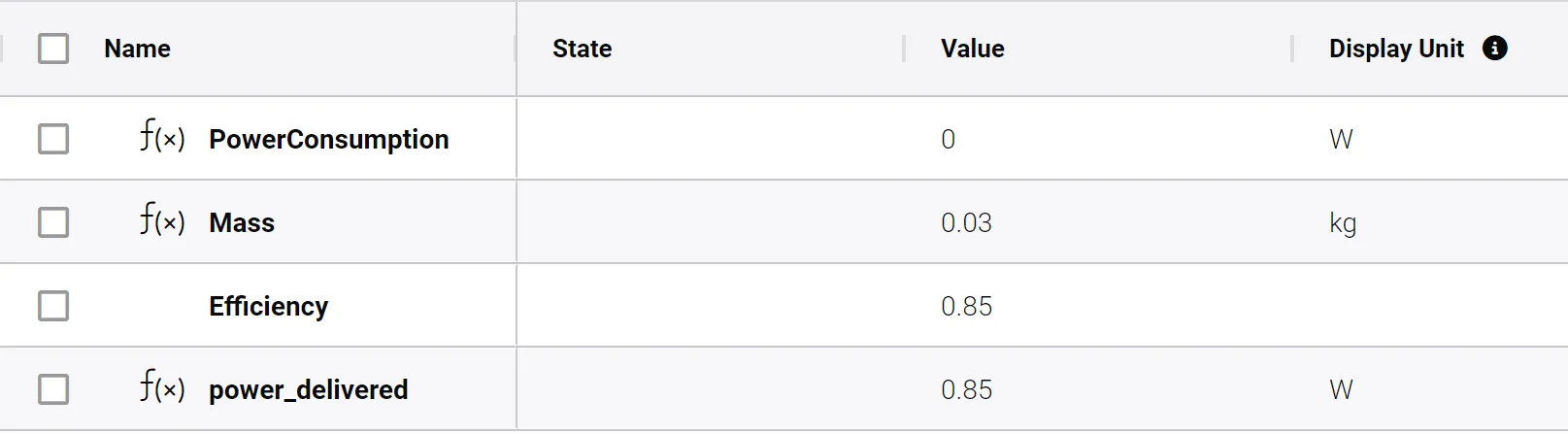 Crear valis y usarlos en fórmulas: al usar el signo de dólar ($) puede incorporar Valis en los campos de fórmula y realizar cálculos.
-
Al hacer clic en el nombre de un Vali específico, se le presentará información y propiedades adicionales. Pruébelo haciendo clic en el Vali
power_delivered. Verá la vista que se muestra a continuación.
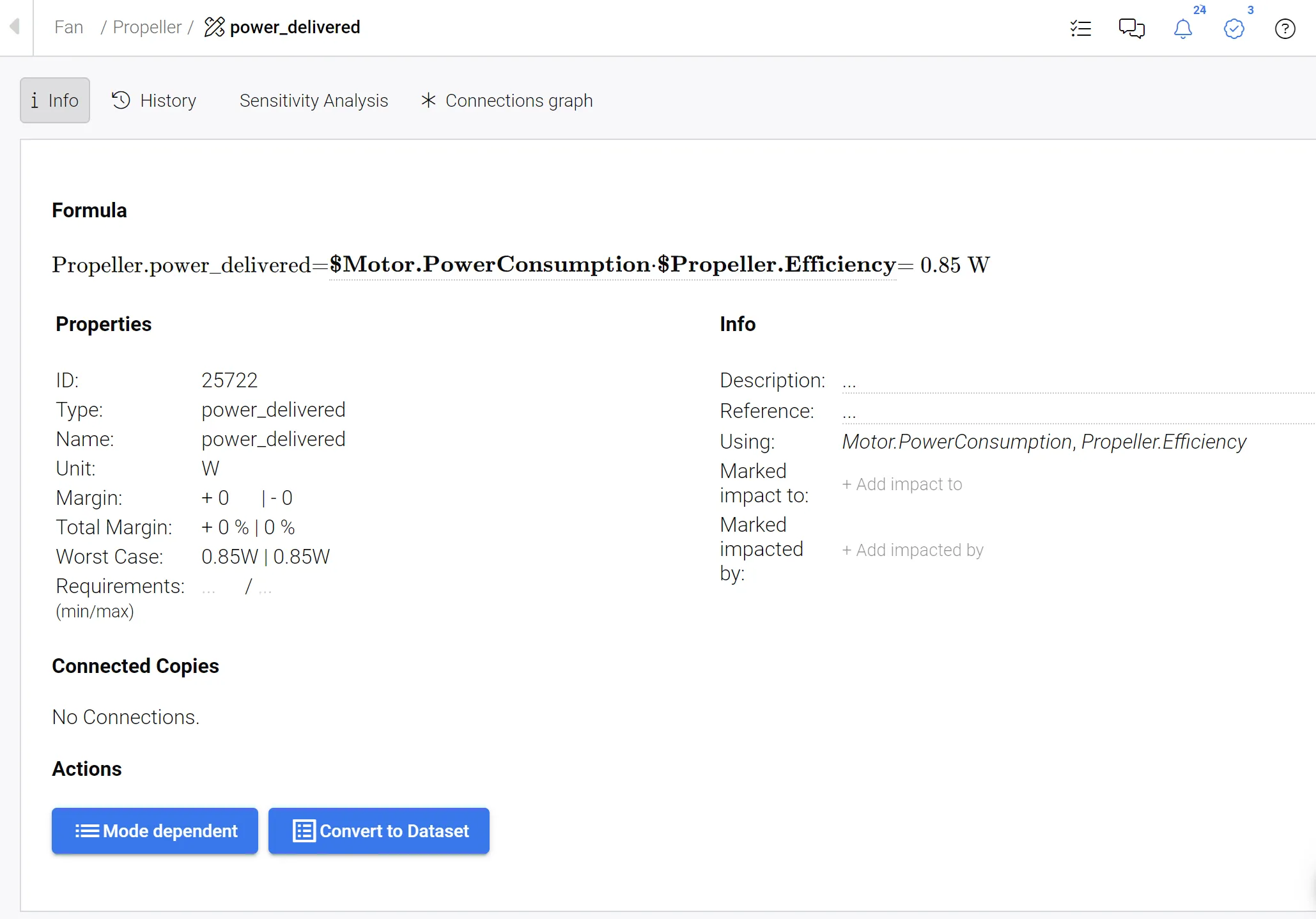 La vista de detalles de un Vali: aquí puede ver Formula, Properties, Info, Connected Copies, Actions y acceder a funciones adicionales, como History, Sensitivity Analysis y Connections Graph.
(5) Detallar su diseño y reutilizar Blocks
Once you have a basic design in place, you can create a more detailed model of your product. If there are Blocks that need to be duplicated, you can utilize the "connected copies" feature. This ensures that they remain synchronized: if you make changes to one connected Block, all others will be automatically updated as well.
En nuestro ejemplo, tenemos tres palas de rotor y todas son iguales.
Crear tres palas de rotor conectadas.
-
Haga clic con el botón derecho en el Block Propeller y haga clic en
+ Add Blockpara crear un sub-Block llamadoBlade1. -
Después de crear este Block, haga clic con el botón derecho sobre él y seleccione
Copy & connect. Aparecerá un nuevo Block conectadoBlade2en el mismo nivel. -
Repita el paso anterior también para generar
Blade3. -
Seleccione cualquiera de las tres palas y cambie su
Massa10gy elPowerConsumptiona0W. Puede verificar que todas las palas conectadas ahora tienen el mismoMassyPowerConsumption.
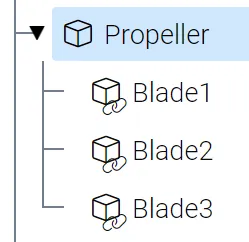 Copias conectadas: tres Blades conectadas que comparten las mismas propiedades.
Presupuestos de masa
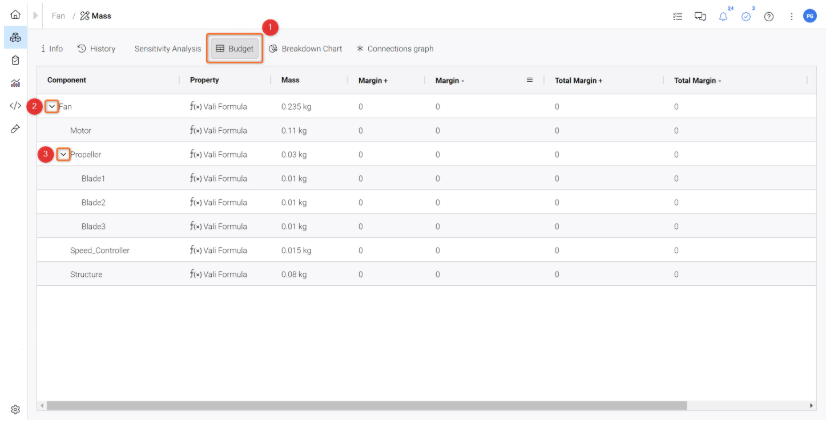
Todos los Valis con la fórmula ”soc()”, o Suma de hijos, tienen una tabla y un gráfico de presupuesto asociados que pueden verse en la información del Vali (consulte la Figura Budget Tables).
-
Vaya al “Fan“ Bloque y haga clic en el
MassVali para abrir la pestaña de detalles. Haga clic en “Presupuesto” (1) en la pestaña de detalles resaltada a continuación para ver un desglose de la masa total de su ventilador. -
Puede expandir la estructura haciendo clic en las flechas (2 y 3).
-
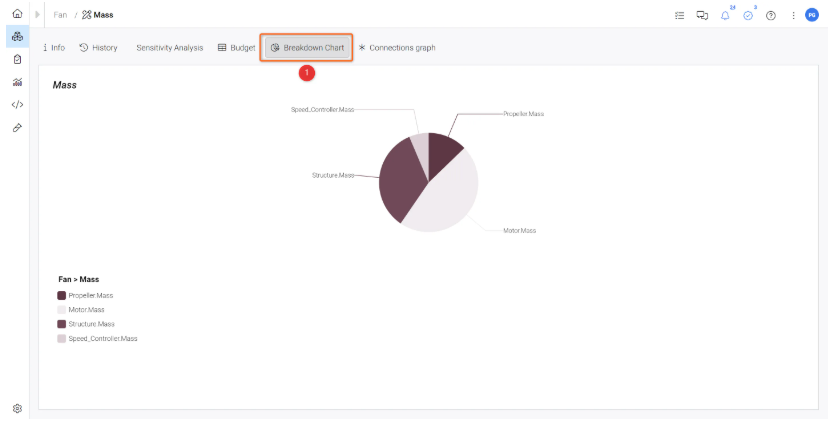
Dentro de la sección de detalles, haga clic en el gráfico circular (1) resaltado a continuación para ver un desglose de la masa total de su ventilador. El gráfico circular le muestra el desglose de masa del nivel inferior inmediato de sus subsistemas.
(6) Uso de márgenes
At an early development stage, you are usually not sure about the exact values of any property. This is why adding a margin to the value can be helpful. Requirements & Systems Portal propagates this uncertainty throughout all your calculations (linear uncertainty propagation).
Añadir márgenes a la columna de tabla de Vali
-
Haga clic en el bloque Hélice. En la tabla, compruebe si las columnas de margen están visibles. Si no lo están, haga clic en la pestaña de columnas (a la derecha; consulte la Figura Margins) (1).
-
En la lista, marque
Margin+yMargin-(2).
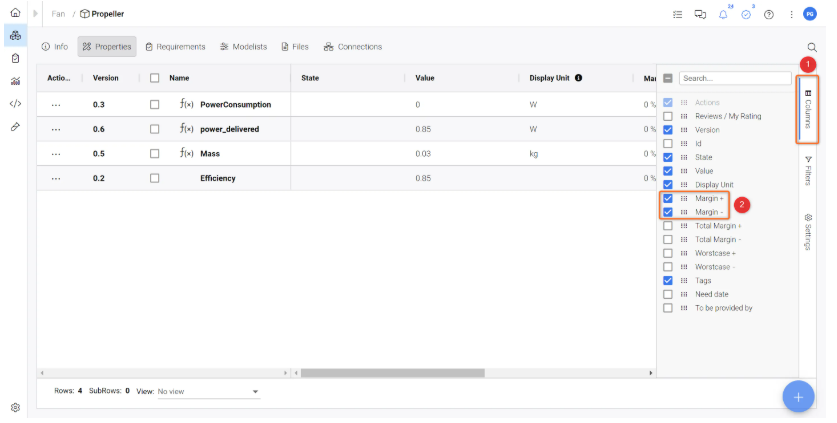
Añada un margen de incertidumbre a la masa de la hélice.
-
En las primeras etapas del diseño, es posible que no conozca el valor final de la masa; en la mayoría de los casos, se termina con una masa mayor de la esperada. Para estos casos, puede añadir un margen de seguridad a su Vali. Con la ayuda de este margen, Requirements & Systems Portal calcula automáticamente el peor caso para su Vali. Hagámoslo, por ejemplo, con la masa de la hélice (consulte la Figura Margins on Valis).
-
Haga clic en el Propeller Bloque y vaya al
MassVali. -
Añada un margen superior "Margin+" (1) al Vali haciendo doble clic en la celda e introduciendo un valor de 10 (lo que significa un margen+ del 10 %) (2).
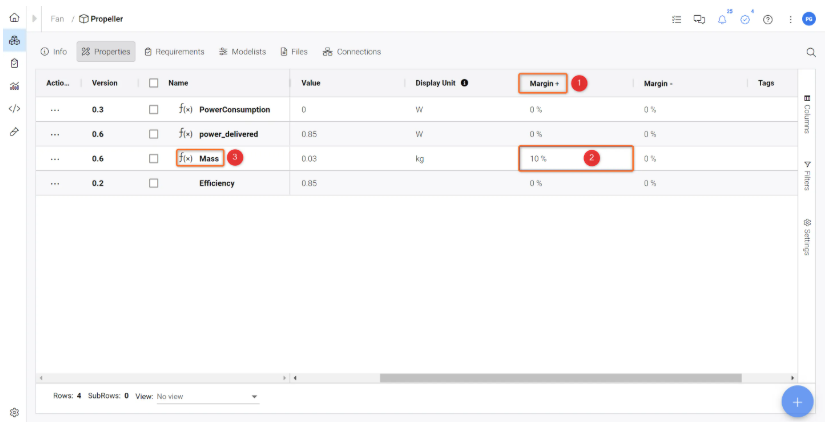
-
Abra la pestaña de detalles del Propeller
Mass(haciendo clic en elMassvali (3)). Esto le muestra cómo el valor de peor caso es ahora 0.033kg debido al margen+ del 10 %.
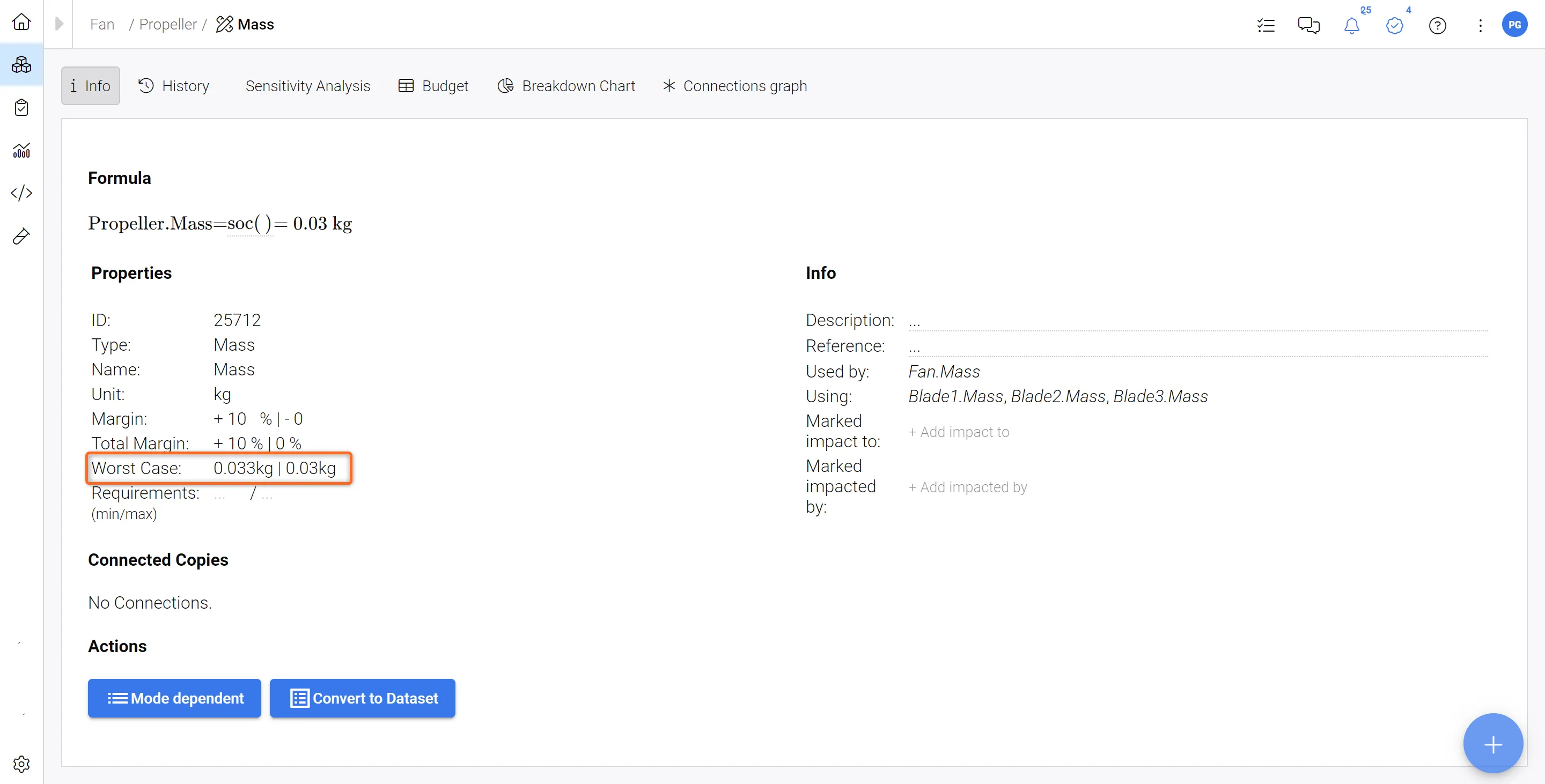 Valor de peor caso de la hélice: el valor de peor caso se calcula para la masa de la hélice en función de los márgenes definidos.
-
Si ahora va al Fan Bloque y entra en los detalles del
Massdel ventilador, puede ver que elMassdel ventilador ahora tiene un margen total de +1.28 % y un peor caso de 0.238kg.
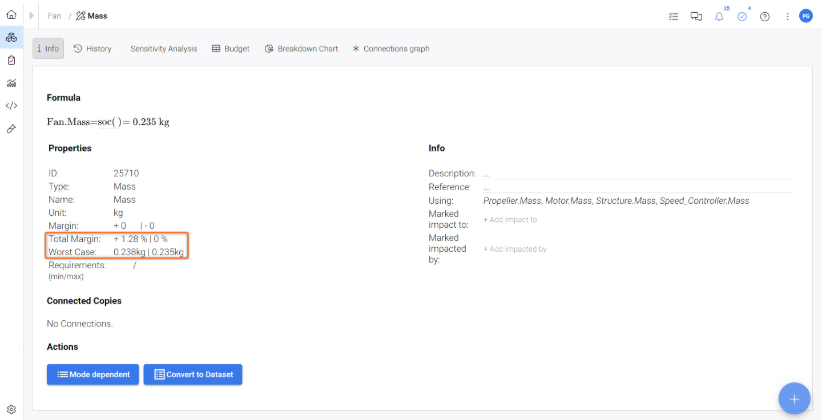
 AI-localized